逐际动力TRON1 RL训练部署快速上手(Isaac Gym)
本文主要介绍如何快速使用逐际动力的开源强化学习仓库实现TRON1的训练和部署
1.安装与环境配置
1.1前置条件:
- GPU:推荐 GeForce RTX 3080 (12 GB) 或更高
- 操作系统:Ubuntu 20.04 LTS
- 网络环境:能正常访问Github
1.2一键安装RL训练环境
在终端中输入:
mkdir -p ~/limx_rl && cd ~/limx_rl && \
sudo apt update && sudo apt install -y git && \
if [ ! -d "pointfoot-legged-gym" ]; then \
  git clone https://github.com/limxdynamics/pointfoot-legged-gym.git; \
fi && \
cd pointfoot-legged-gym && bash install.sh && source ~/.bashrc
执行完上述命令后等待片刻,终端中会出现:
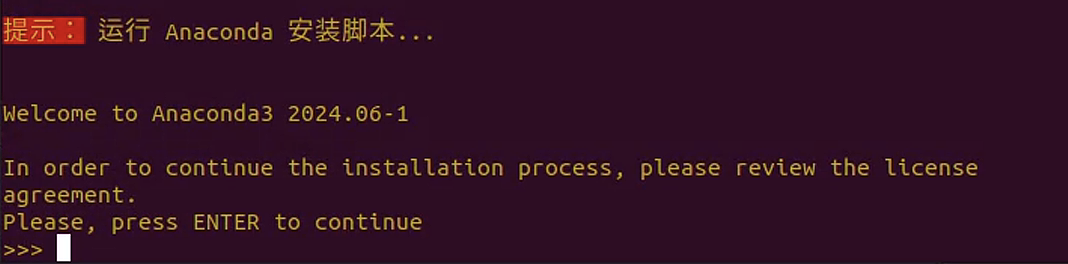
此时长按Enter阅读完Anaconda的用户协议后,会出现:
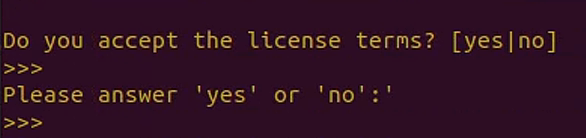
输入yes并回车后,可以选择Anaconda的路径(一般不用更改),直接按下Enter即可,会出现:
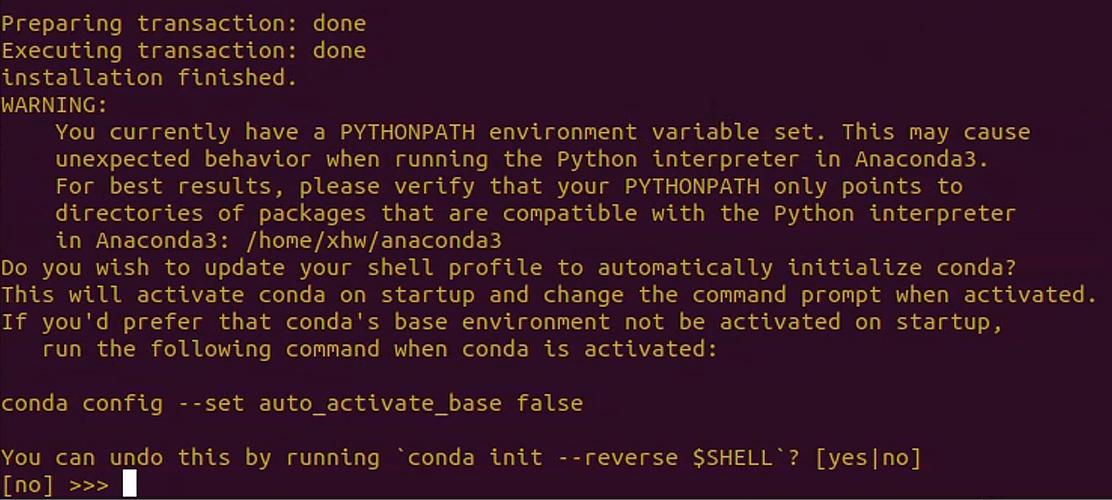
输入no按下回车即可完成Anaconda的安装。
Anaconda安装完成后,一键安装脚本还会继续安装pointfoot_legged_gym和相关依赖,请耐心等待安装完成。
1.3验证训练环境
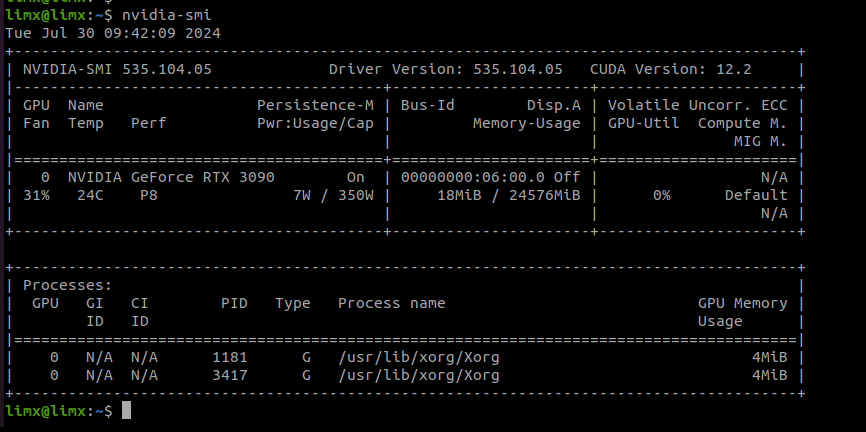
1.验证NVIDIA驱动安装
nvidia-smi
如果显示了 NVIDIA 驱动版本和 GPU 信息,说明驱动已成功安装。
2.验证IsaacGym是否安装成功
conda activate pointfoot_legged_gym
cd ~/limx_rl/isaacgym/python/examples
python 1080_balls_of_solitude.py
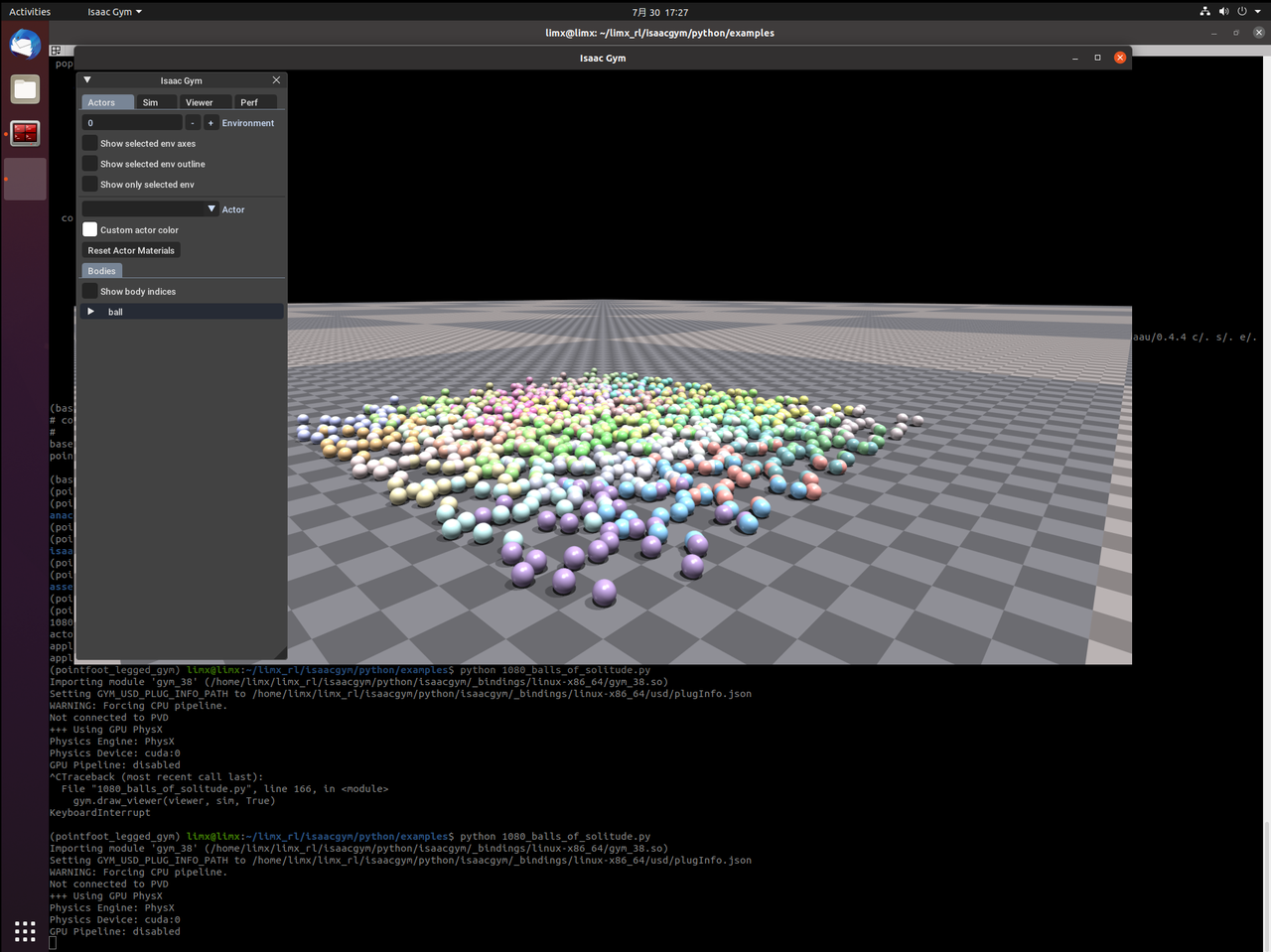
3.验证pointfoot-legged-gym是否安装成功
当您安装完RL环境后,在 ~/limx_rl目录下包含如下所示的内容:
cd ~/limx_rl
.
├── isaacgym
└── pointfoot-legged-gym
1.4一键安装部署环境
打开一个终端,在终端中输入(注意训练的conda环境和部署的conda环境不是同一个):
source ~/anaconda3/etc/profile.d/conda.sh && \
conda create -n pointfoot_deploy python=3.8 -y && \
conda activate pointfoot_deploy && \
mkdir -p ~/limx_ws && cd ~/limx_ws && \
git clone --recurse-submodules https://github.com/limxdynamics/pointfoot-mujoco-sim.git && \
git clone --recurse-submodules https://github.com/limxdynamics/rl-deploy-with-python.git && \
ARCH=$(uname -m) && \
if [ "$ARCH" = "x86_64" ]; then \
  pip install rl-deploy-with-python/limxsdk-lowlevel/python3/amd64/limxsdk-*-py3-none-any.whl; \
elif [ "$ARCH" = "aarch64" ]; then \
  pip install rl-deploy-with-python/limxsdk-lowlevel/python3/aarch64/limxsdk-*-py3-none-any.whl; \
else \
  echo "不支持的架构:$ARCH"; \
fi && \
pip install onnx && \
echo 'export ROBOT_TYPE=PF_TRON1A'>>~/.bashrc && \
echo'export RL_TYPE=isaacgym'>> ~/.bashrc && \
source ~/.bashrc
1.5验证部署环境
打开一个Bash终端来运行控制算法。
# 激活pointfoot_deploy的conda环境
conda activate pointfoot_deploy

# 运行控制算法
cd ~/limx_ws && python rl-deploy-with-python/main.py
打开一个Bash终端来运行MuJoCo仿真器。
# 激活pointfoot_deploy的conda环境
conda activate pointfoot_deploy

# 运行仿真器
cd ~/limx_ws && python pointfoot-mujoco-sim/simulator.py
打开一个Bash终端来运行虚拟遥控器,仿真的过程中,您可以使用虚拟遥控器来控制机器人运动。
-
左摇杆:控制前进/后退/左转/右转运动;
-
右遥控:可控制机器人左右横向运动。
cd ~/limx_ws && ./pointfoot-mujoco-sim/robot-joystick/robot-joystick若能看到双点足机器人在MuJoCo中正常运动说明配置成功。
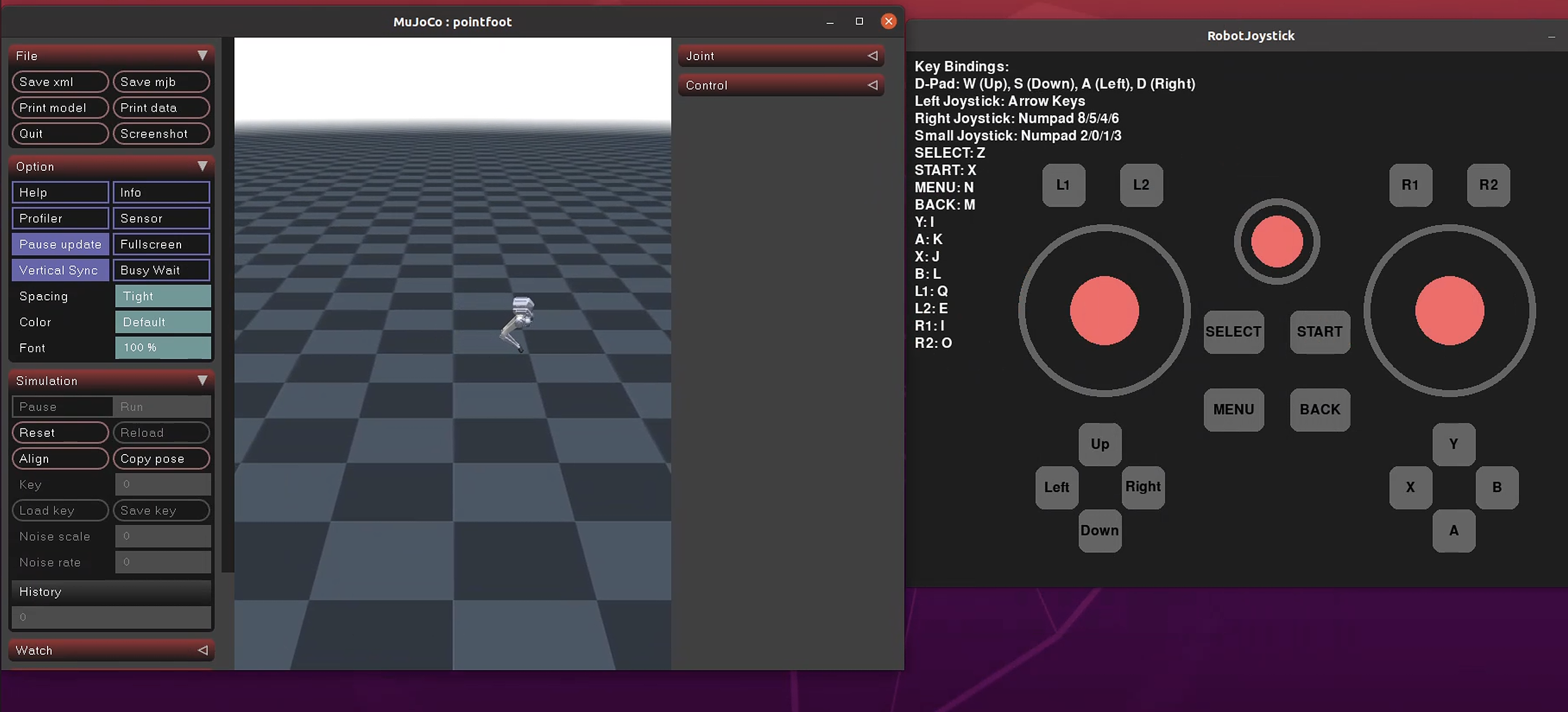
如果您的机器人处于摔倒状态,请在启动运动控制后,单击 MuJoCo 仿真器左侧菜单栏的"Reset"按钮以重置机器人。此时,您将看到机器人恢复并开始行走。
2.TRON1点足训练
2.1启动训练
1.训练双点足机器人需切换分支,打开终端输入:
cd ~/limx_rl/pointfoot-legged-gym
2.常用训练参数说明:
--task=pointfoot_flat:指定任务或环境类型为 pointfoot_flat。
--num_envs 1024:指定要创建的环境数量为 1024。
--max_iteration 10000: 指定要训练的轮数为10000轮
--headless:以无头模式运行,即不显示任何图形界面。通常用于在没有显示器的服务器上运行,或者在需要高效计算而不需要图形渲染的情况下使用。
3.开始训练
a.命令1:无头模式运行(推荐)
conda activate pointfoot_legged_gym
cd ~/limx_rl/pointfoot-legged-gym
python legged_gym/scripts/train.py --task=pointfoot_flat --headless
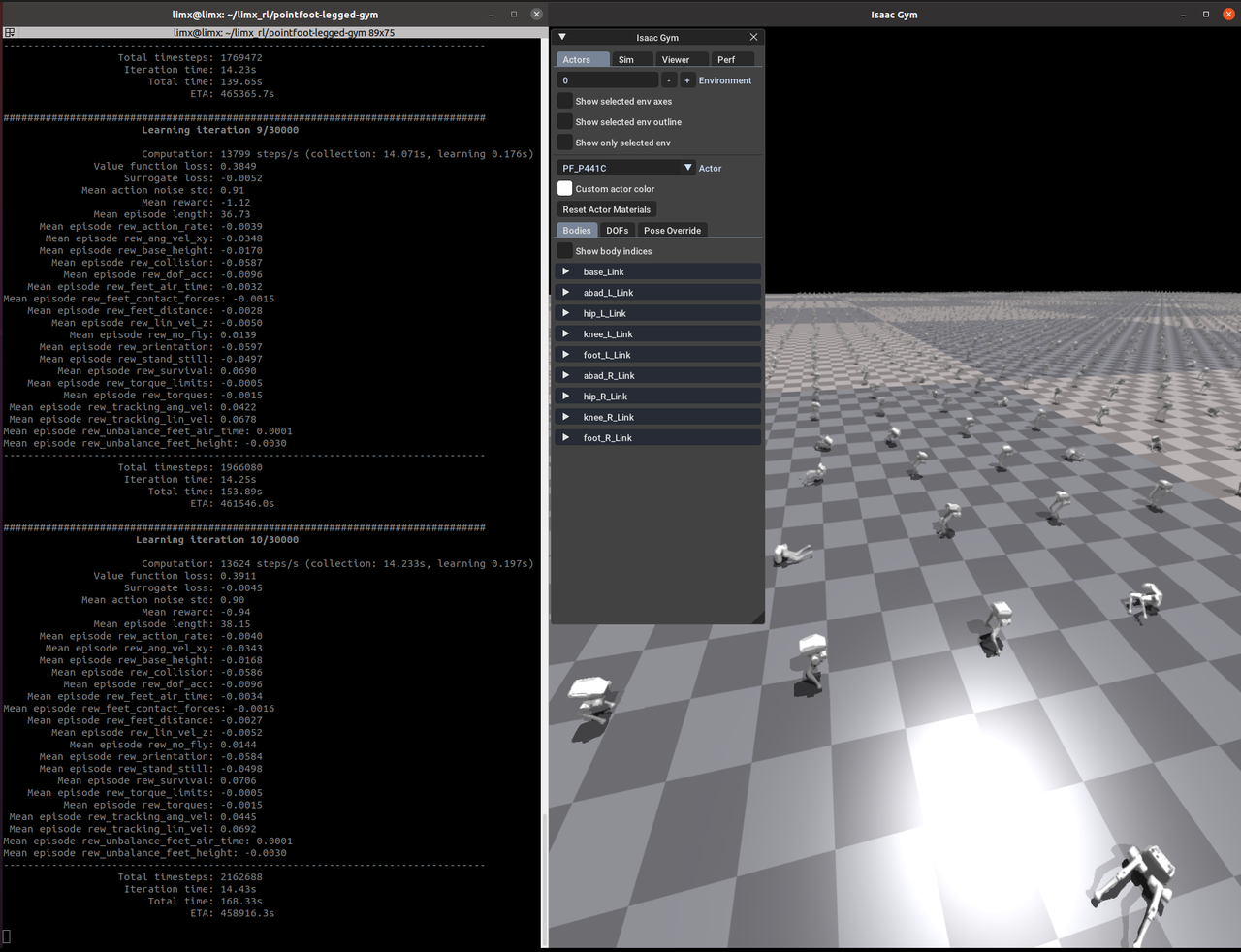
b.命令2:图形模式运行
conda activate pointfoot_legged_gym
cd ~/limx_rl/pointfoot-legged-gym
python legged_gym/scripts/train.py --task=pointfoot_flat
可以看到Isaac Gym以图形模式运行:(可以在键盘按下V键暂停图形渲染来加快训练速度)
4.继续训练
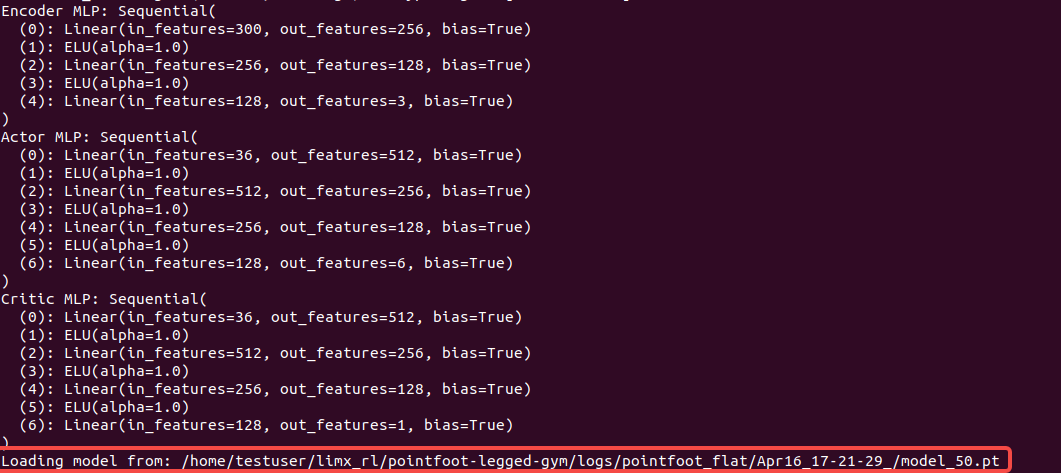
如果您的训练终止,可以指定一个检查点的文件接着继续训练。
请注意将--load_run和--checkpoint的参数替换为实际中您的参数。
cd ~/limx_rl/pointfoot-legged-gym
python legged_gym/scripts/train.py --task=pointfoot_flat --resume --headless --load_run Dec23_17-38-22_ --checkpoint 200
可以看到Loading model from: 的输出,说明已经读取该路径下的checkpoint继续训练。
2.2查看训练情况
1.激活Conda环境
conda activate pointfoot_legged_gym
2.启动Tensorborad
cd ~/limx_rl/pointfoot-legged-gym
tensorboard --logdir=logs/pointfoot_flat
3.查看训练情况
在浏览器地址栏输入 http://127.0.0.1:6006,查看训练情况。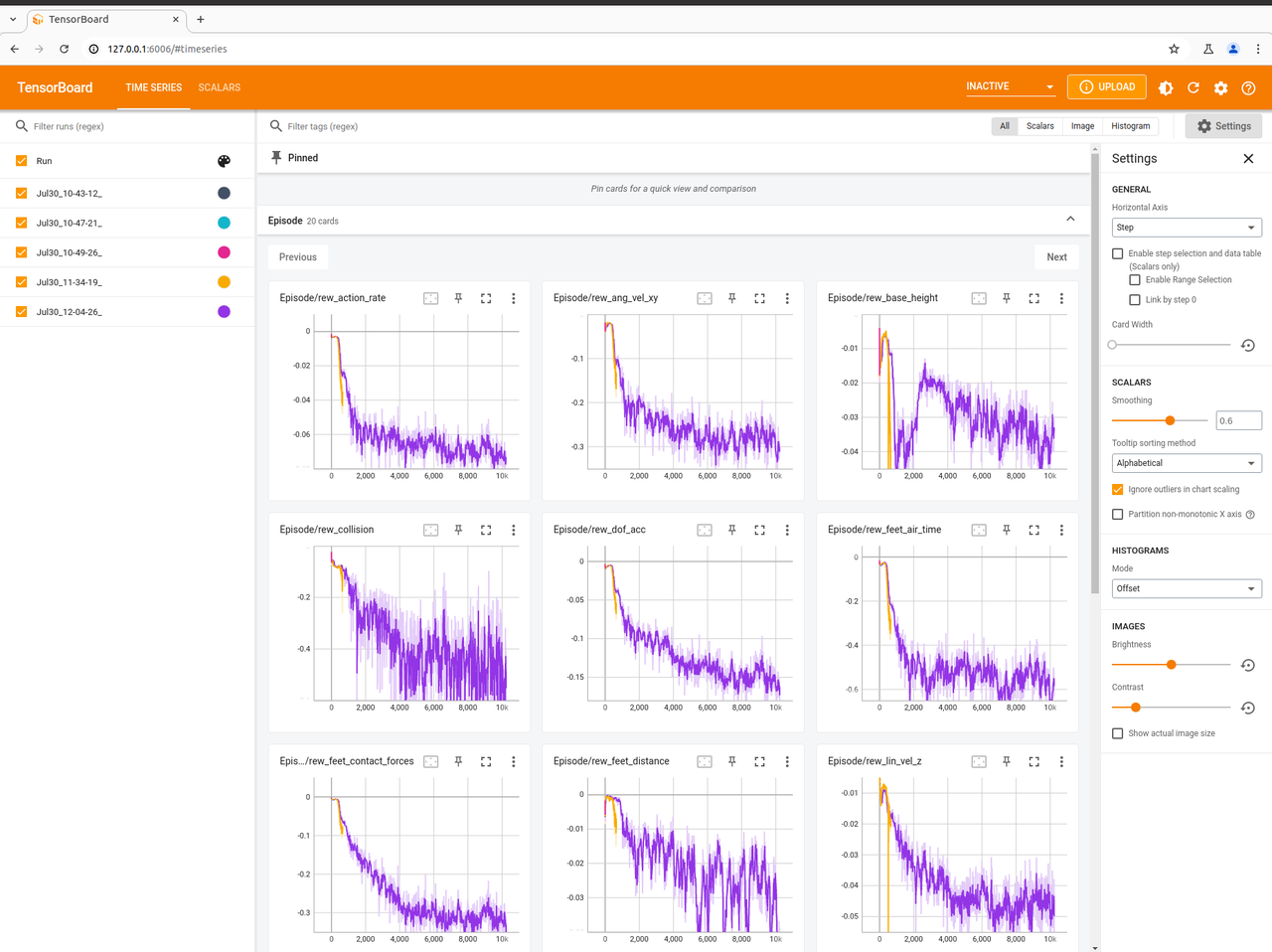
2.3导出训练结果
1.完成训练后查看训练结果
默认会读取最新的run和checkpoint,如需选择特定的run和checkpoint,请输入--load_run和--checkpoint参数。
--load_run::指定要加载的训练运行的标识符(例如,训练运行的名字或ID)。这个标识符通常与训练过程相关联,用于从 logs 目录中找到相应的运行记录或配置。
获取方式:查看 logs 目录:进入 logs 目录查看子目录或文件,这些子目录或文件通常会以训练运行的标识符命名。
示例路径:
ls -l ~/limx_rl/pointfoot-legged-gym/logs/pointfoot_flat
您会看到类似于 Dec23_17-38-22_ 这样的目录,Dec23_17-38-22_ 就是 --load_run 参数的值。

--checkpoint:指定要加载的检查点文件。检查点文件保存了模型的中间状态,可以用于恢复训练或进行推断。
获取方式:查看 logs 目录:在 logs 目录下的相应 --load_run 目录中,通常会有保存检查点的文件。这些文件通常以 .pt 或类似扩展名存在,文件名可能包含训练的轮次或时间戳。
示例路径:
ls -l ~/limx_rl/pointfoot-legged-gym/logs/pointfoot_flat/Dec23_17-38-22_
您会看到类似于model_200.pt 的文件,则200就是 --checkpoint 参数的值。

使用示例
请注意将--load_run和--checkpoint后的参数替换为自己训练logs 目录中的。
conda activate pointfoot_legged_gym
cd ~/limx_rl/pointfoot-legged-gym
python legged_gym/scripts/play.py --task=pointfoot_flat --load_run Dec23_17-38-22_ --checkpoint 200
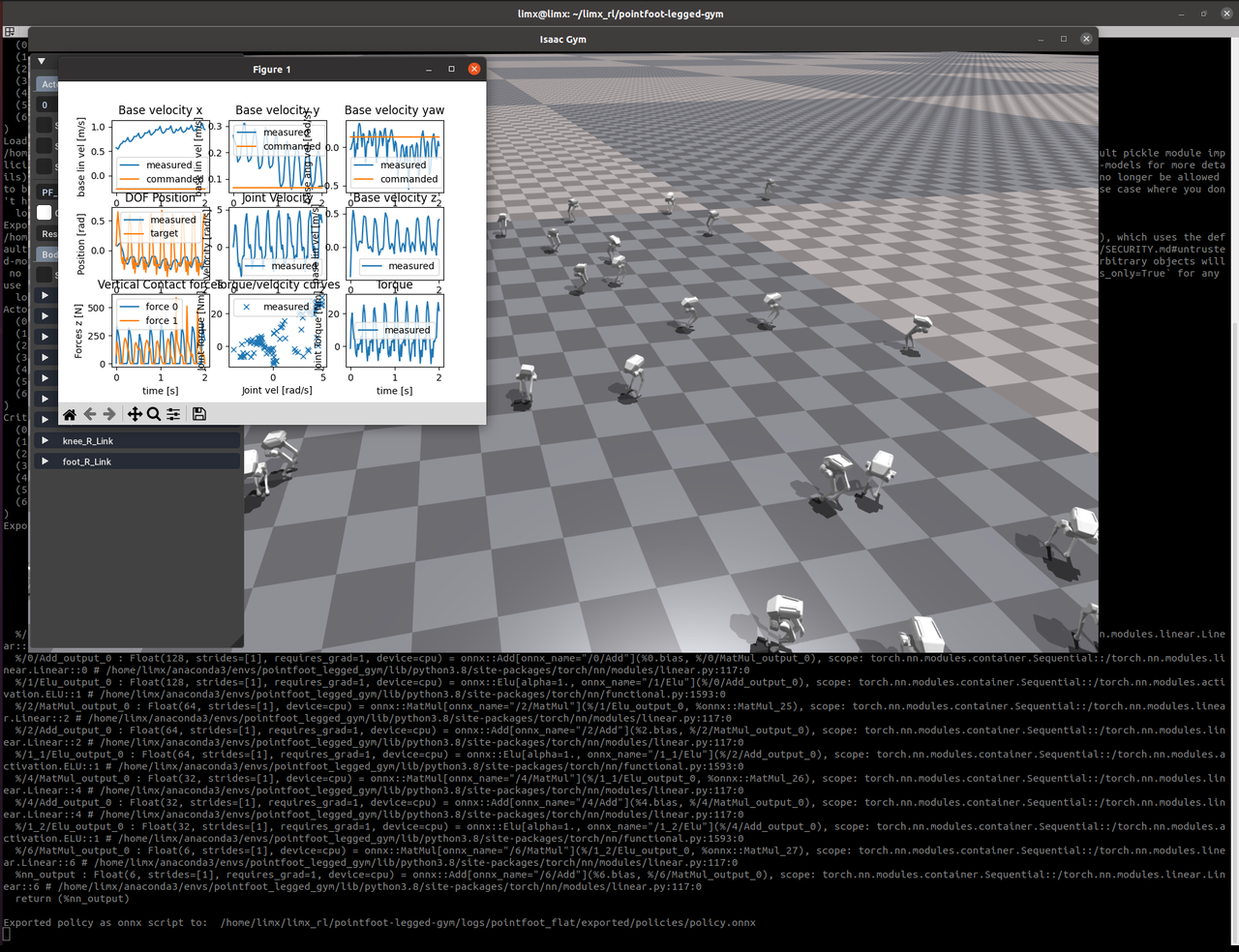
2.导出模型的ONNX格式文件
在运行完上一步的脚本后,可以到目录: ~/limx_rl/pointfoot-legged-gym/logs/pointfoot_flat/exported/policies 中查看导出的文件。
ls -l ~/limx_rl/pointfoot-legged-gym/logs/pointfoot_flat/exported/policies

2.4基于Python仿真部署(sim2sim)
在您的工作空间中,以 PF_TRON1A机器人类型为例,RL模型和配置文件所在路径为:~/limx_ws/rl-deploy-with-python/controllers/model/PF_TRON1A,如下所示。
tree ~/limx_ws/rl-deploy-with-python/controllers/model/PF_TRON1A
.
├── params.yaml
└── policy
    └── policy.onnx
    └── encoder.onnx
将导出的训练结果即ONNX文件(包括policy.onnx和encoder.onnx)移动到对应的policy文件夹内即可。
启动仿真
打开一个Bash终端来运行控制算法。
conda activate pointfoot_deploy
cd ~/limx_ws && python rl-deploy-with-python/main.py
打开一个Bash终端来运行MuJoCo仿真器。
conda activate pointfoot_deploy
cd ~/limx_ws && python pointfoot-mujoco-sim/simulator.py
打开一个Bash终端来运行虚拟遥控器。
cd ~/limx_ws && ./pointfoot-mujoco-sim/robot-joystick/robot-joystick
即可看到训练结果部署在MuJoCo平台中的表现。
3.TRON1实机部署
3.1真机调试
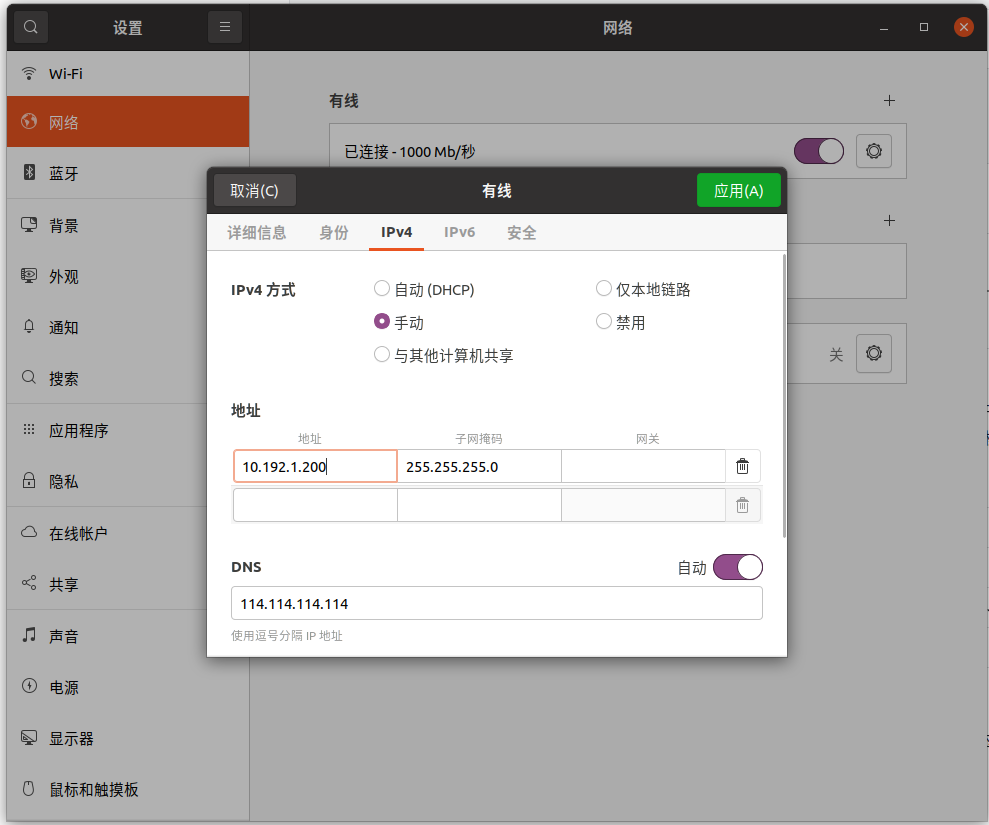
修改开发者电脑IP:确保您的开发电脑与机器人本体通过外置网口连接。设置您的电脑IP地址为:10.192.1.200,并通过Shell命令ping 10.192.1.2 能够正常ping通。如下图所示对您的开发电脑进行IP设置:
打开开发者模式:机器人开机后,同时按下遥控器按键 R1 + Left,这时本体主机将会自动重启并切换机器人到开发者模式。在此模式下,用户可以开发自己的运动控制算法。模式设置掉电后不会失效,重新开机后仍然是开发者模式。
进行校零动作:机器人开机启动后,执行运控程序之前,请进行校零,使机器人各个关节回到初始位置。校零对应的遥控器按键为L1+R1。
实机部署运行。在Bash终端只需下面Shell命令启动控制算法(在进行实机部署运行时,确保机器人吊装非常重要):
conda activate pointfoot_deploy
cd ~/limx_ws
python rl-deploy-with-python/main.py 10.192.1.2
这时您可以通过遥控器按键L1 + △开启机器人行走功能。左摇杆:控制前进/后退/左转/右转运动;右遥控:可控制机器人左右横向运动。
遥控器按L1 + □关闭机器人行走功能。
3.2真机部署
当您完成仿真和真机调试后,可以将您的算法程序部署到机器人上(在部署测试完成之前,确保机器人始终保持吊装状态非常重要,以保障安全)。详细步骤如下:
1.准备工作
保持机器人继续处于开发者模式:确保机器人仍处于开发者模式,方便您进行程序部署和调试。
网络连接:确保开发电脑与机器人通过外置网口(Ethernet)连接,网络稳定且通信正常。部署完成后,网络连接将不再需要。
2.拷贝算法程序到机器人
在开发电脑上打开终端,进入到存放算法程序的工作目录,例如 ~/limx_ws。
使用 scp 命令将包含算法的目录拷贝到机器人中,默认机器人用户为 guest,密码为 123456。
cd ~/limx_ws
scp -r rl-deploy-with-python guest@10.192.1.2:/home/guest
安装运动控制开发库(如果尚未安装):
ssh guest@10.192.1.2 "pip install /home/guest/rl-deploy-with-python/limxsdk-lowlevel/python3/amd64/limxsdk-*-py3-none-any.whl"
配置算法自动启动:
SSH 登录机器人:使用 ssh 命令远程登录到机器人系统,密码为 123456。
ssh guest@10.192.1.2
打开自启动脚本 /home/guest/autolaunch/autolaunch.sh 进行编辑:
busybox vi /home/guest/autolaunch/autolaunch.sh
在脚本中找到启动 main.py 的命令:确保 python3 /home/guest/rl-deploy-with-python/main.py 10.192.1.2 这一行未被注释(没有 # 注释符号)。编辑完成后,保存并退出编辑器。
#!/bin/bash

while true; do
  # 启动用于控制 Pointfoot 机器人的 Python 控制器脚本
  # 参数 10.192.1.2 表示机器人所在的 IP 地址
  # 该行被注释掉,若要启用自动控制器启动,请取消注释
  # 请根据您控制器脚本的实际路径修改此路径
  python3 /home/guest/rl-deploy-with-python/main.py 10.192.1.2

  # 使用 roslaunch 启动机器人控制算法
  # 若要启动机器人控制算法,请取消下面注释
  # 请根据您安装的实际路径修改路径
  # source /home/guest/install/setup.bash
  # roslaunch robot_hw pointfoot_hw.launch

  # 等待 3 秒后重新启动
  sleep 3
done
重启机器人电脑。配置完成后,手动重启机器人。
3.控制机器人运动
等待系统启动后,您可以使用遥控器控制机器人:
L1 + △:启动机器人行走功能;
L1 + □: 关闭机器人行走功能;
左摇杆:控制机器人前进、后退、左转、右转;
右摇杆:控制机器人左右横向运动。

立足具身智能前沿赛道,致力于搭建全球化、开源化、全栈式技术交流与实践共创平台。
更多推荐

 24
24 0
0- 0


 已为社区贡献1条内容

所有评论(0)