WSL2 离线安装Ubuntu22.04+ros2系统安装
WSL2 离线安装Ubuntu22.04+ros2安装
本文将详细讲解WSL2离线安装Ubuntu22.04+ros2安装的完整步骤,
一、准备离线安装包
首先需要下载两个核心离线安装文件,建议将文件保存到同一文件夹(如D:\WSL),方便后续操作:
- Ubuntu22.04离线安装包:https://aka.ms/wslubuntu2204
- WSL2更新包(x64架构):https://wslstorestorage.blob.core.windows.net/wslblob/wsl_update_x64.msi
小提示
下载完成后,先双击安装wsl_update_x64.msi,一路默认下一步即可完成WSL2的更新,这一步是保证Ubuntu22.04能正常安装运行的前提。
补充win11安装
win11系统要执行: wsl --update,然就可以看到
(base) PS D:\WSL> wsl --update
(base) PS D:\WSL> wsl --list --online
NAME                            FRIENDLY NAME
Ubuntu                          Ubuntu
Ubuntu-26.04                    Ubuntu 26.04 LTS
Ubuntu-24.04                    Ubuntu 24.04 LTS
Ubuntu-22.04                    Ubuntu 22.04 LTS
#开始安装
wsl --install -d Ubuntu-22.04
二、离线安装Ubuntu22.04
安装前需打开Windows终端(管理员) 或PowerShell(管理员),并切换到安装包所在的文件夹(如桌面可执行cd D:\WSL),随后执行以下安装命令:
# 安装Ubuntu22.04 AppxBundle安装包
Add-AppxPackage .\Ubuntu2204-221101.AppxBundle
执行完成后,无报错即表示安装成功。
三、启动并验证Ubuntu22.04
- 启动Ubuntu22.04系统,在终端执行以下命令:
wsl -d Ubuntu-22.04
首次启动会提示设置用户名和密码,按提示完成即可(密码输入时无明文显示,正常输入后回车即可)。
- 验证WSL系统状态,执行以下命令查看已安装的WSL发行版及运行状态:
wsl --list --verbose
执行后会显示发行版名称、状态、WSL版本等信息,确认Ubuntu-22.04的WSL版本为2即可。
四、将Ubuntu22.04迁移到D盘(避免占用C盘空间)
默认情况下WSL系统安装在C盘,长期使用会占用大量系统盘空间,建议迁移到非系统盘(以D盘为例),步骤分为导出、卸载、导入三步,全程在管理员终端执行:
1. 新建存储文件夹(可选)
先在D盘新建用于存放Ubuntu22.04的文件夹,如D:\Ubuntu_WSL,也可通过命令创建:
md D:\Ubuntu_WSL
2. 导出Ubuntu22.04镜像文件
将当前的Ubuntu22.04系统导出为tar镜像文件,保存到新建的D盘文件夹:
wsl --export Ubuntu-22.04 D:\Ubuntu_WSL\Ubuntu.tar
导出时间根据系统文件大小而定,耐心等待即可,无报错即导出成功。
3. 注销C盘默认的Ubuntu22.04
导出完成后,注销C盘上的原Ubuntu22.04发行版,释放C盘空间:
wsl --unregister Ubuntu-22.04
4. 将镜像文件导入到D盘
将导出的tar镜像文件重新导入到D盘的指定文件夹,并命名为原发行版名称Ubuntu-22.04:
wsl --import Ubuntu-22.04 D:\Ubuntu_WSL D:\Ubuntu_WSL\Ubuntu.tar
导入完成后,Ubuntu22.04即成功迁移到D盘。
五、Ros2系统安装
-
下载小鱼的一键安装命令进行快速安装
wget http://fishros.com/install -O fishros && . fishros 注:跟着提升安装,推荐选择清华源 -
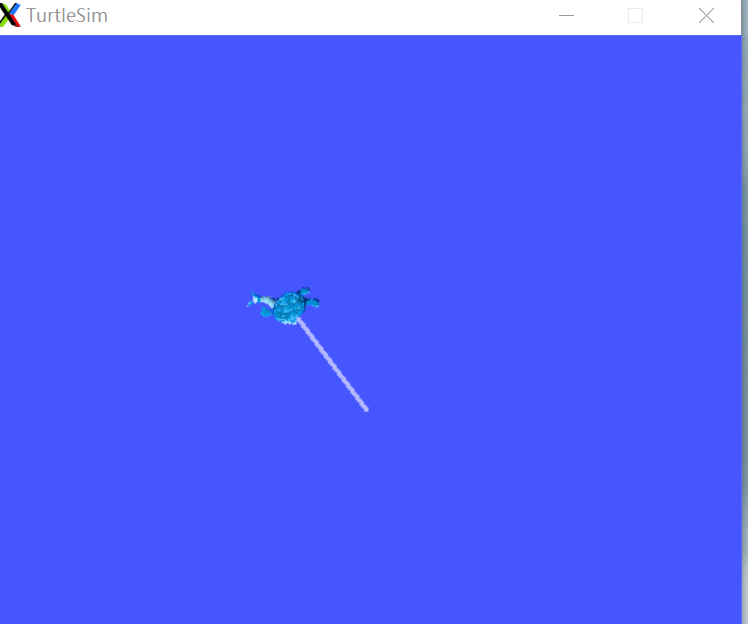
验证:小海龟
#打开模型界面
ros2 run turtlesim turtlesim_node
#控制
ros2 run turtlesim turtle_teleop_key
下面界面出现即安装成功
六、ros2常用命令
-
编译
cd ~/project/tsl-robot colcon build echo " source ~/project/tsl-robot/install/local_setup.sh" >> ~/.bashrc -
创建功能包
ros2 pkg create --build-type <build-type> <package_name> $ cd ~/dev_ws/src $ ros2 pkg create --build-type ament_cmake learning_pkg_c # C++ $ ros2 pkg create --build-type ament_python agent_node # Python -
启动
ros2 run camera_node topic_webcam_pub
ros2 run camera_node topic_webcam_sub
常见问题说明
- 若安装Ubuntu22.04系统后不能连接网络,请先下载
wsl_update_x64.msi文件,更新wsl之后重新安装Ubuntu22.04系统

立足具身智能前沿赛道,致力于搭建全球化、开源化、全栈式技术交流与实践共创平台。
更多推荐
 10
10 0
0- 0


 已为社区贡献1条内容

所有评论(0)