WSL 2 安装ROS2
环境设置
首先打开"设置" ,在顶部搜索"可选功能",再点击 “更多Windows功能”
将"适用于Linux的Windows子系统" 和 "虚拟机平台" 勾上
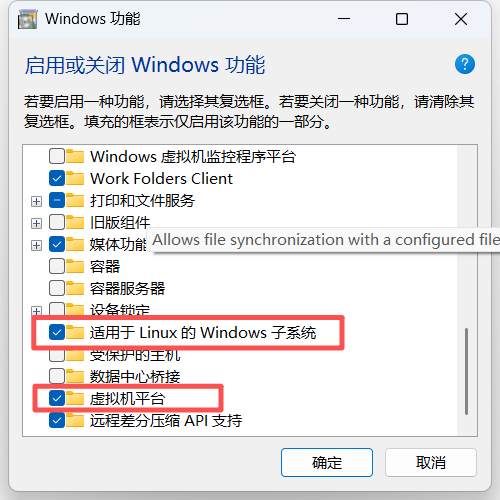
之后点击确定,等待系统安装功能重启即可。
有独显的建议把独显驱动安装一下,以我的笔记本,独显为MX450为例子
前往 NVIDIA 官网驱动下载页,选择对应配置:
- 产品类型:GeForce
- 产品系列:GeForce MX 400 Series (Notebooks)
- 产品型号:GeForce MX450
- 操作系统:对应你的 Windows 版本
- 下载类型:推荐 Studio 驱动(对计算任务兼容性更好),也可选 Game Ready 驱动
N卡驱动下载地址如下:NVIDIA GeForce 驱动程序 - N 卡驱动 | NVIDIA
选择最新的下载即可,
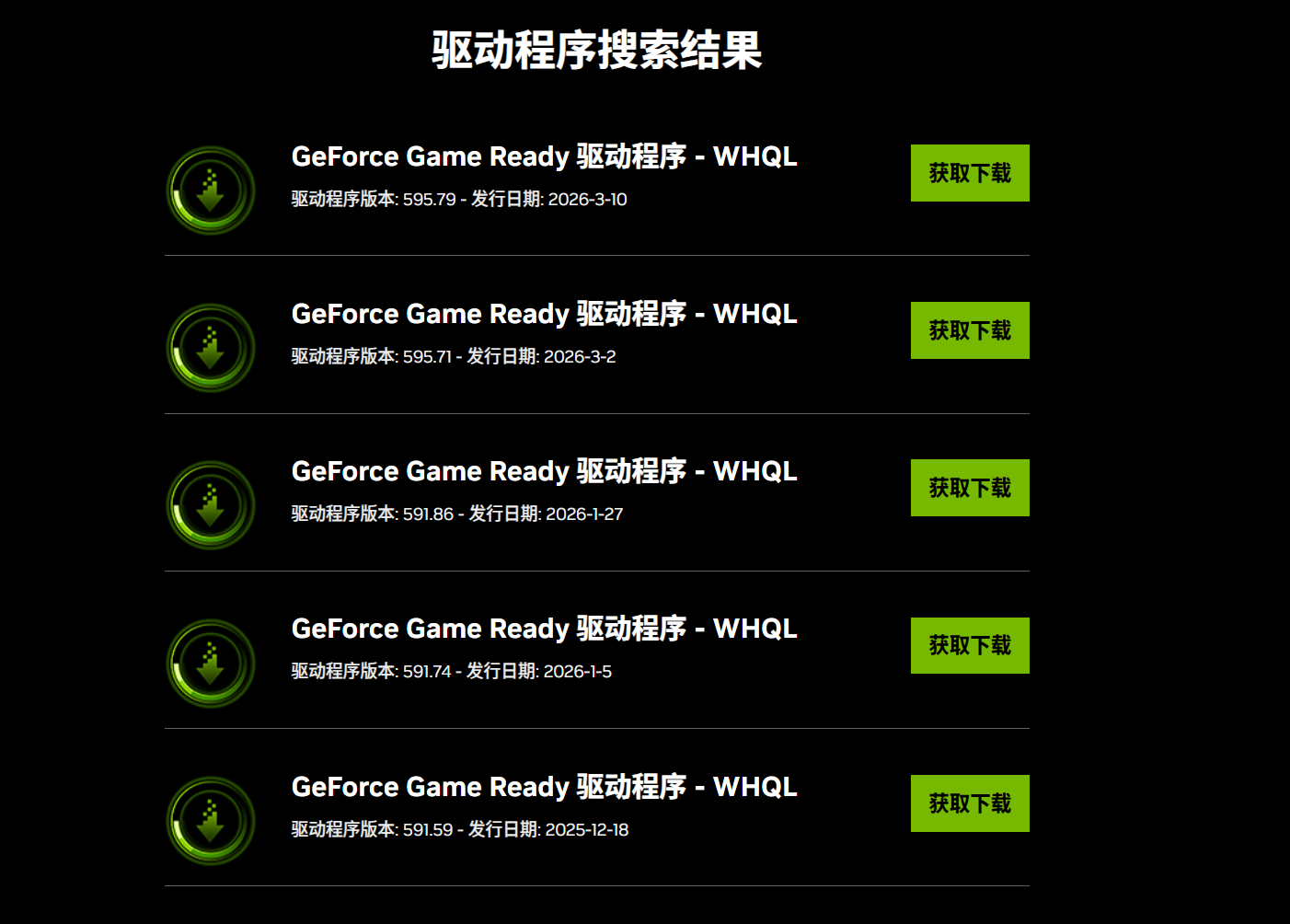
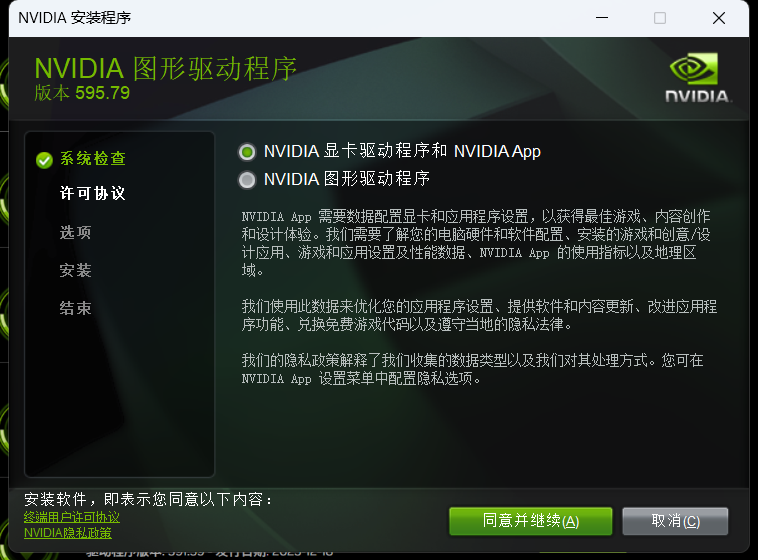 注意勾选「执行清洁安装」
WSL2与Ubuntu22.04安装
打开微软自带的应用商店Microsoft Store

搜索 "ubuntu",选择Ubuntu 22.04版本进行安装,会自动下载wsl2并且下载Ubuntu22.04
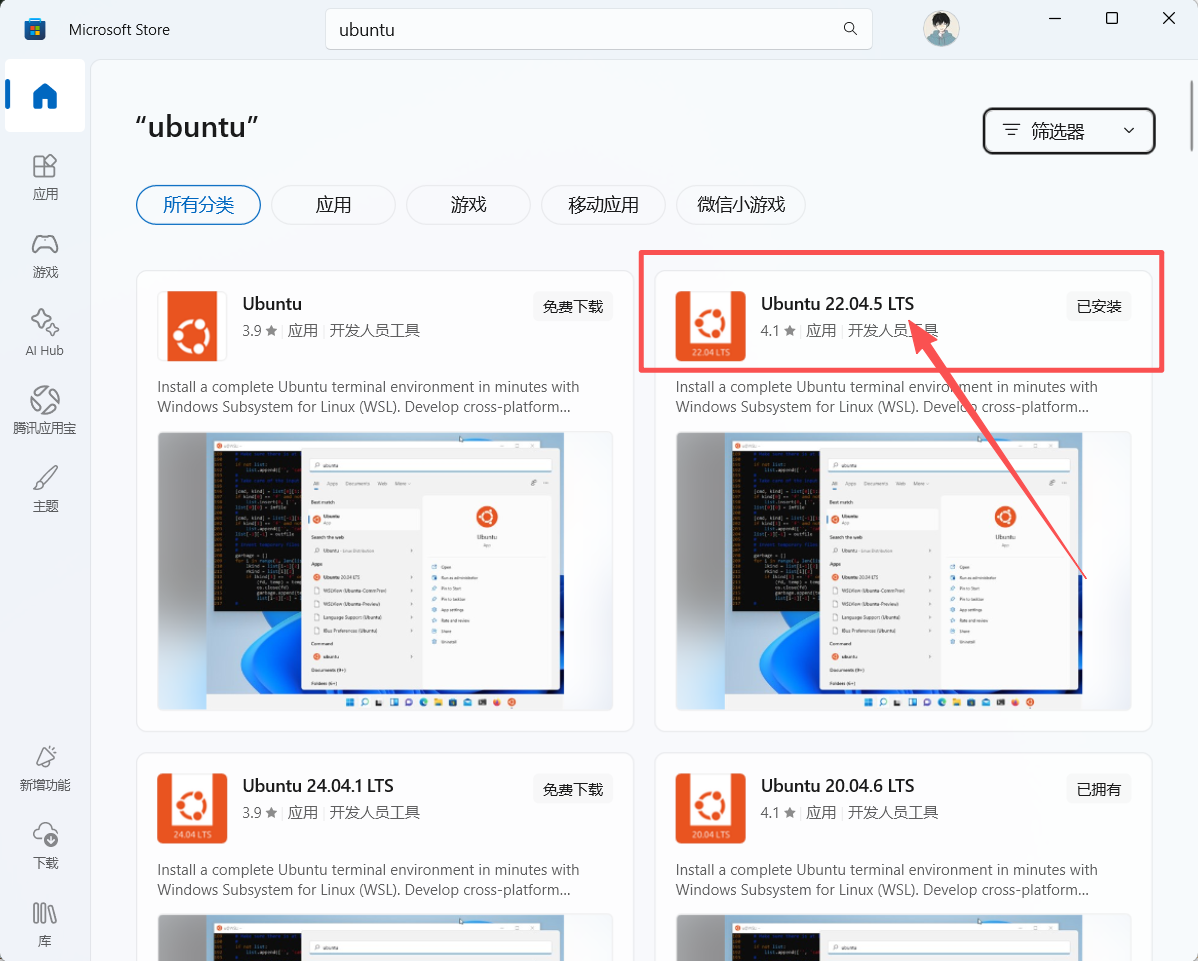
WSL2与Ubuntu22.04安装完后,打开cmd,或者直接在本机应用搜索中输入“wsl”,会启动Ubuntu22.04
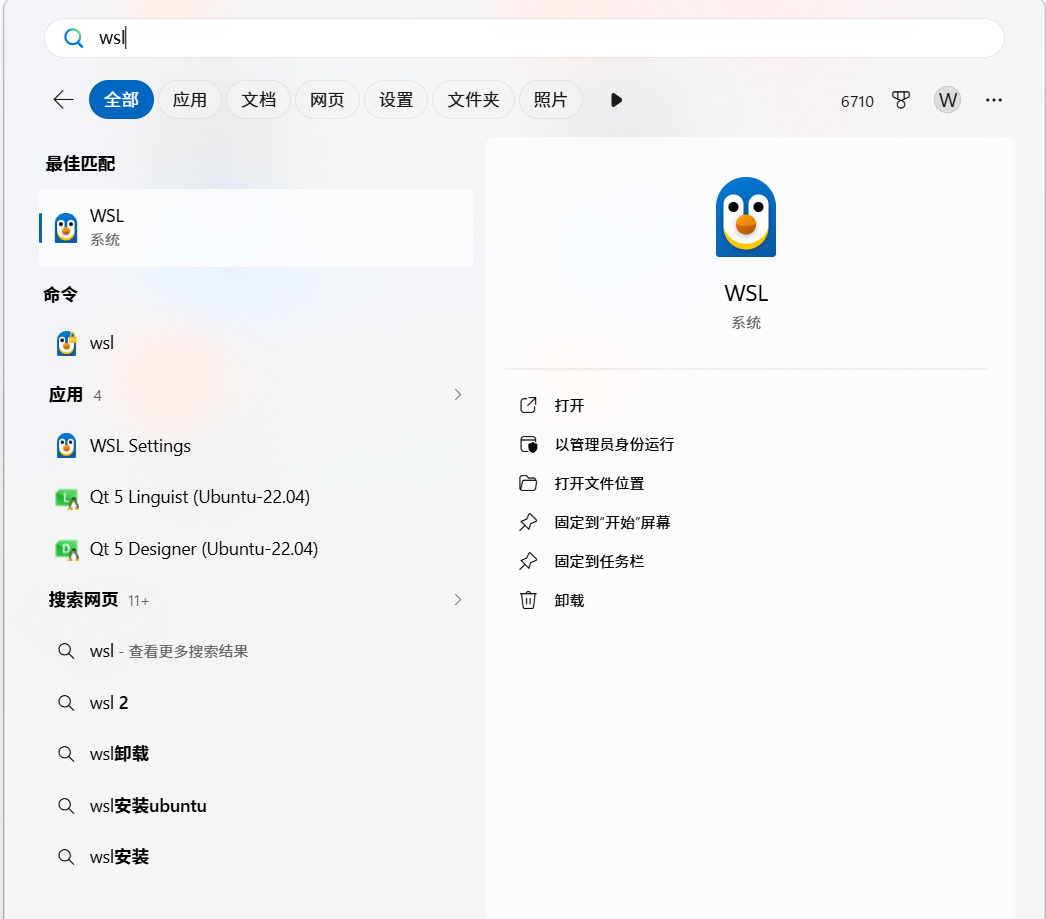
关于ros2的环境配置,直接依靠AI例如豆包即可。
一键ROS2安装
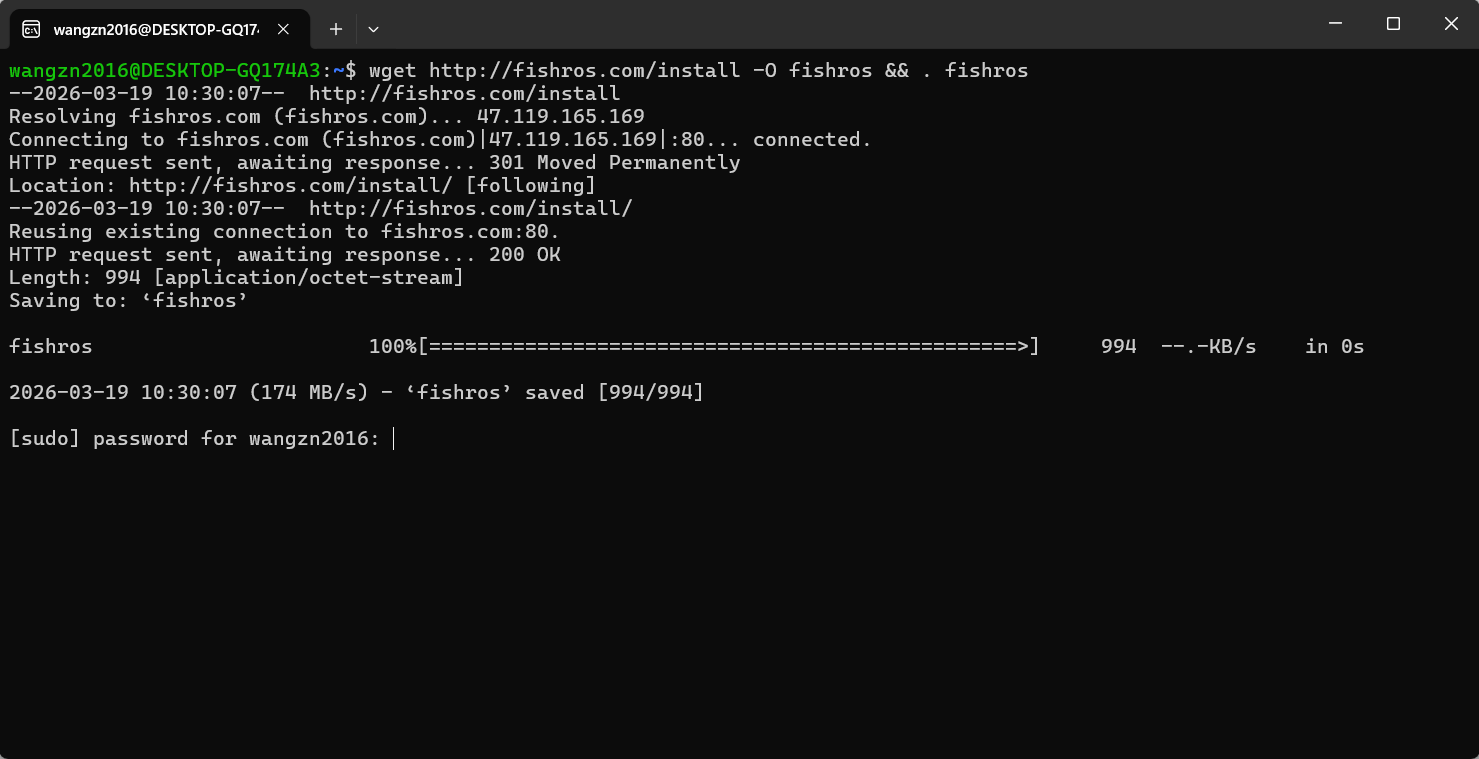
输入ROS2安装脚本,这里我们选择鱼香ROS的脚本进行安装,使用官方脚本的话环境配置太麻烦。
wget http://fishros.com/install -O fishros && . fishros输入密码进行安装
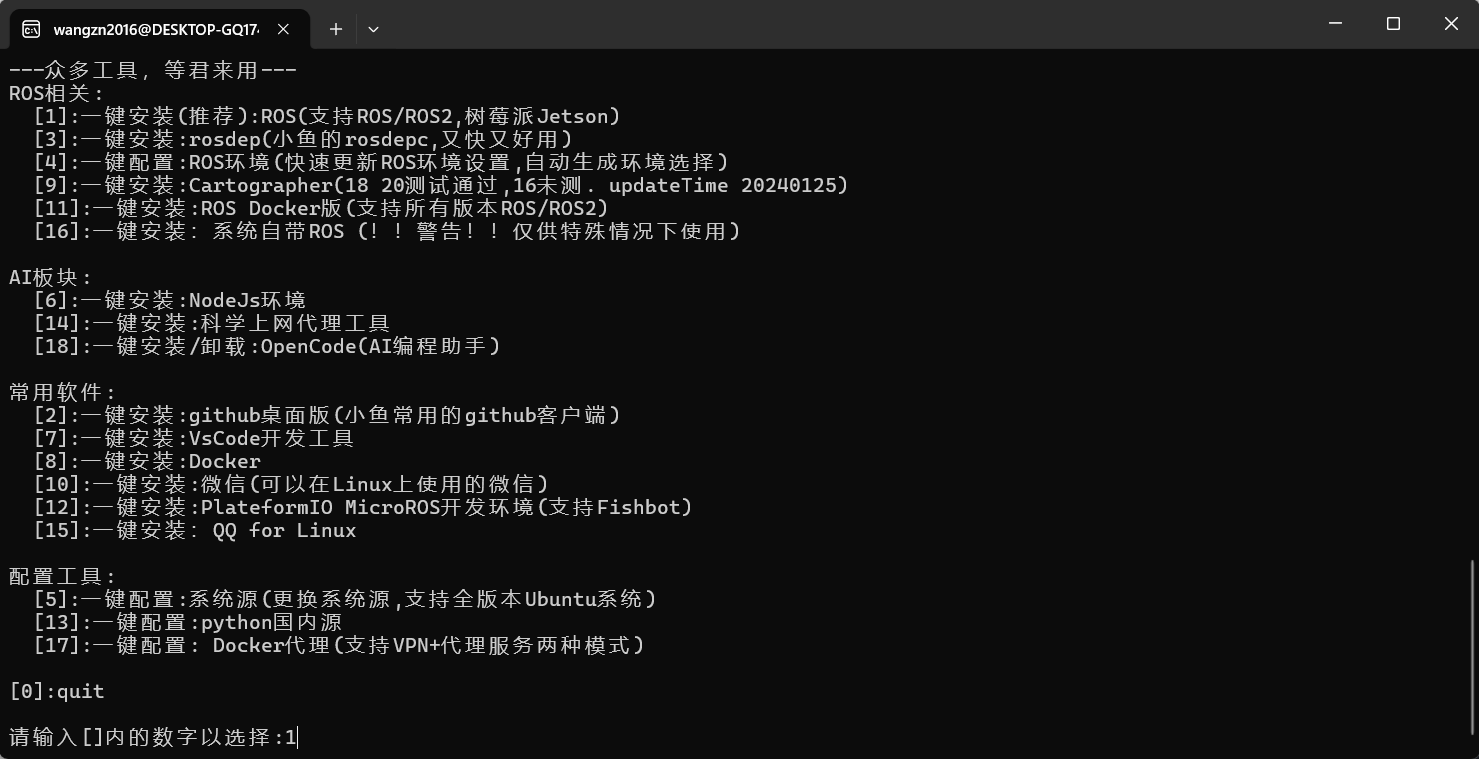
接着我们选择1,一键安装ROS2
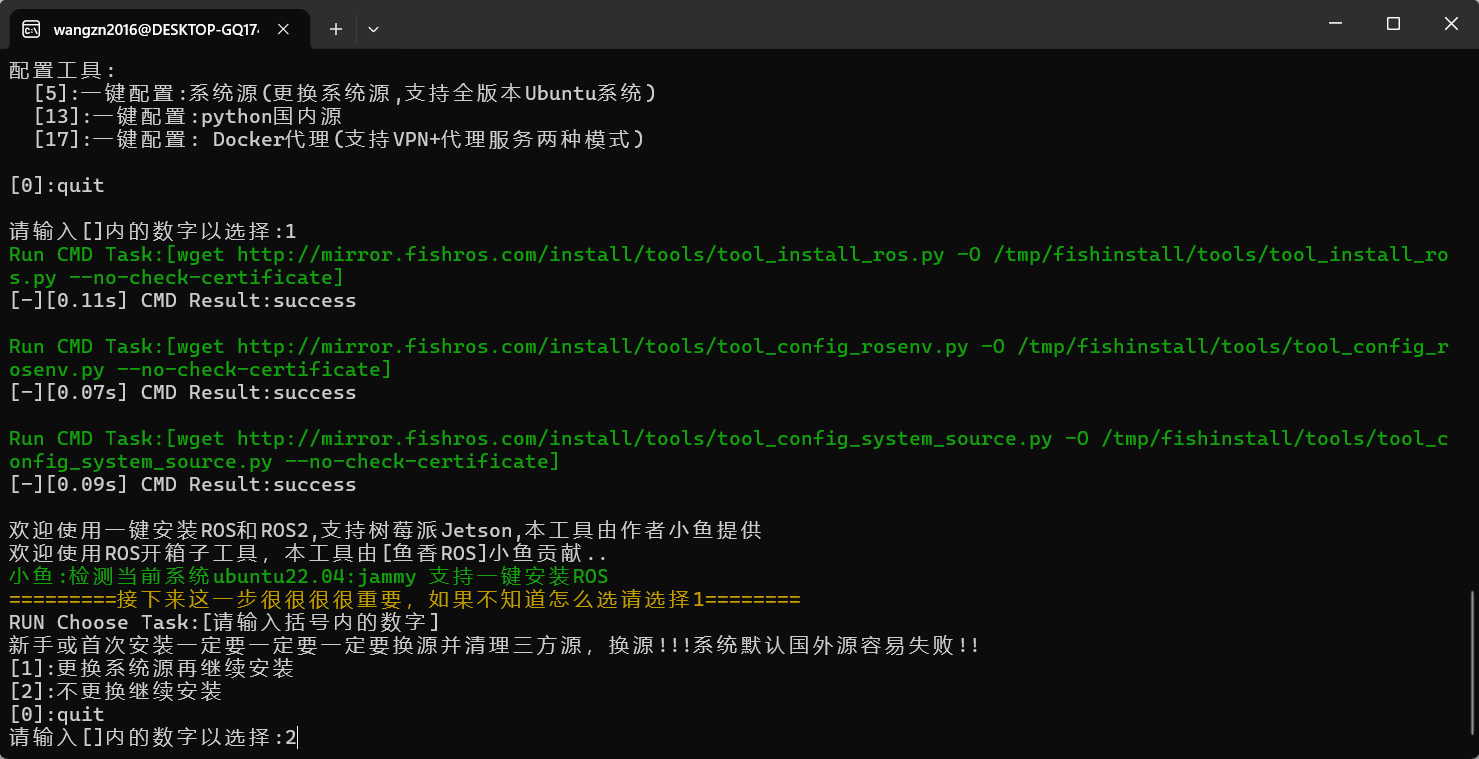
接下来镜像源,如果有配置过的话,和我一样选择2,否则建议选择1(照着提示选择即可,不影响)
选择humble版本的ros2,后面选择桌面版的即可
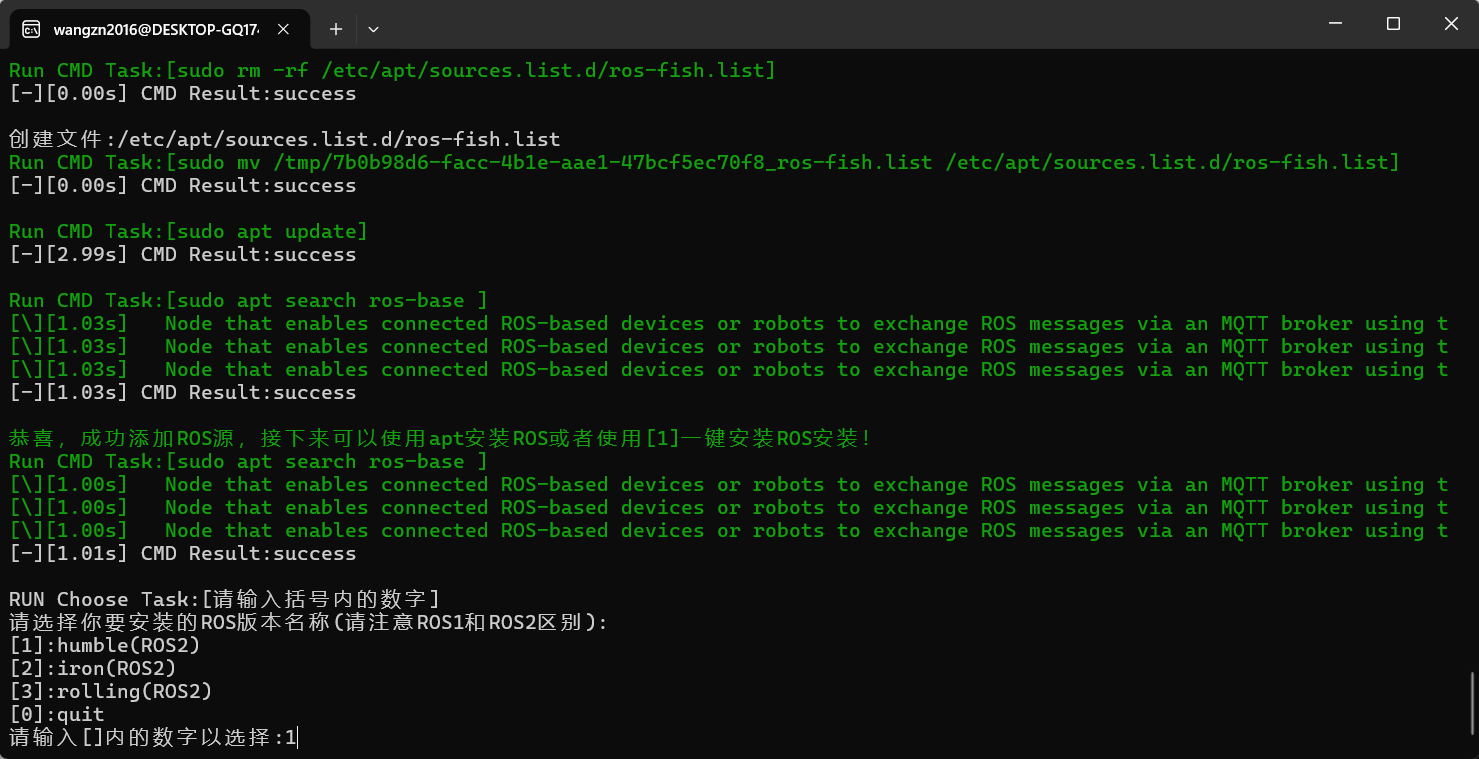
之后等待即可。
验证
ros2 run turtlesim turtlesim_node输入上述代码运行,和我一样会跳出个小乌龟程序即安装成功。
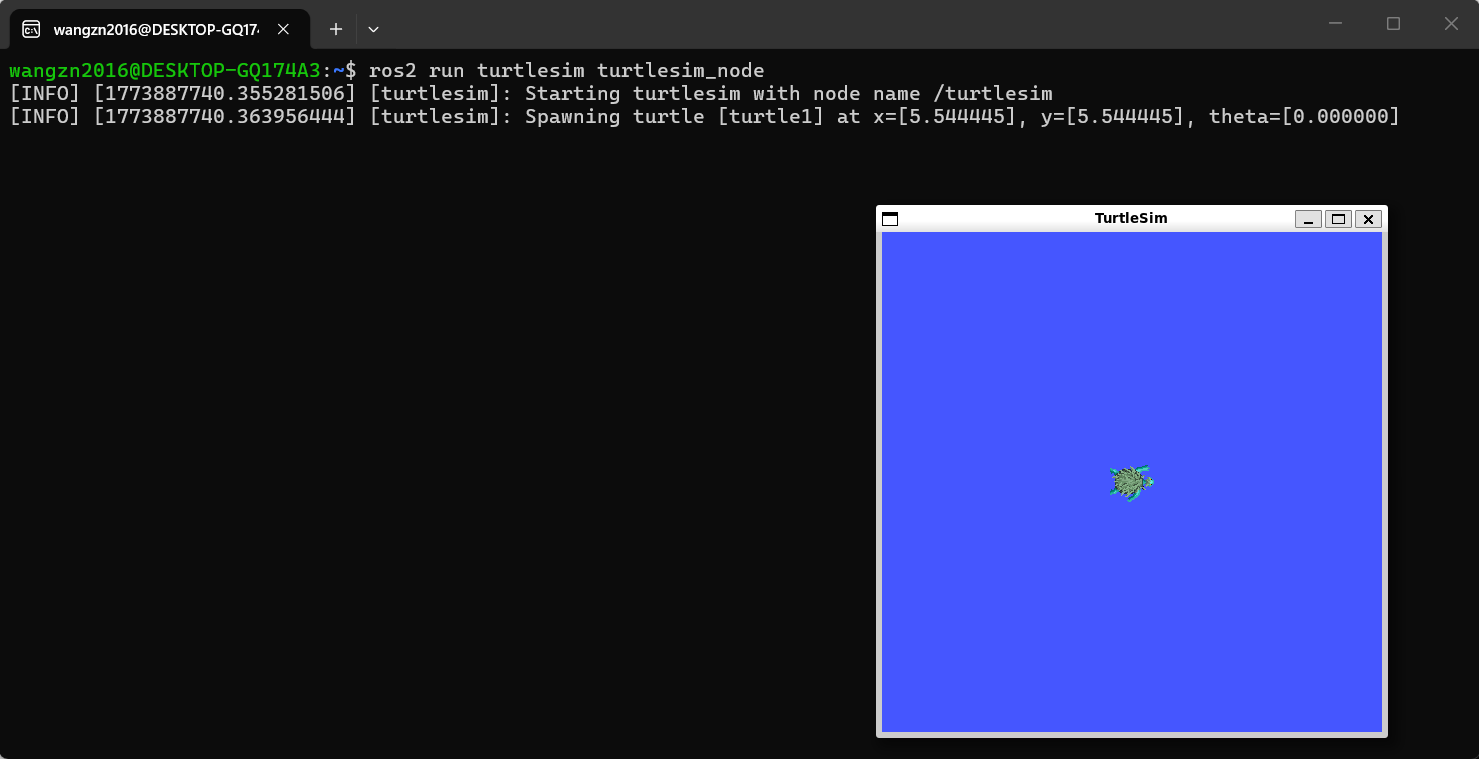
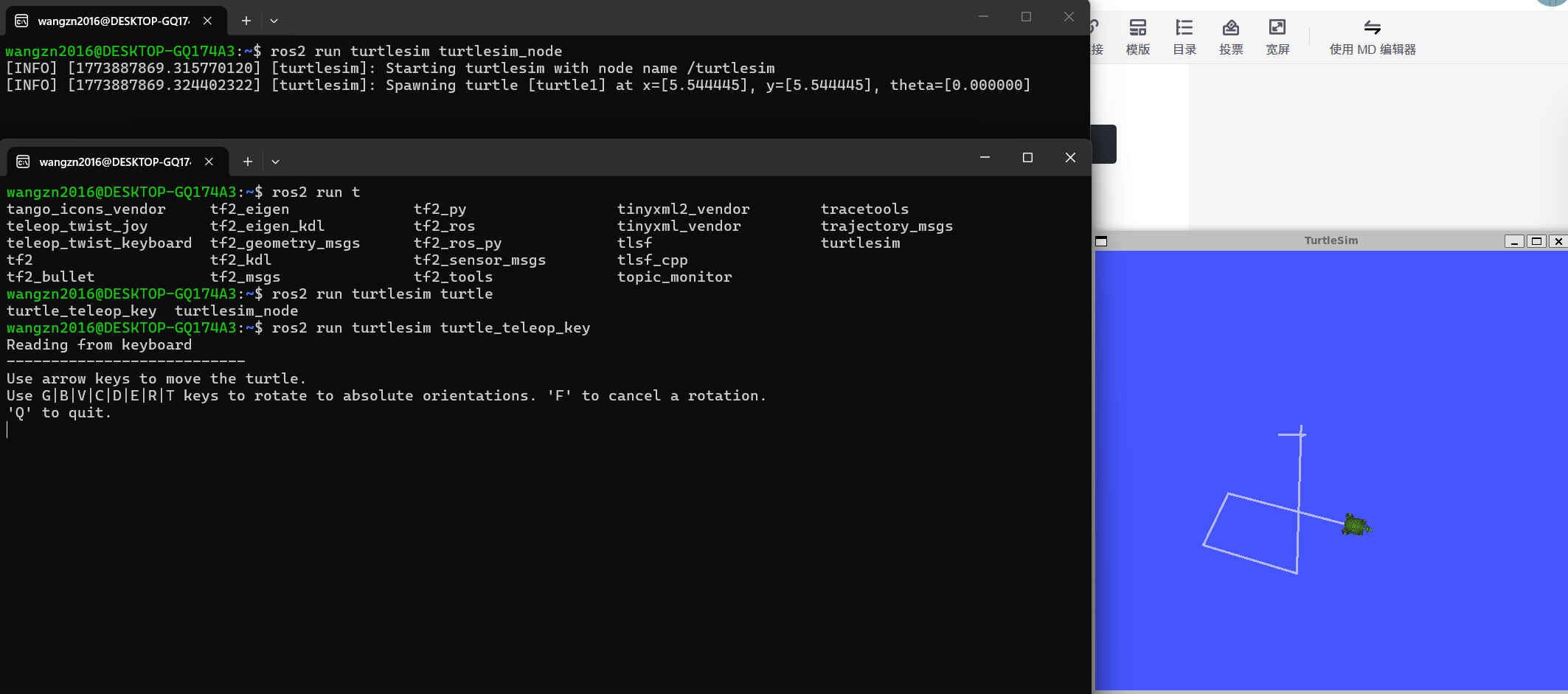
接着再开启一个ubuntu窗口,输入
ros2 run turtlesim turtle_teleop_key
接着就可以在新的窗口中 用方向键 操控小乌龟了
拓展
对于有独显的用户,我们再进行额外的环境配置
1. 打开ubuntu终端,更新系统依赖:
sudo apt update && sudo apt upgrade -y
sudo apt install build-essential -y
2. 安装 CUDA Toolkit 12.2(WSL-Ubuntu 专属):
wget https://developer.download.nvidia.com/compute/cuda/repos/wsl-ubuntu/x86_64/cuda-wsl-ubuntu.pin
sudo mv cuda-wsl-ubuntu.pin /etc/apt/preferences.d/cuda-repository-pin-600
wget https://developer.download.nvidia.com/compute/cuda/12.2.0/local_installers/cuda-repo-wsl-ubuntu-12-2-local_12.2.0-1_amd64.deb
sudo dpkg -i cuda-repo-wsl-ubuntu-12-2-local_12.2.0-1_amd64.deb
sudo cp /var/cuda-repo-wsl-ubuntu-12-2-local/cuda-*-keyring.gpg /usr/share/keyrings/
sudo apt update
sudo apt -y install cuda-toolkit-12-2
3. 配置 CUDA 环境变量,永久生效:
echo 'export PATH=/usr/local/cuda/bin:$PATH' >> ~/.bashrc
echo 'export LD_LIBRARY_PATH=/usr/local/cuda/lib64:$LD_LIBRARY_PATH' >> ~/.bashrc
source ~/.bashrc
4. 重启ubuntu终端并执行:
nvidia-smi以我的MX450为例,Ubuntu成功识别到独显
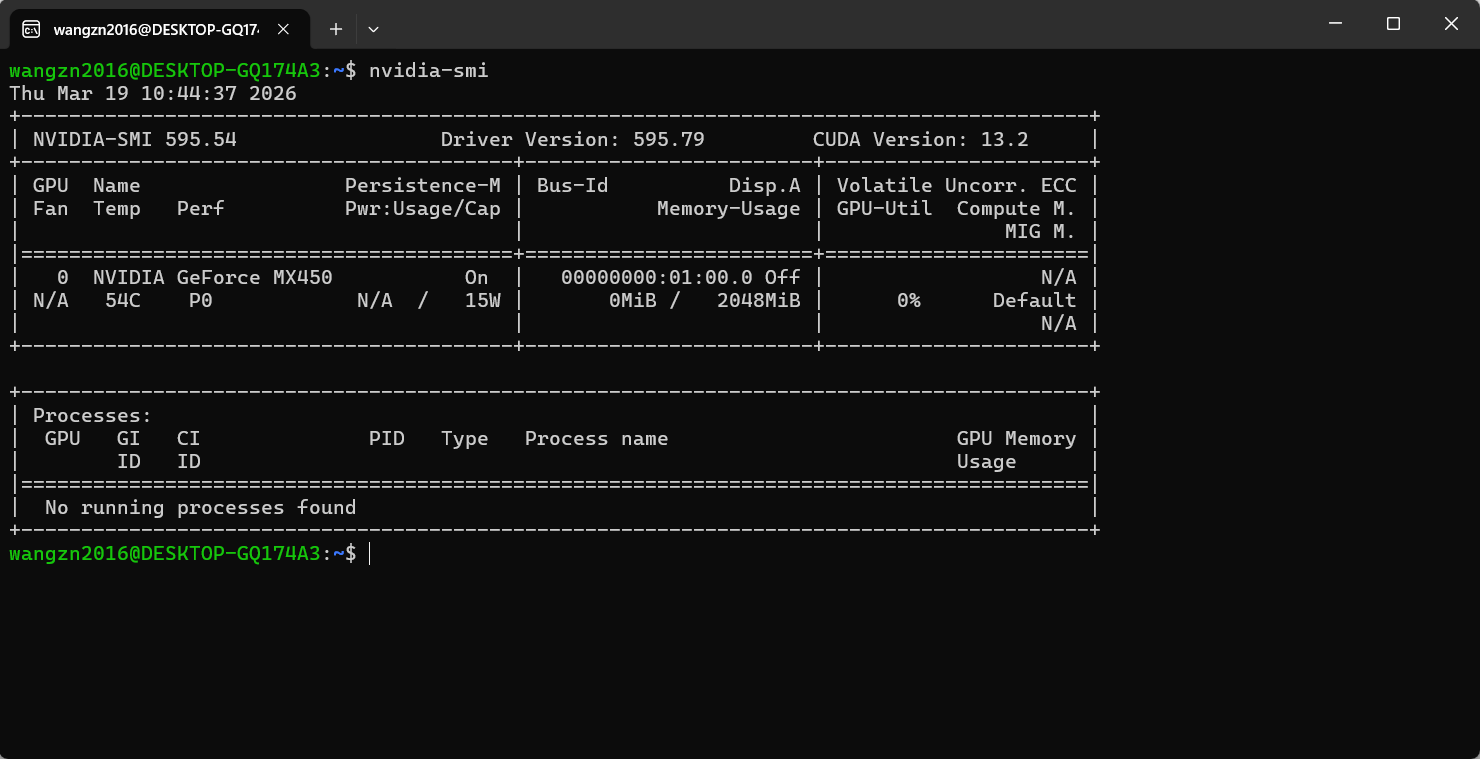
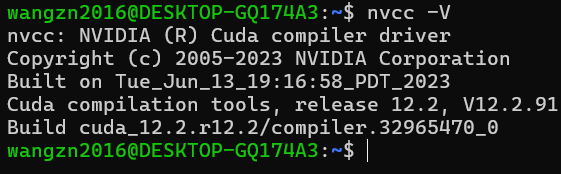
输入下述代码:
nvcc -VCUDA工具链验证成功
接着安装显卡测试工具
sudo apt install mesa-utils -y安装完后输入:
glxinfo -B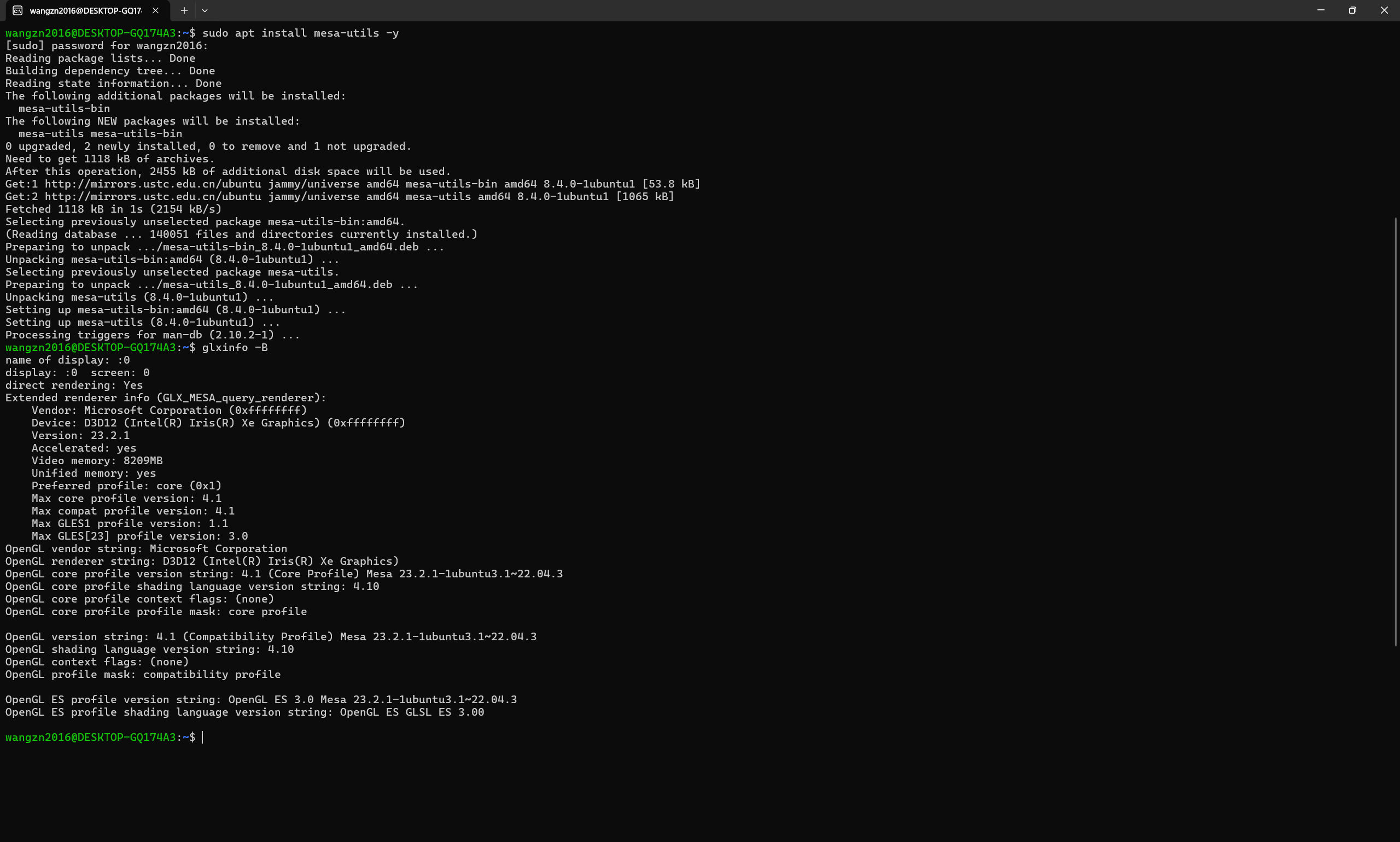
从截图 glxinfo -B 的输出中,我们可以看到关键信息:
- Device:
Intel(R) Iris(R) Xe Graphics- 这说明 WSL2 当前使用的是 CPU 内置的核显,而非 NVIDIA 独显。
发现并没用调用到MX450独显
输入下面命令强制调用N卡(重启失效)
export MESA_D3D12_DEFAULT_ADAPTER_NAME=NVIDIA
export __GLX_VENDOR_LIBRARY_NAME=nvidia
export LIBGL_ALWAYS_INDIRECT=0
接着再输入glxinfo -B,发现可以正常识别到MX450独显了
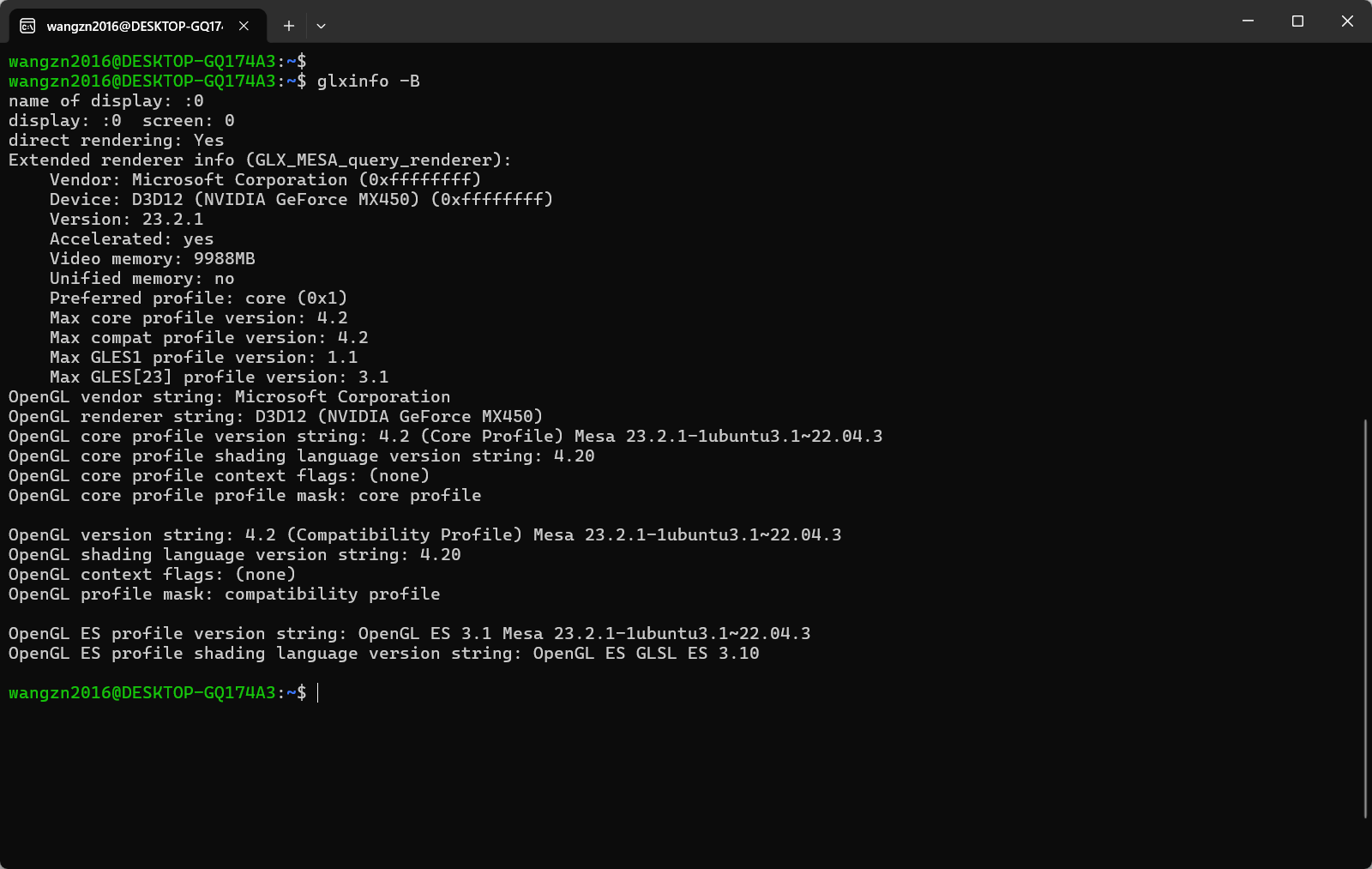
为了下次开机不用重新输命令,把上面的命令写入配置文件
echo "export MESA_D3D12_DEFAULT_ADAPTER_NAME=NVIDIA" >> ~/.bashrc
echo "export __GLX_VENDOR_LIBRARY_NAME=nvidia" >> ~/.bashrc
echo "export LIBGL_ALWAYS_INDIRECT=0" >> ~/.bashrc

source ~/.bashrc
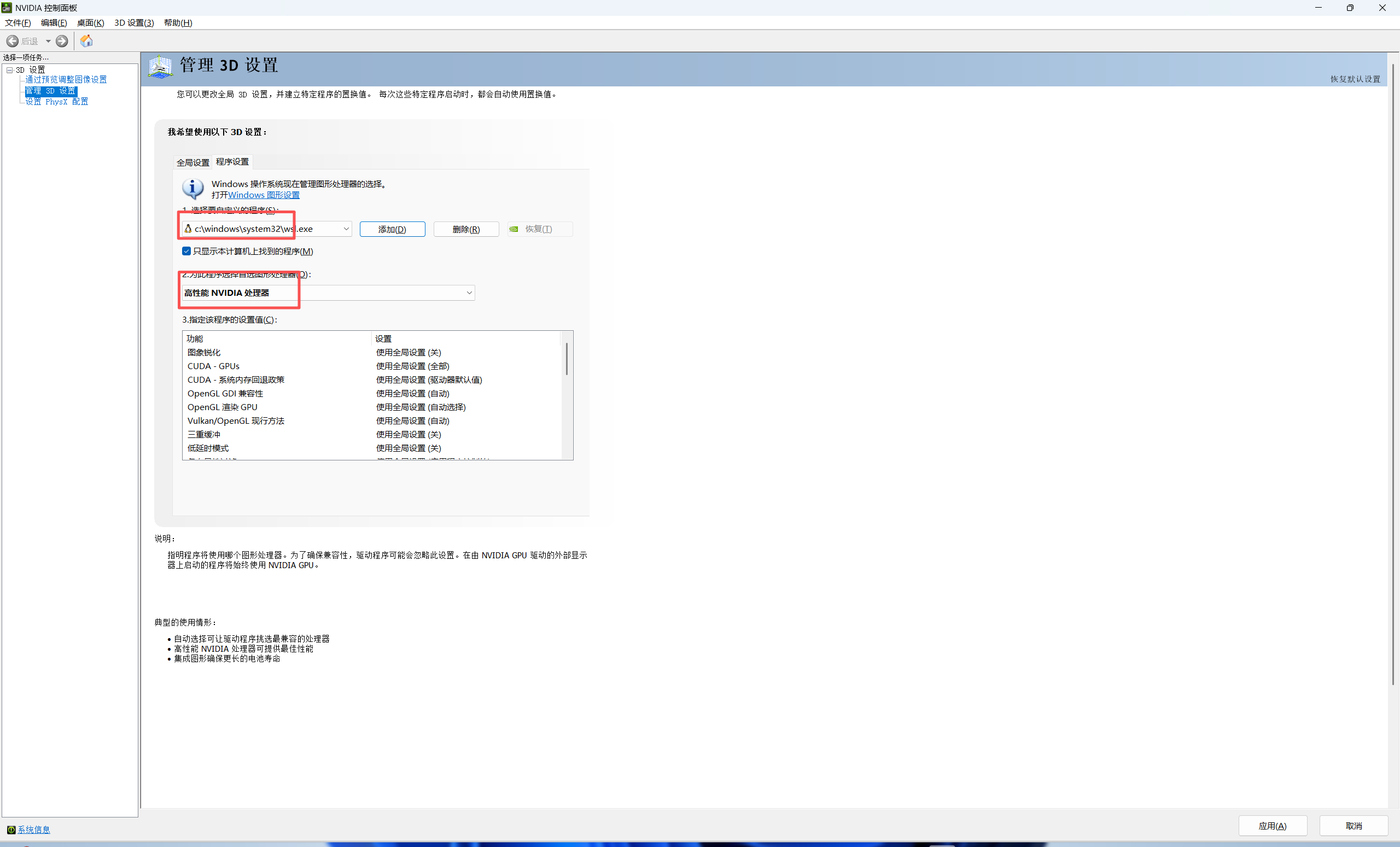
接着打开N卡驱动面板,将下面的程序设置为独显驱动
C:\Windows\System32\wsl.exe

立足具身智能前沿赛道,致力于搭建全球化、开源化、全栈式技术交流与实践共创平台。
更多推荐

 13
13 0
0- 0


 已为社区贡献1条内容

所有评论(0)