通过GitHub仓库实现Overleaf与VS Code的代码同步
·
【仅Overleaf付费版支持此操作!】
一句话总结:Overleaf project <<-- -->> Github repo <<-- -->> VS code
将Overleaf项目创建为Github仓库,将Github仓库拉取到VS code中。
1 创建Overleaf项目为GitHub仓库
1.1 创建Github仓库
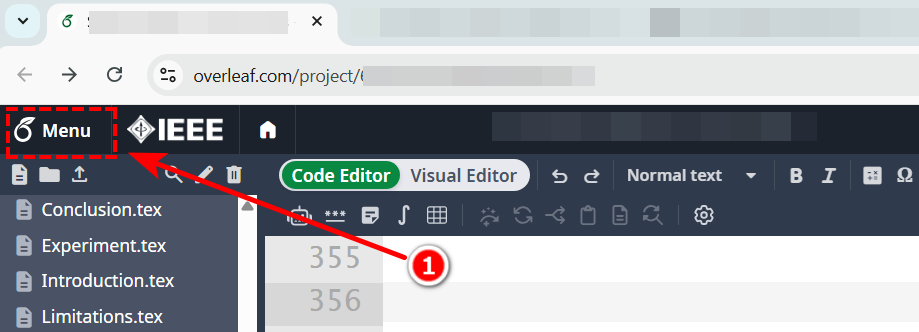
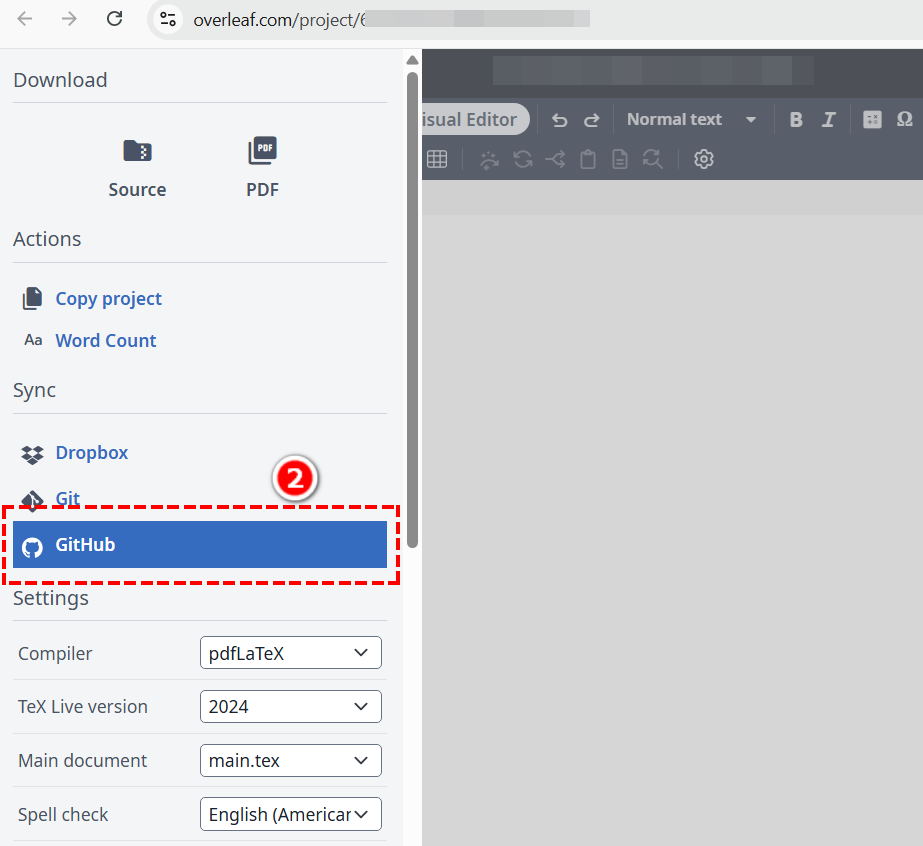
打开Overleaf项目,点击左上角"Menu"图标。点击"GitHub"。
1.2 配置仓库属性
输入仓库名,设置仓库为"Private" (除非你想公开论文草稿)。务必点击"Create a GitHub Repository",直接点"Close"不会自动创建。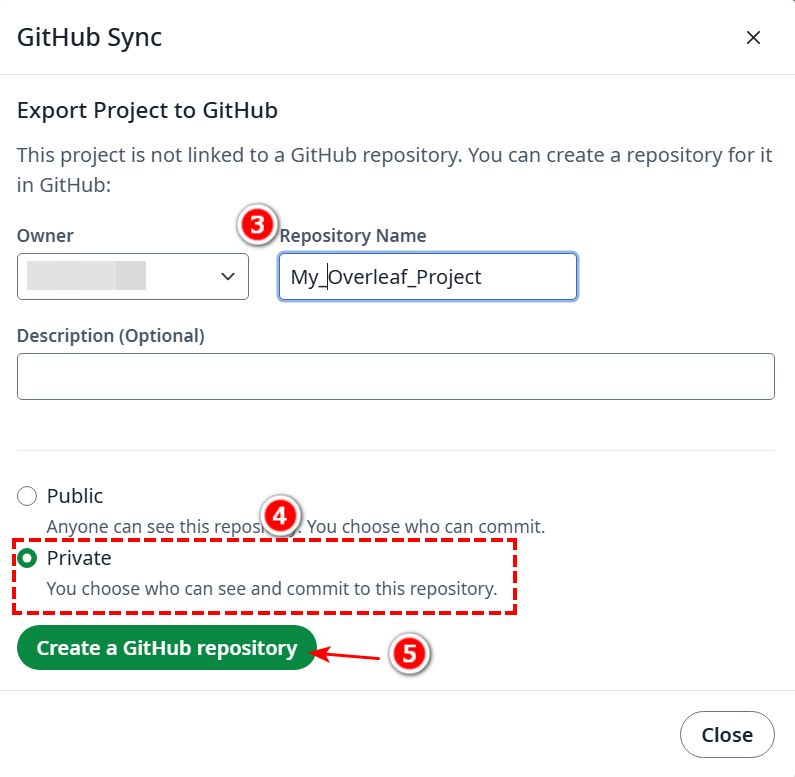
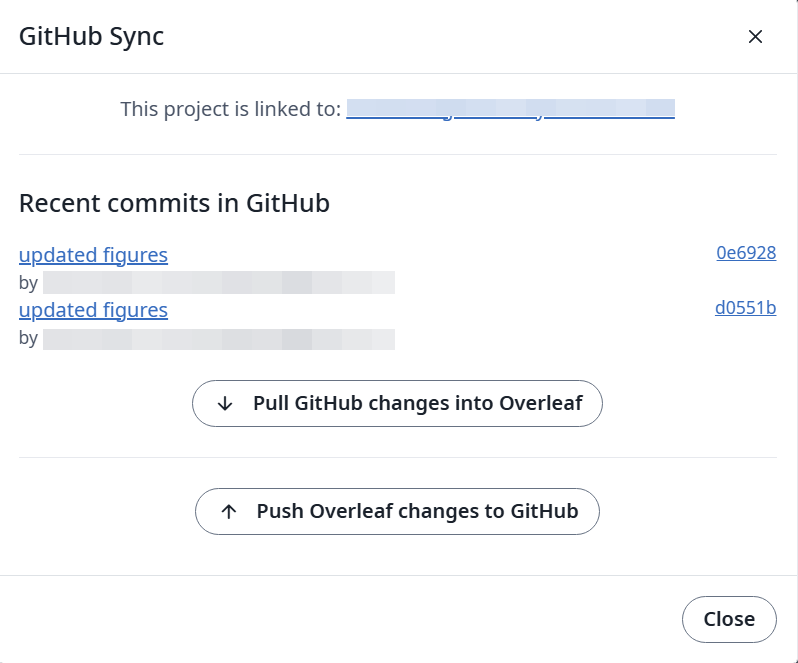
1.3 后期修改同步
2 Clone GitHub仓库到VS Code
2.1 (可选) VS Code 连接 WSL环境
如果你需要在WSL环境中执行代码,务必先在VS Code中连接到WSL环境。教程很多,此处不赘述。
2.2 获取 GitHub 仓库链接
进入前面创建好的GitHub仓库,如图复制出仓库链接。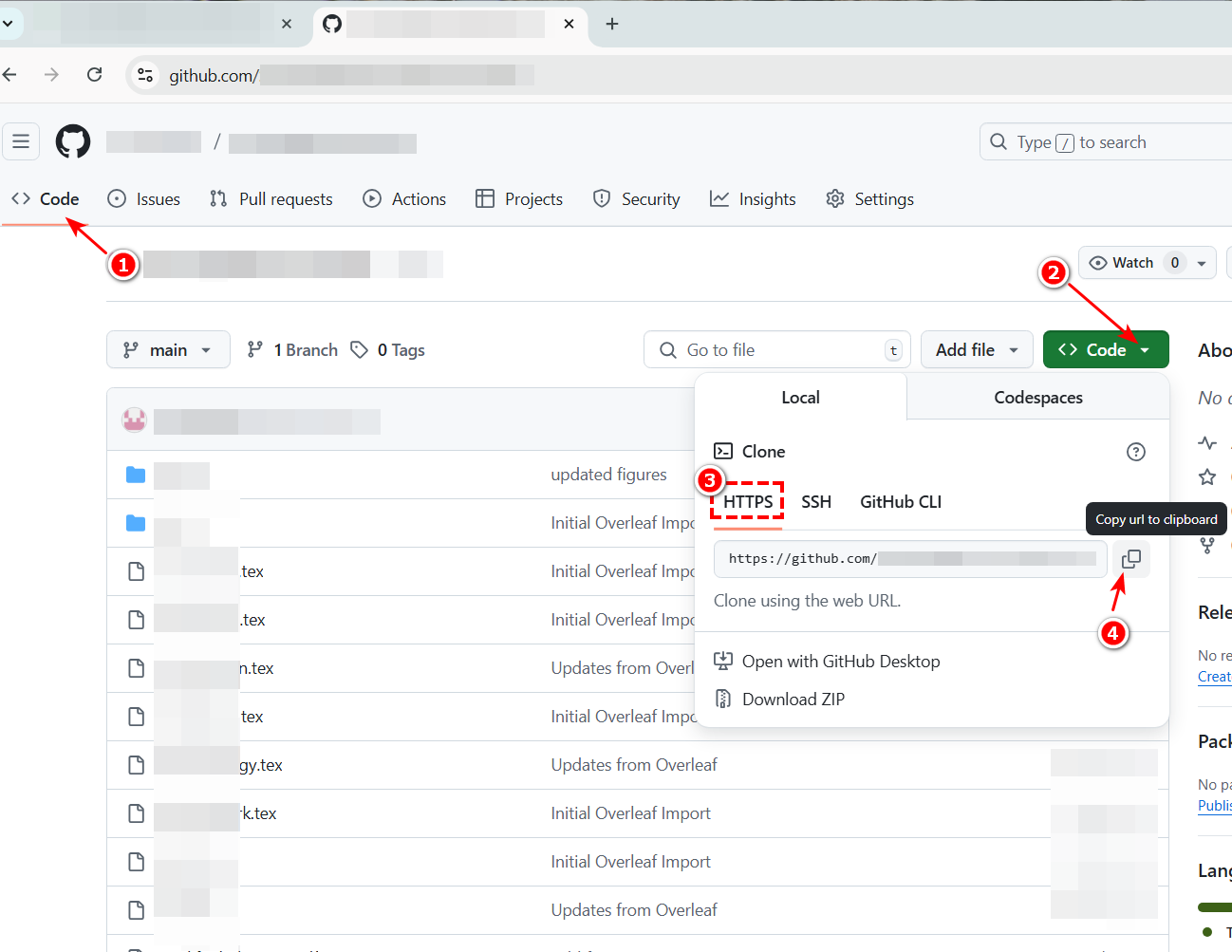
2.3 Clone 到 VS Code
打开VS Code,按照如图步骤输入GitHub仓库链接。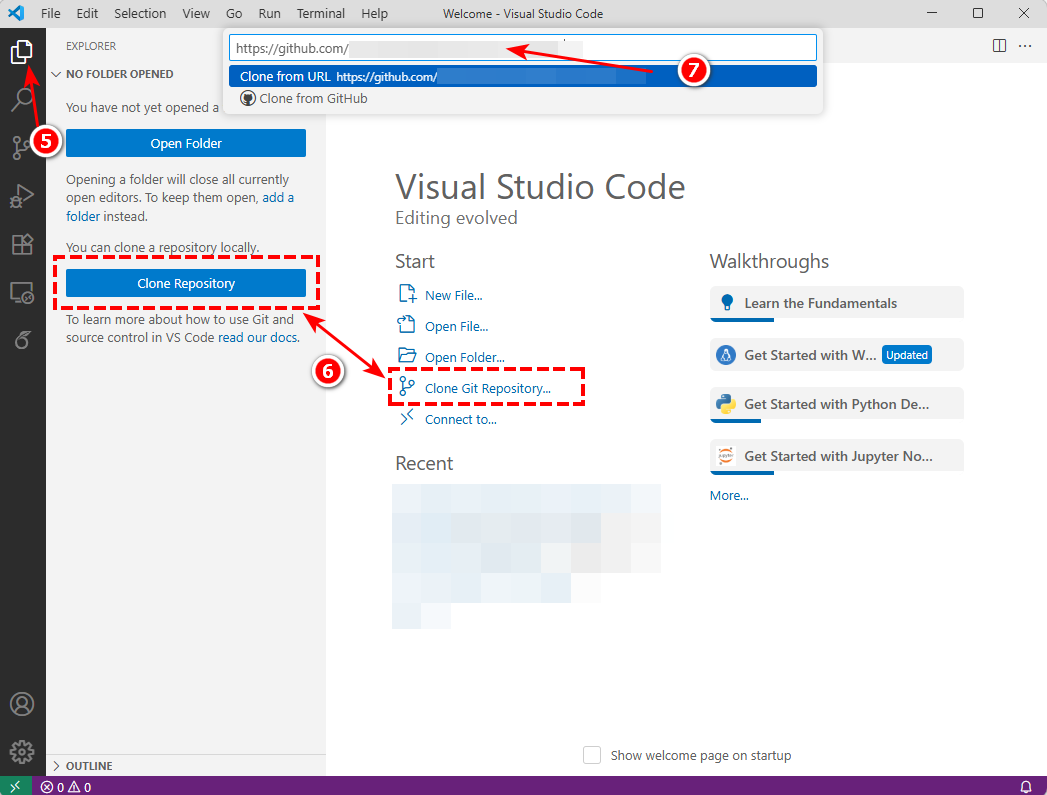
指定一个本地目录作为仓库目录。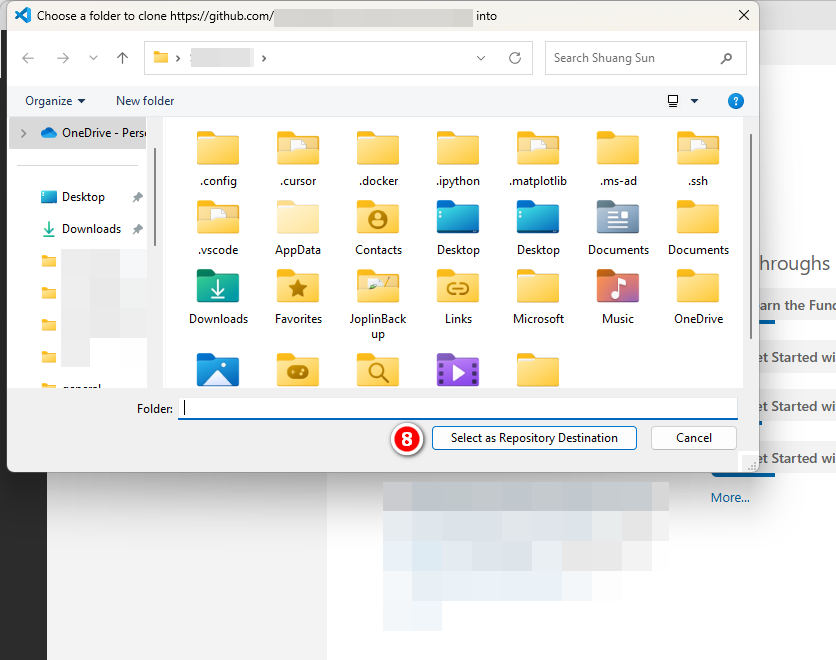
Done.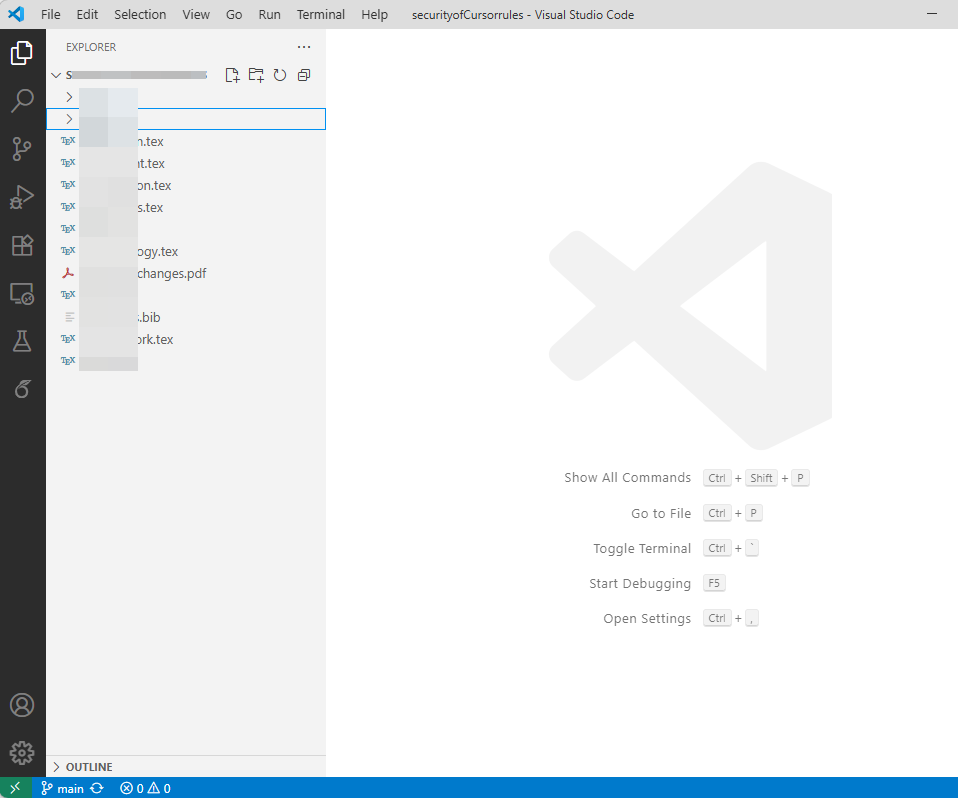

立足具身智能前沿赛道,致力于搭建全球化、开源化、全栈式技术交流与实践共创平台。
更多推荐

 7
7 0
0- 0


 已为社区贡献2条内容

所有评论(0)