ROS2学习笔记——Gazebo进阶使用介绍
Gazebo视图菜单功能详解:本文系统介绍了Gazebo仿真环境中的View菜单核心功能,分为四大类:1)视角控制(平移/旋转/缩放模式及轨道视角);2)视角跟随选项;3)可视化调试工具(碰撞体积显示、关节可视化、接触力显示等);4)坐标系与布局设置。重点强调了碰撞检测(F2)、接触力显示等调试功能的使用场景,并提供了操作快捷键建议。该指南可帮助用户有效控制仿真视角,快速定位模型调试中的物理交互问
好的,很高兴为您介绍 Gazebo 中 View(视图)菜单的各个选项。这对于在仿真中有效地观察和调试模型至关重要。
Gazebo 的 View 菜单主要控制3D视图窗口的显示方式、视角和可视化元素。下面我将对每个选项进行详细的分类和解释。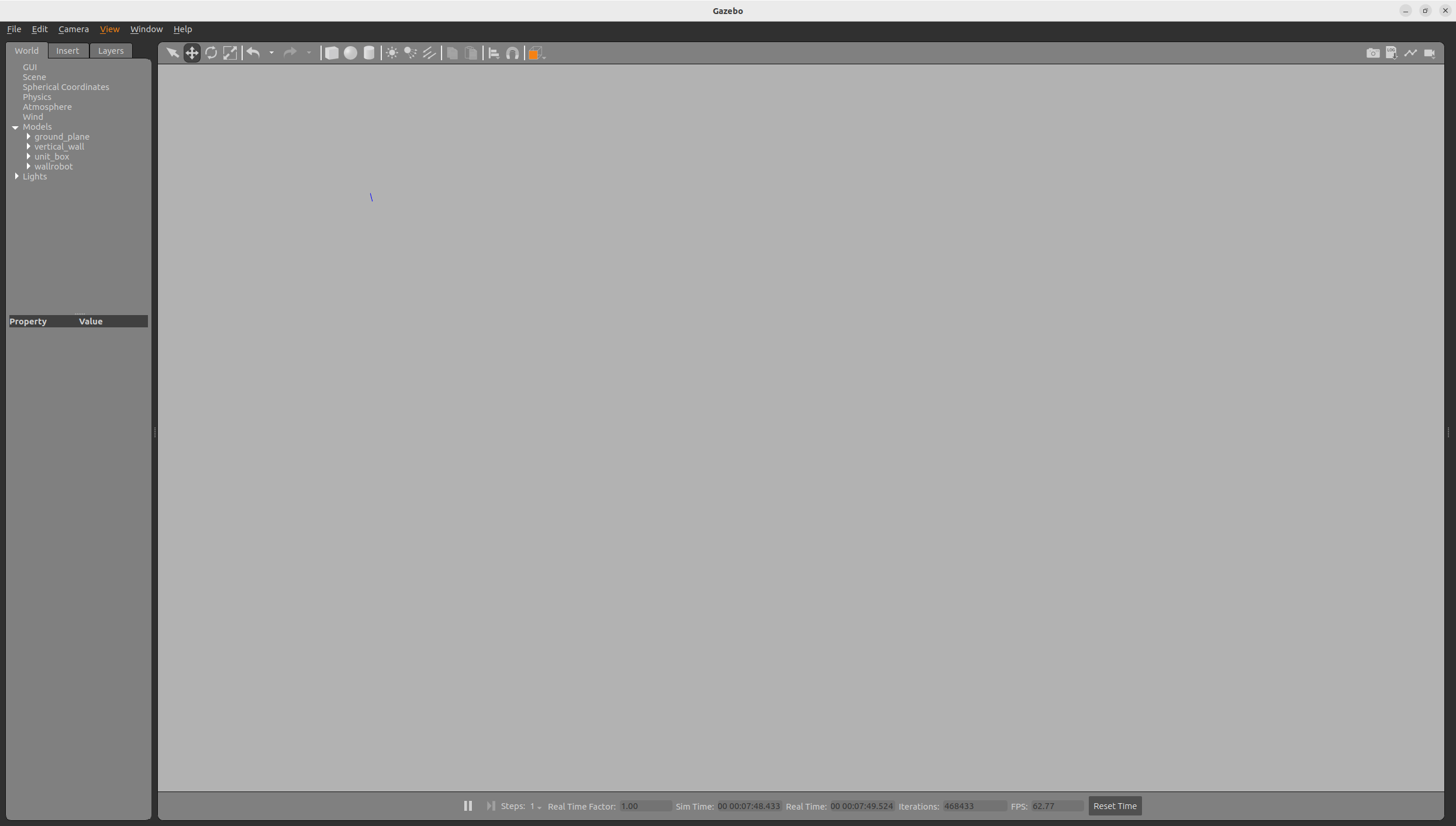
核心视角控制选项
这些选项决定了您观察仿真世界的角度和方式,是最常用的功能。
-
Translate Mode (平移模式)
- 功能:允许您用鼠标左键拖动来平移整个场景(上下左右移动),而不是旋转模型或视角。
- 快捷键:
T - 使用场景:当模型或物体离镜头太远或不在视野中心时,快速移动整个视图。
-
Rotate Mode (旋转模式)
- 功能:允许您用鼠标左键拖动来旋转视角。这是默认的模式。
- 快捷键:
R - 使用场景:从不同角度观察模型,这是最常用的导航方式。
-
Zoom Mode (缩放模式)
- 功能:允许您用鼠标左键拖动来放大或缩小视野。
- 快捷键:
Z - 使用场景:查看模型细节或获取更广阔的视野。通常直接使用鼠标滚轮会更方便。
-
Orbit (轨道模式)
- 功能:以场景中的某个点为中心进行旋转观察。与自由旋转(Rotate Mode)不同,轨道模式会保持焦点。
- 使用场景:环绕一个特定的物体(如机器人)进行观察。
-
Reset View (重置视图)
- 功能:将视角恢复到一个默认的、俯瞰整个仿真世界的角度和位置。
- 使用场景:当视角混乱、找不到模型或者“卡在”某个物体内部时,快速恢复视图。
视角附着选项
这个选项让你的视角与仿真中的模型关联起来。
- Follow (跟随)
- 功能:选择一个模型(通常是移动的机器人)后,视角会自动跟随该模型移动,保持模型在视野中。
- 使用场景:观察一个正在移动的机器人,您的视角会像追随着机器人一样一起运动。
可视化选项
这些选项控制着在3D视图中显示哪些辅助信息和元素,对于调试(Debugging) 极其重要。
-
Wireframe (线框模式)
- 功能:将所有模型的视觉模型(Visual)以网格线框的形式显示,隐藏实体表面。
- 快捷键:
4 - 使用场景:查看模型的底层网格结构,或在复杂场景中减少视觉干扰。
-
Collision (碰撞体积)
- 功能:显示模型的碰撞模型(Collision),通常用半透明的绿色线框表示。
- 快捷键:
2 - 使用场景:调试必备。用于检查碰撞体积是否与视觉模型匹配,查找物体意外碰撞的原因。
-
Joints (关节)
- 功能:显示模型中的所有关节(Joints),如旋转关节、平移关节等。
- 快捷键:
3 - 使用场景:查看机器人的关节连接是否正确,以及关节的当前状态(如转动的角度)。
-
Transparent (透明)
- 功能:使所有模型变为半透明状态。
- 快捷键:
1 - 使用场景:看穿外部模型,观察其内部结构或内部嵌套的物体。
-
Center of Mass (质心)
- 功能:在每个链接(Link)上显示一个标志(通常是蓝色和黄色的坐标系) 来表示其质心(Center of Mass) 的位置。
- 使用场景:物理调试。检查物体的重心位置是否合理,这对于仿真的物理稳定性很重要。
-
Inertia (惯性矩)
- 功能:显示每个链接的惯性椭球体,表示物体在不同方向上抵抗旋转的惯性。
- 使用场景:高级物理调试。用于分析和调整模型的动力学特性。
-
Contact Forces (接触力)
- 功能:在两个物体发生碰撞接触的点上显示力矢量(通常为蓝色线条),线条的长度和方向代表力的大小和方向。
- 使用场景:极其重要的调试工具。用于可视化机器人是否与地面正常接触、抓取物体时是否施加了力、以及碰撞的具体位置和力度。
-
Lighting (光照)
- 功能:切换场景中的灯光效果(开/关)。关闭后,物体将不再有明暗阴影,均以平面颜色显示。
- 使用场景:有时为了更清楚地查看模型细节,可以暂时关闭光照。
-
Grid (网格)
- 功能:在世界坐标系(World Frame) 的地面上显示参考网格。
- 使用场景:作为尺寸和位置的参考尺,帮助判断物体的大小和距离。
-
Selection (选择高亮)
- 功能:突出显示当前被鼠标选中的模型或链接。
- 使用场景:在复杂模型中准确确认自己选中了哪个部件。
坐标系显示选项
-
World Frame (世界坐标系)
- 功能:在场景原点
(0, 0, 0)处显示世界坐标系的箭头(X-红, Y-绿, Z-蓝)。 - 使用场景:确定整个世界环境的参考方向。
- 功能:在场景原点
-
Link Frame (链接坐标系)
- 功能:在每个链接(Link) 的原点处显示其自身的坐标系箭头。
- 使用场景:查看每个部件自身的朝向和位置,对于理解模型结构非常重要。
-
Model Frame (模型坐标系)
- 功能:在每个模型(Model) 的原点处显示其自身的坐标系箭头。
- 使用场景:查看整个模型(如整个机器人)的朝向和位置。
视图布局选项
- Full Screen (全屏)
- 功能:将 Gazebo 的3D视图窗口切换为全屏显示。
- 快捷键:
F11 - 使用场景:获得最大化的观察区域,减少干扰。
总结与建议
- 对于新手:首先熟练掌握 平移(T)、旋转(R)、缩放(鼠标滚轮) 和 重置视图。
- 对于调试:最常用的工具是
Collision(F2) 和Contact Forces,它们能帮你解决绝大多数“为什么我的机器人站不稳”、“为什么抓不住东西”这类碰撞和物理问题。 - 对于模型检查:
Joints(F3)、Link Frame和Transparent(F1) 非常有用。 - 记住快捷键:使用数字键
1(透明)、2(碰撞)、3(关节)、4(线框)可以极大地提高你的工作效率。
希望这份详细的介绍能帮助你更好地使用 Gazebo!

立足具身智能前沿赛道,致力于搭建全球化、开源化、全栈式技术交流与实践共创平台。
更多推荐
 16
16 0
0- 0


 已为社区贡献11条内容

所有评论(0)