从零到精通:eNSP 网络仿真平台安装全流程及高阶报错解决
一、ENSP及组件安装包介绍
在正式安装 eNSP 前,需先完成一些必要的准备工作。这包括下载并安装 VirtualBox、WinPcap 和 Wireshark 这三个辅助工具。
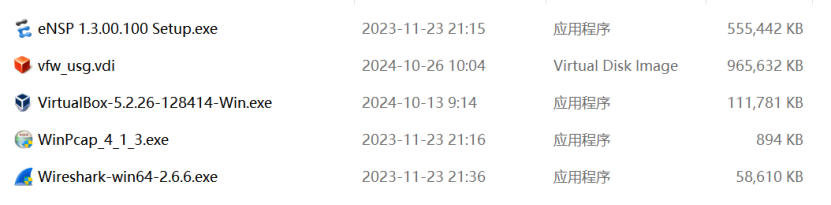
| 软件/组件 | 文件名 | 建议版本 | 说明 |
| eNSP 主程序 | eNSP 1.3.00.100 Setup.exe | 1.3.00.100 | 网络模拟平台核心 |
| 虚拟镜像 | vfw_usg.vdi | - | 防火墙镜像文件 |
| VirtualBox | VirtualBox-5.2.26-128414-Win.exe | 5.2.x(推荐 5.2.26 / 5.2.44) | 虚拟机运行环境 |
| WinPcap | WinPcap_4_1_3.exe | 4.1.3 | 抓包组件,部分 Win11需兼容性模式 |
| Wireshark | Wireshark-win64-2.6.6.exe | 2.6.6 | 抓包分析工具 |
安装顺序为:WinPcap → VirtualBox → Wireshark → eNSP → 导入 vfw_usg.vdi 镜像
注意:安装ENSP及其组件之前请看Win11 安装 eNSP/VirtualBox 前的完整准备-CSDN博客完成安装前的准备,特别是Win11,务必关闭内核隔离与基于虚拟化的安全性后再安装,否则容易出现错误代码 40/41。
二、安装流程
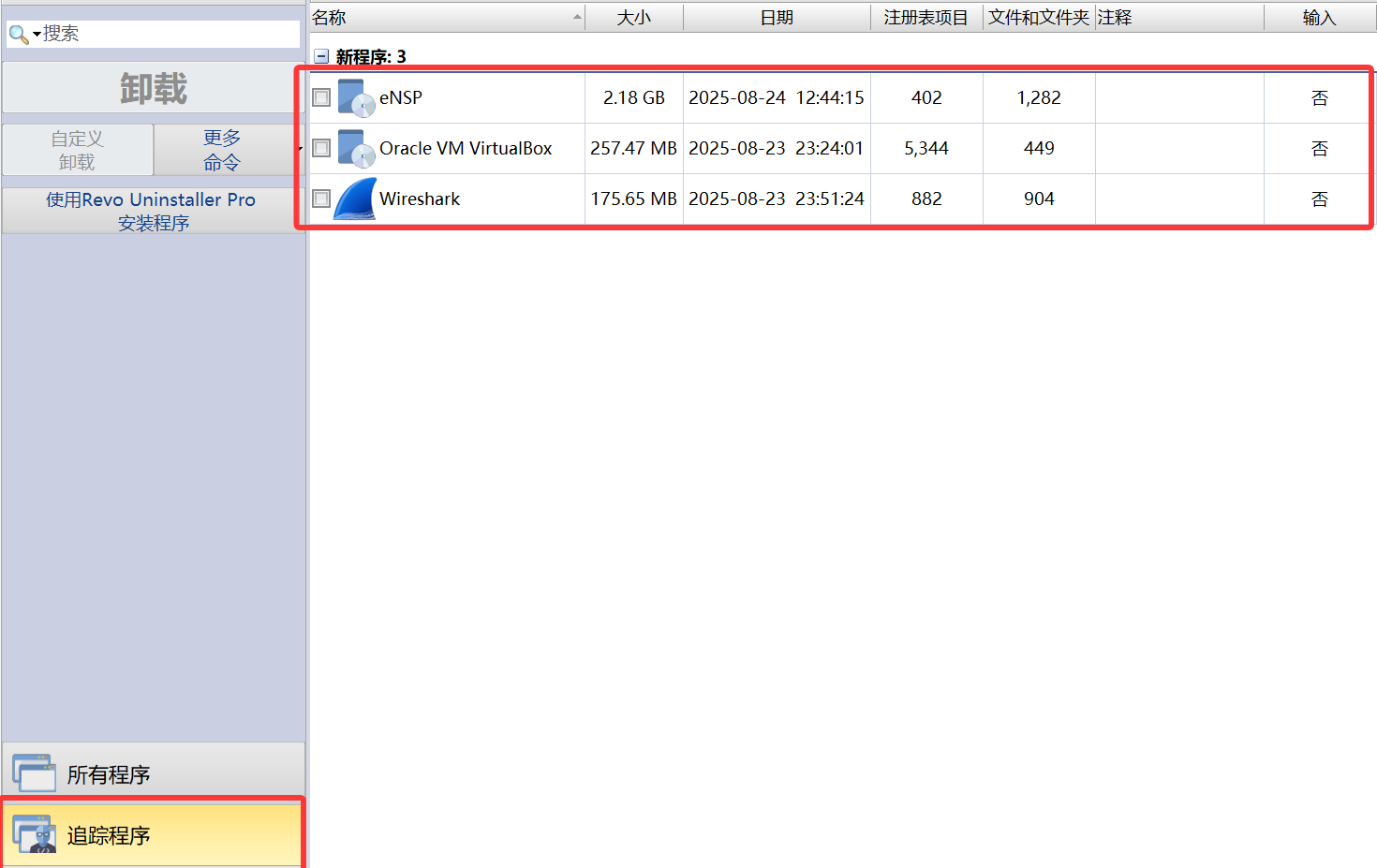
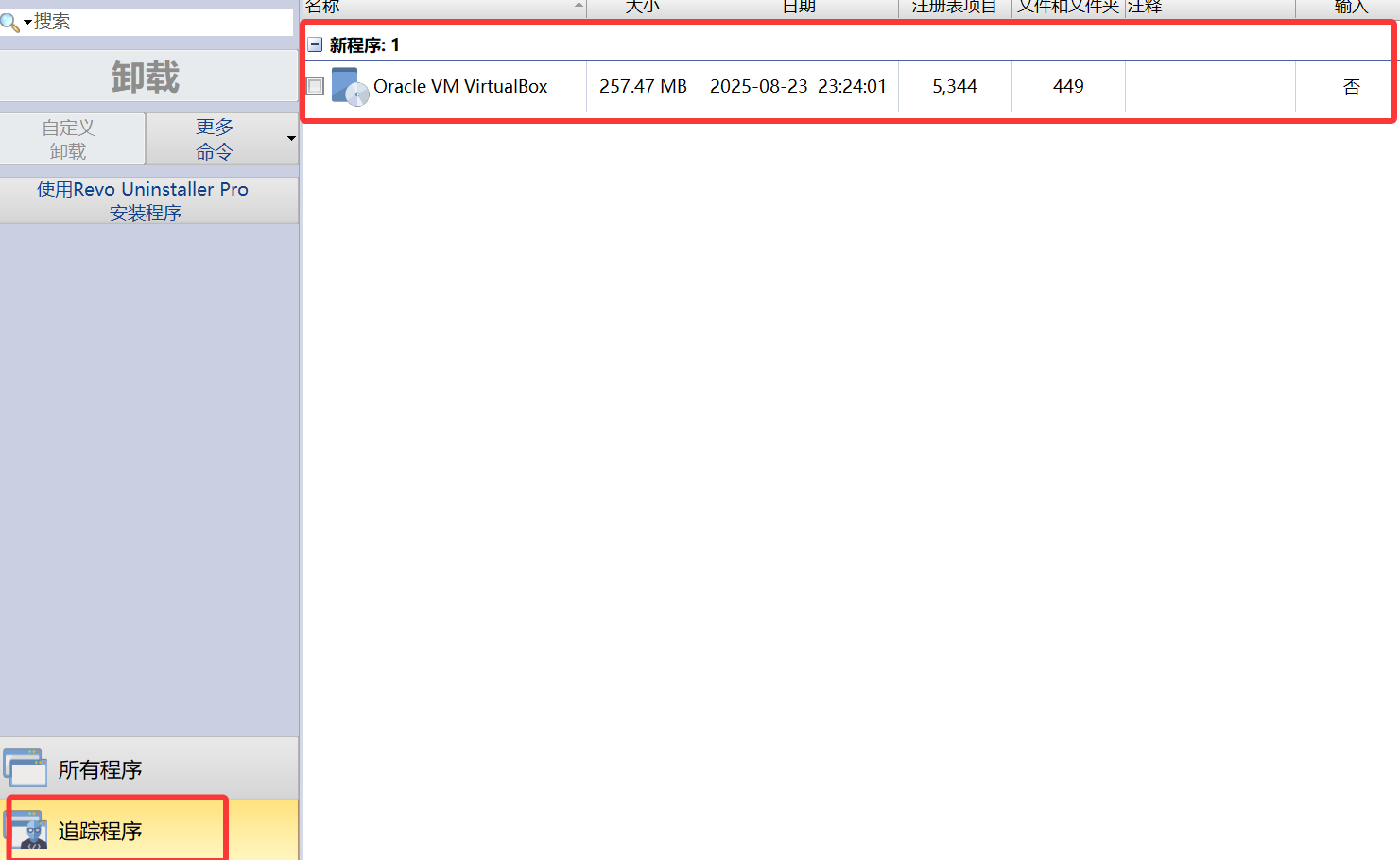
我这里是采用的revo uninstaller安装各个软件,并保存为追踪程序里面的条目,删除时可以在此进行删除,可以删除部分注册表内容
(1)安装WinPcap
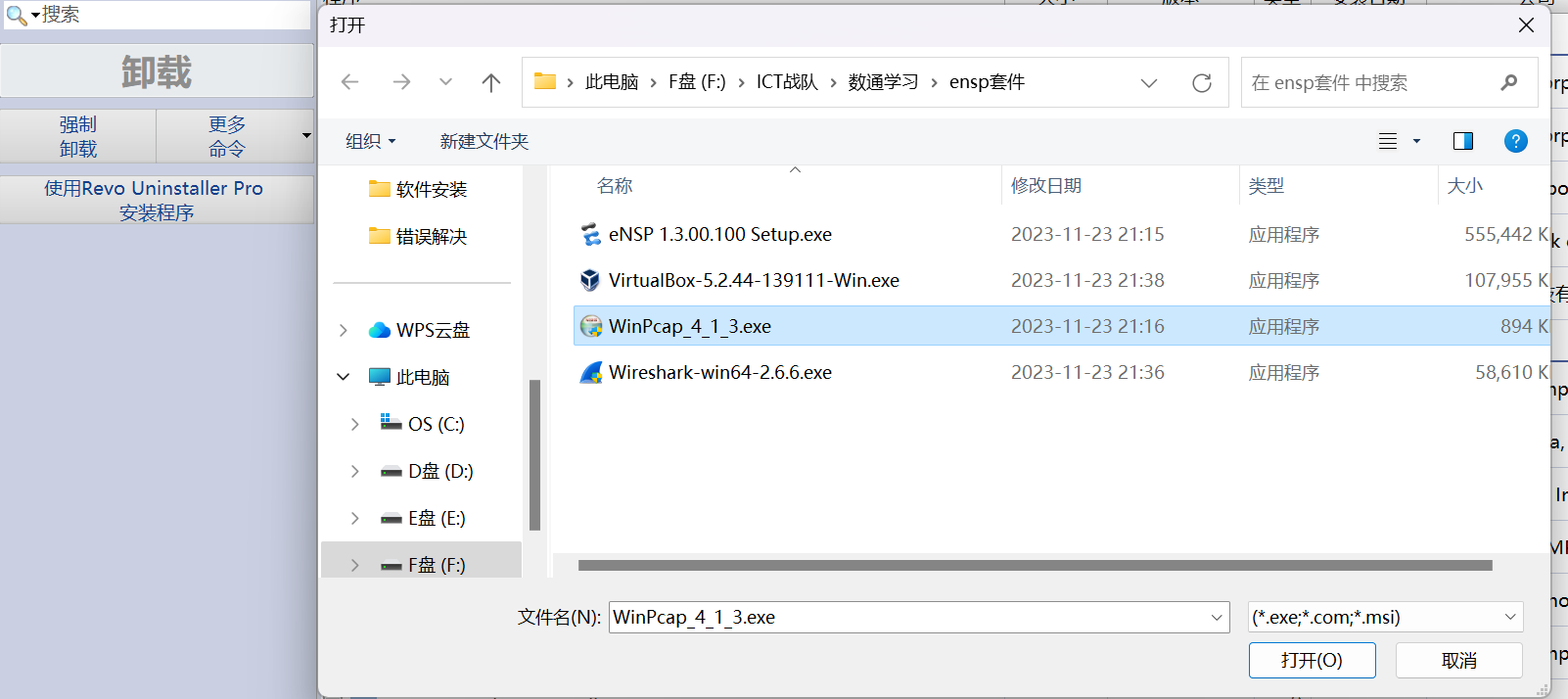
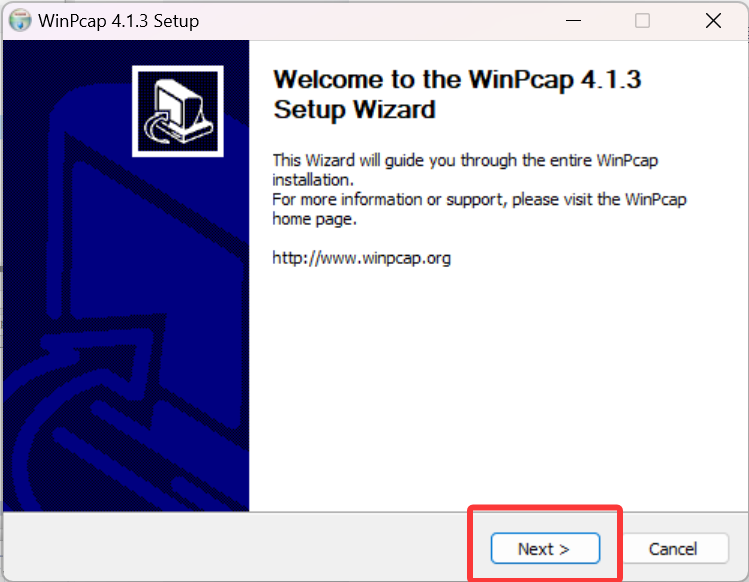
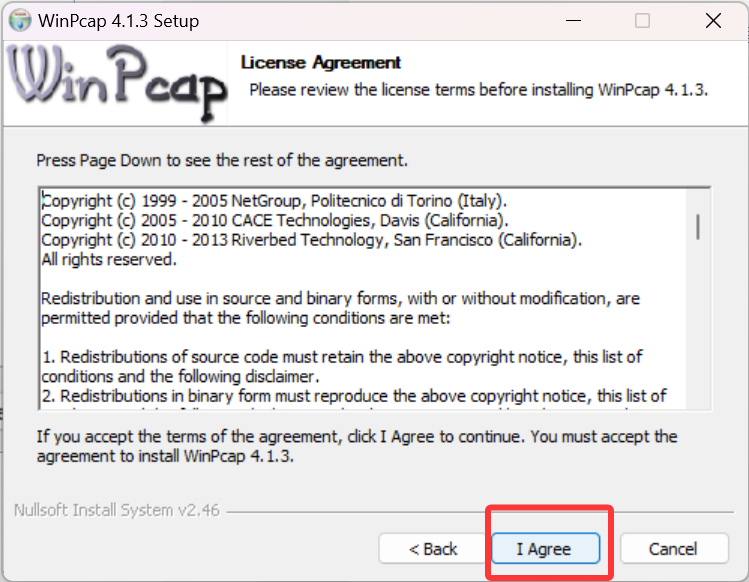
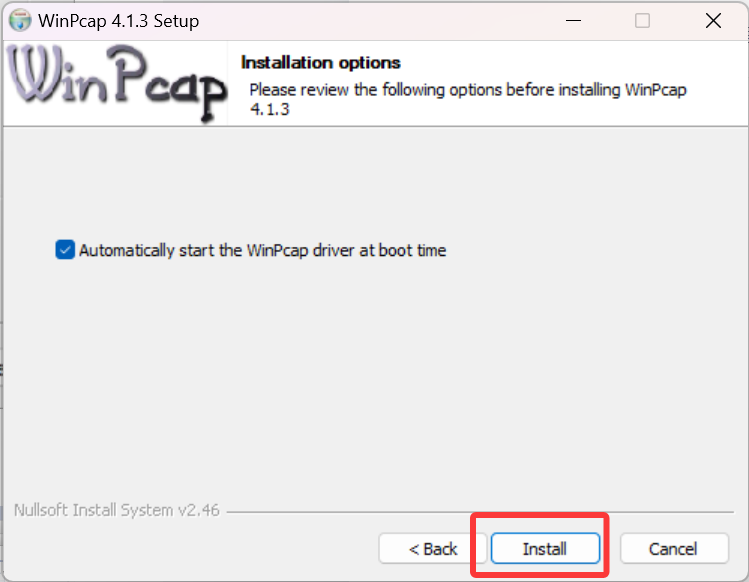
在屏幕右上角进行保存
(2)安装VirtualBox
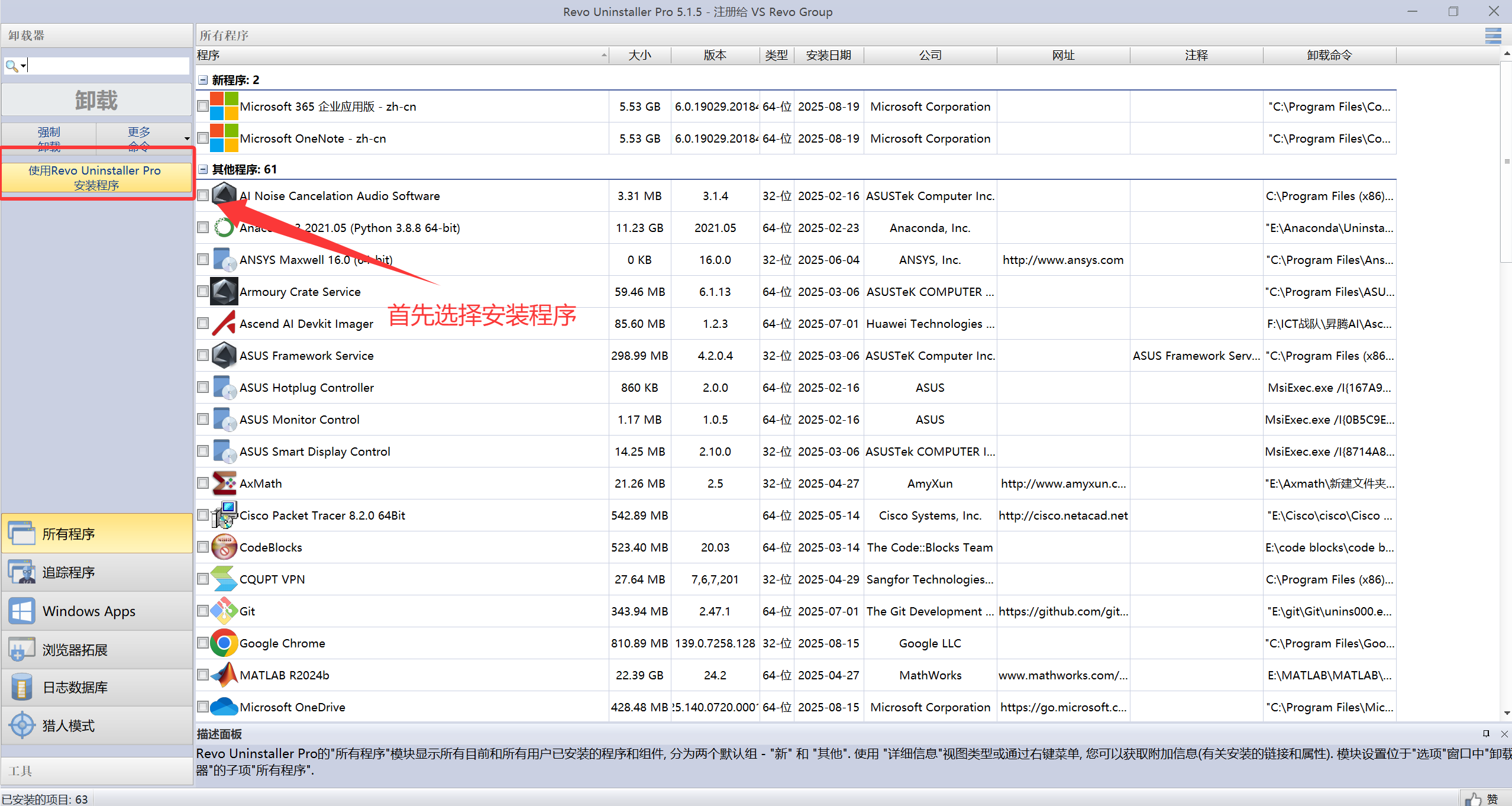
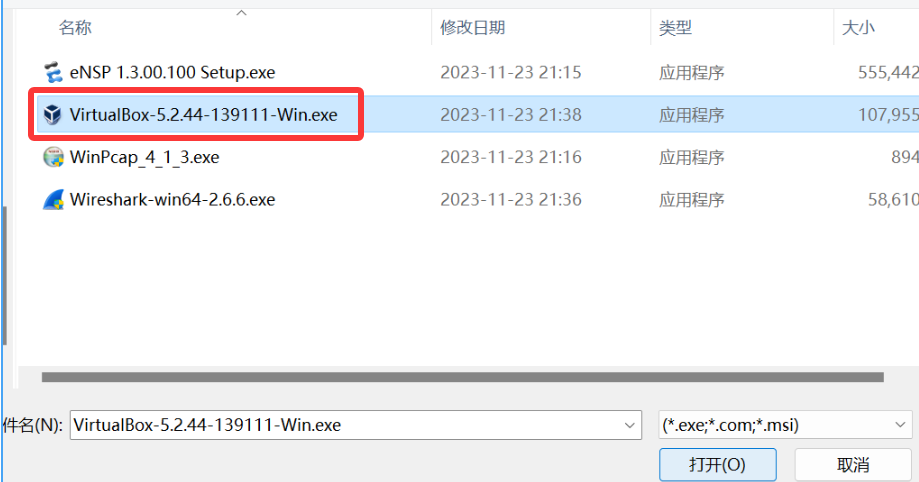
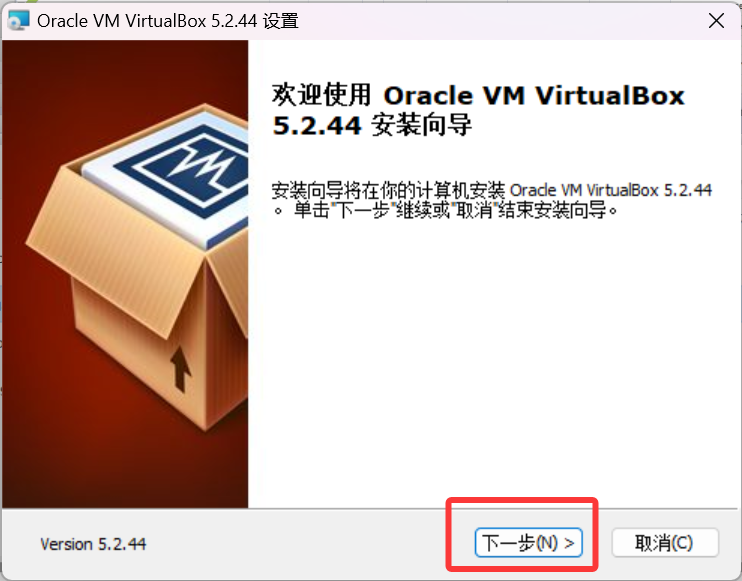
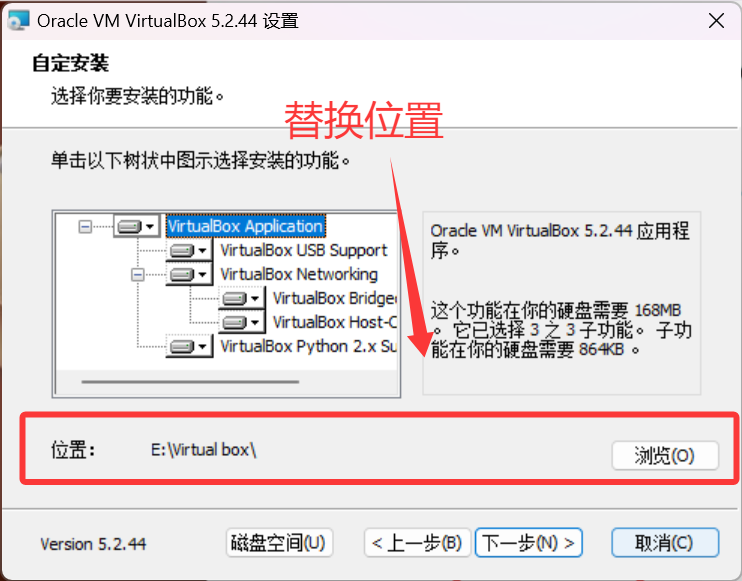
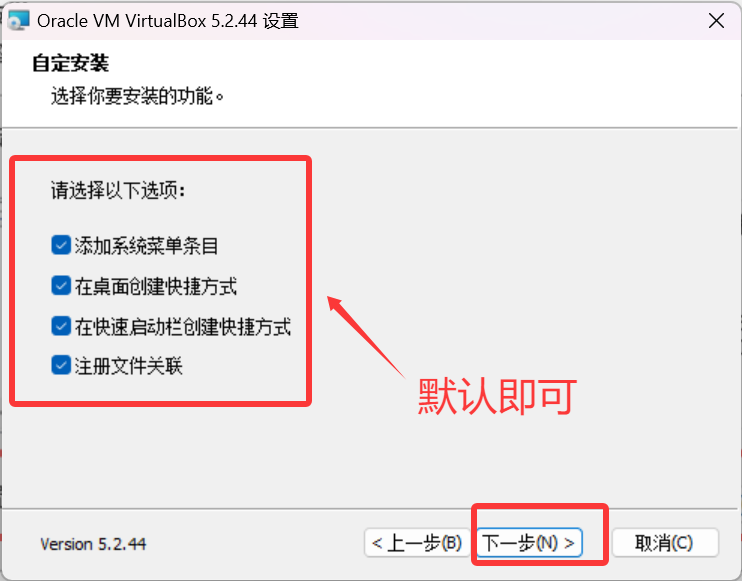
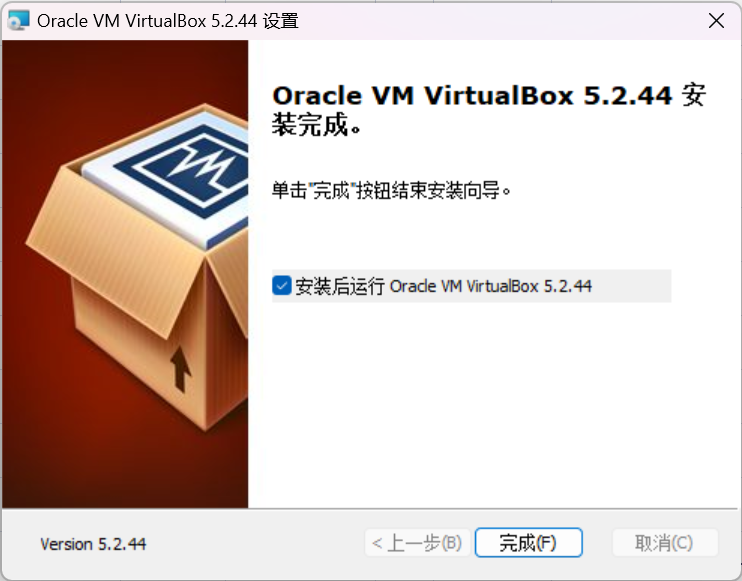
在屏幕右上角保存,可以在追踪程序里找到Virtual Box文件,删除时可以在此处进行删除(可以删除部分注册表内容)
(3)安装Wireshark
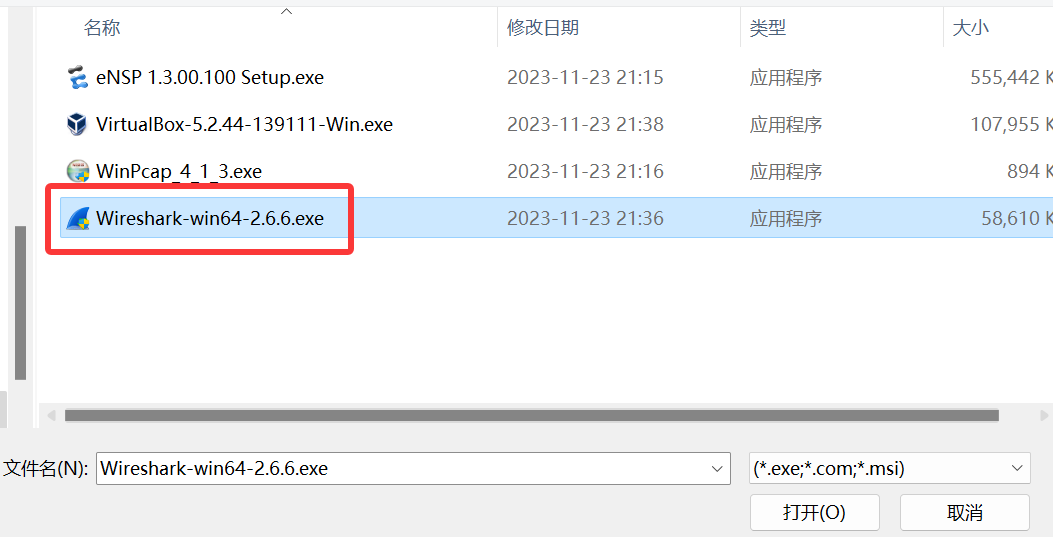
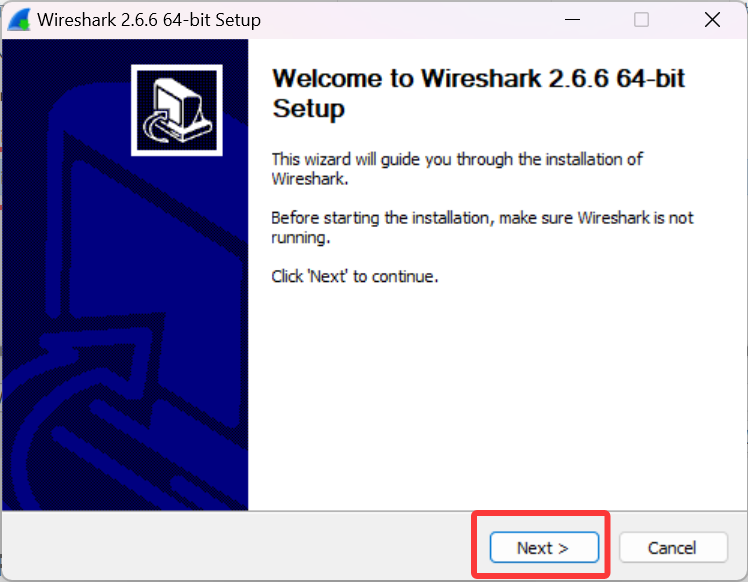
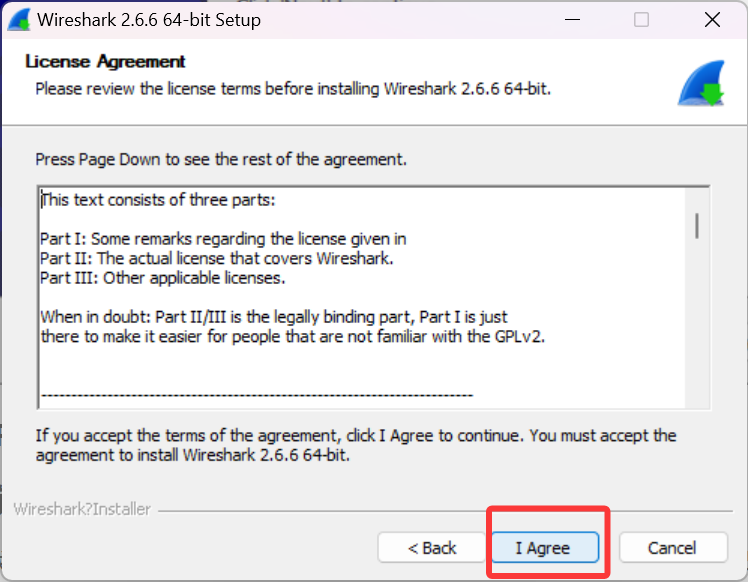
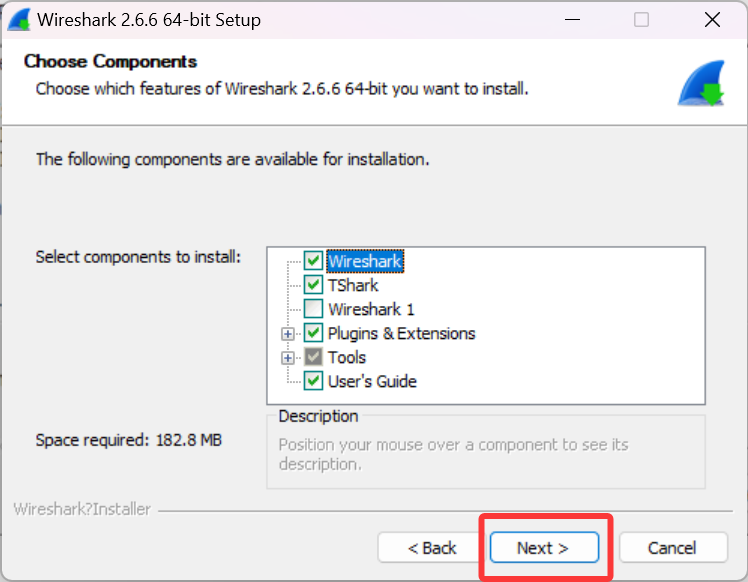
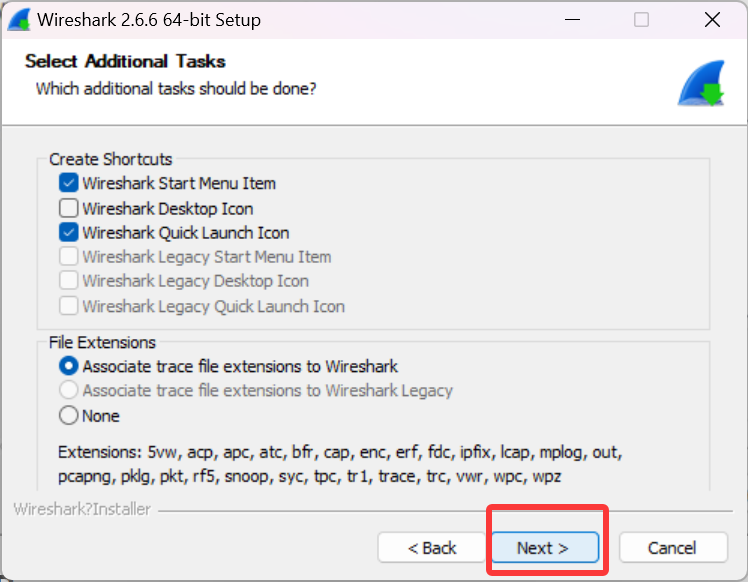
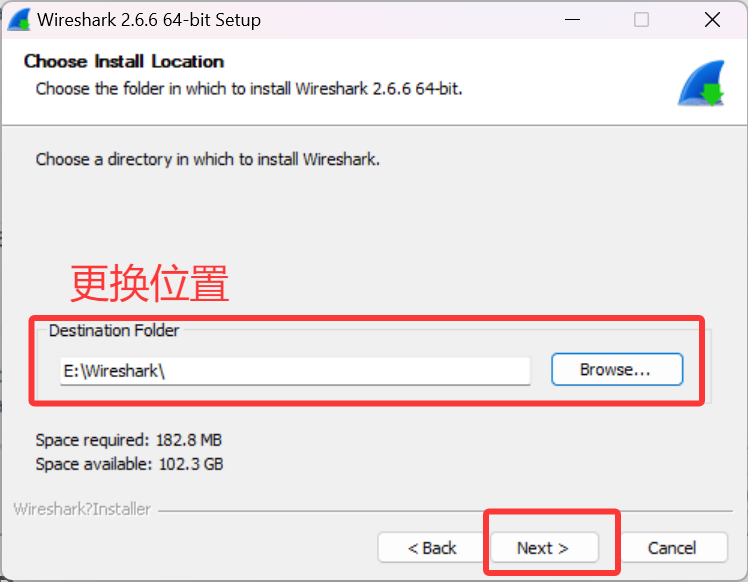
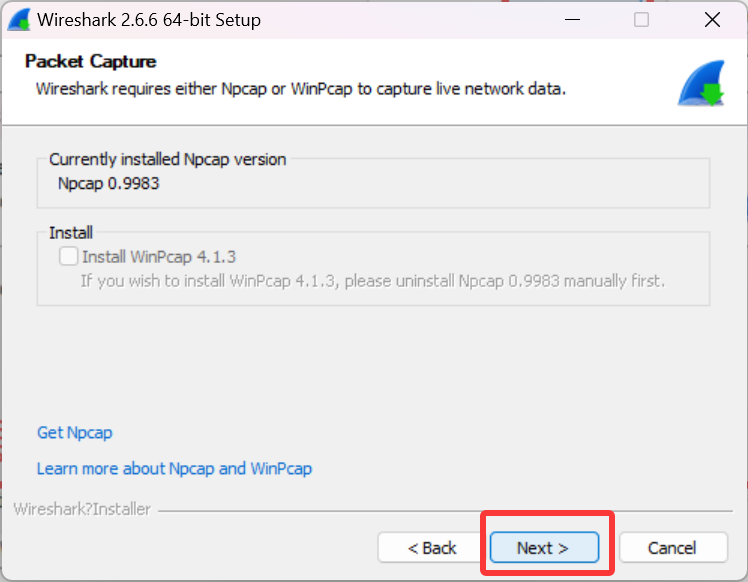
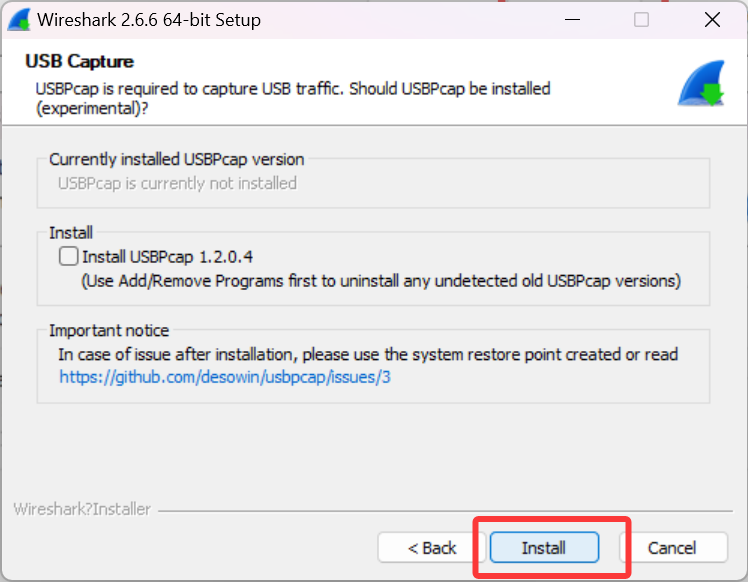
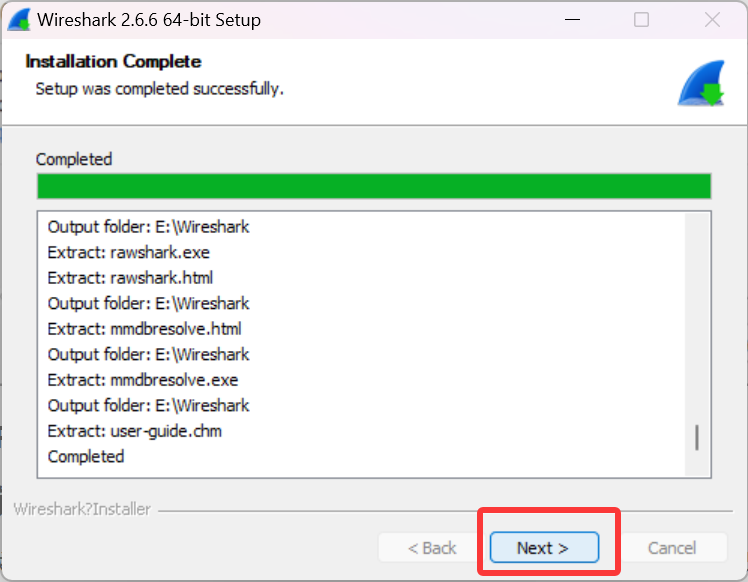
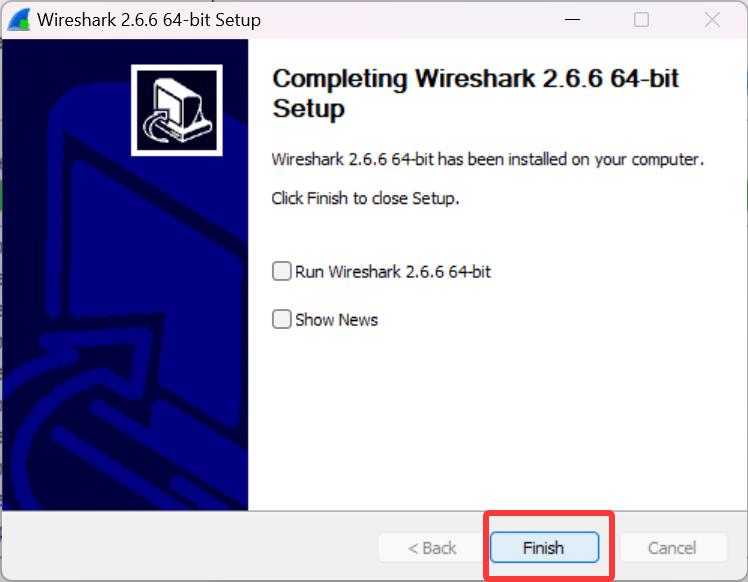
在屏幕右上角进行保存

(4)ENSP
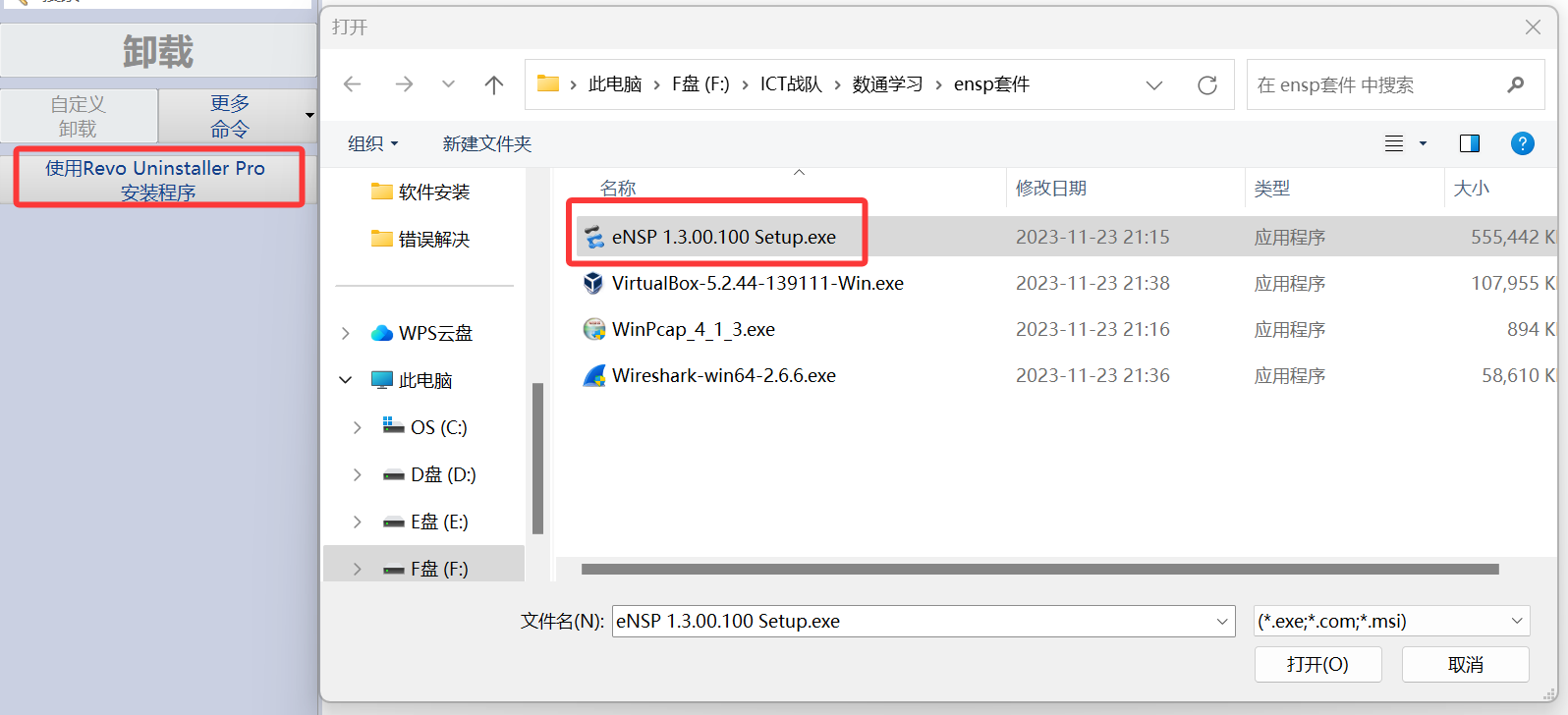
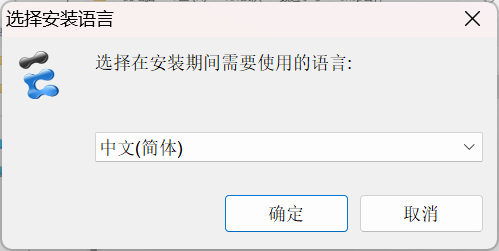
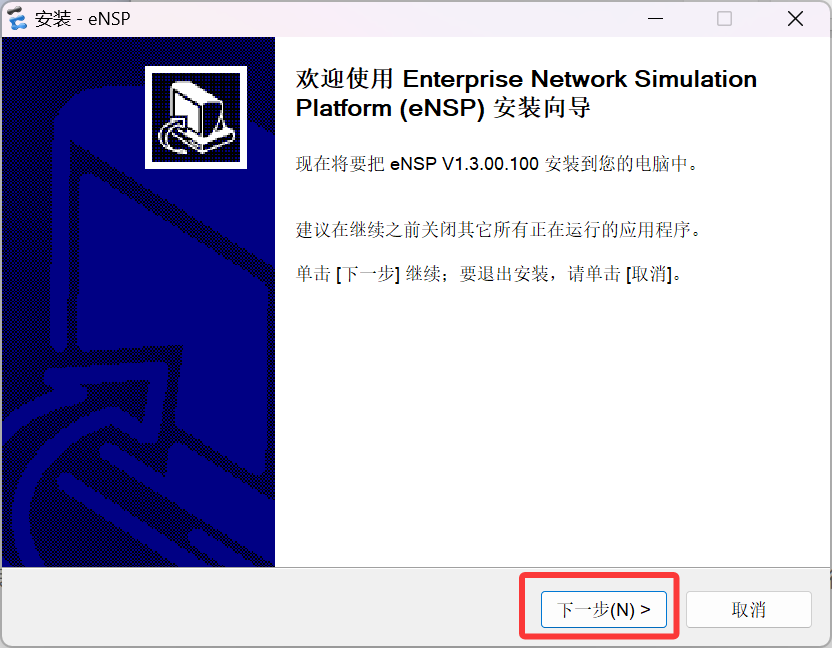
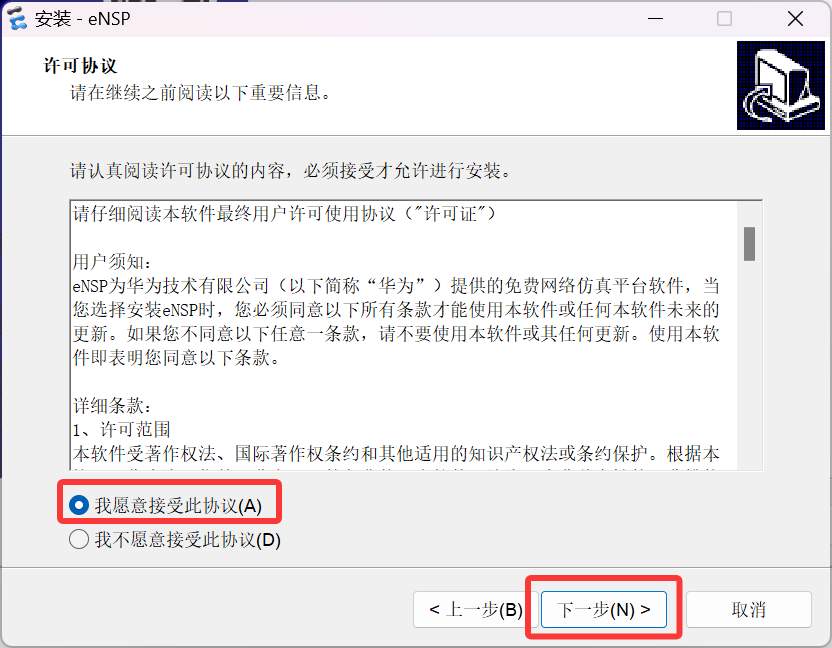
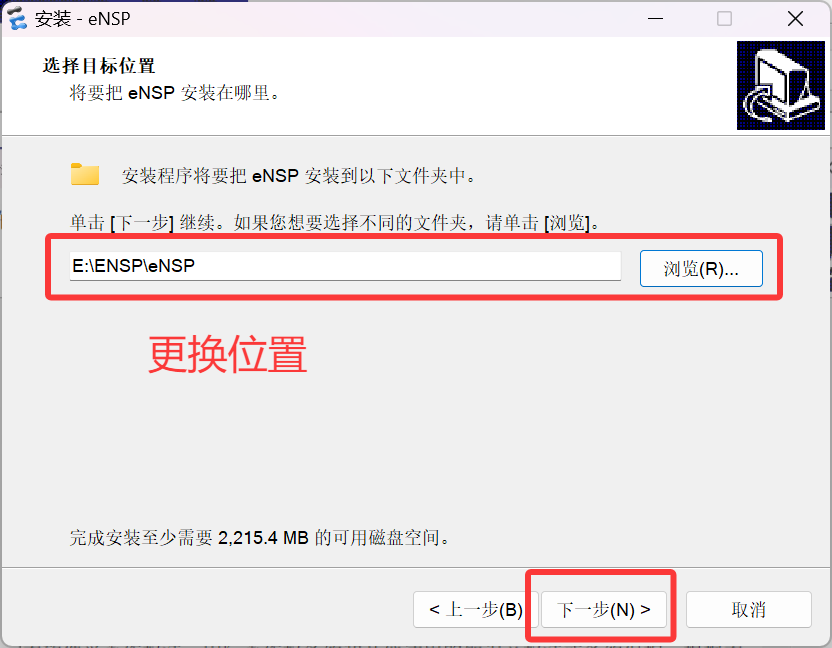
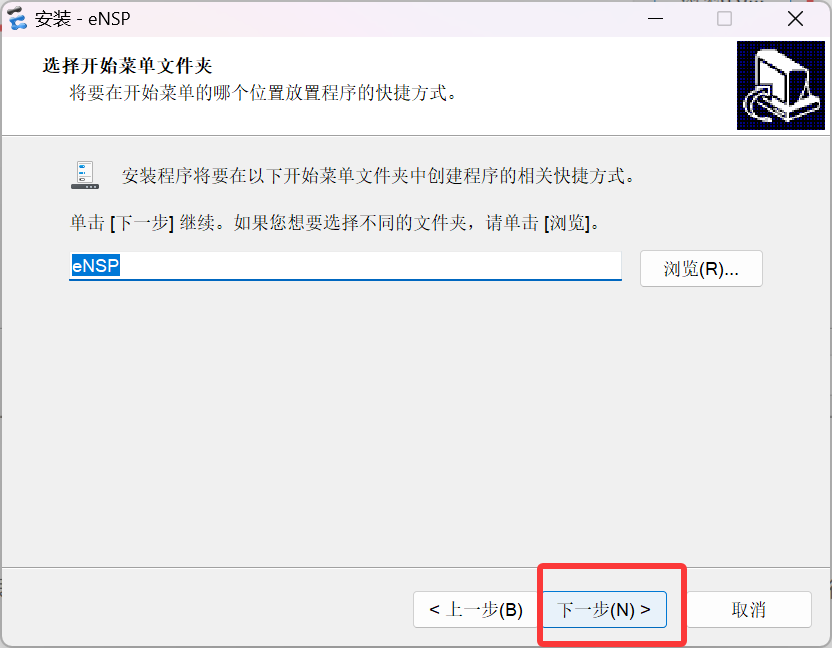
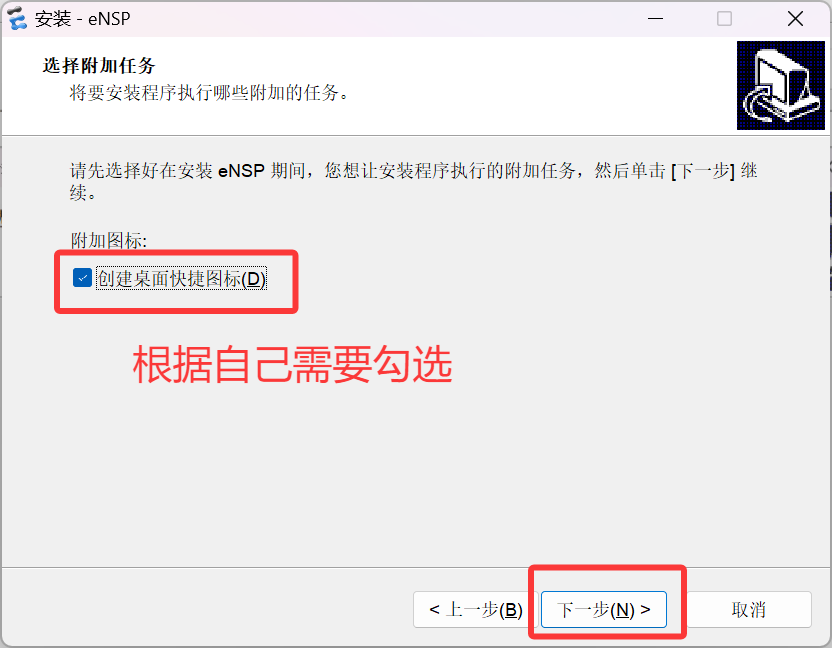
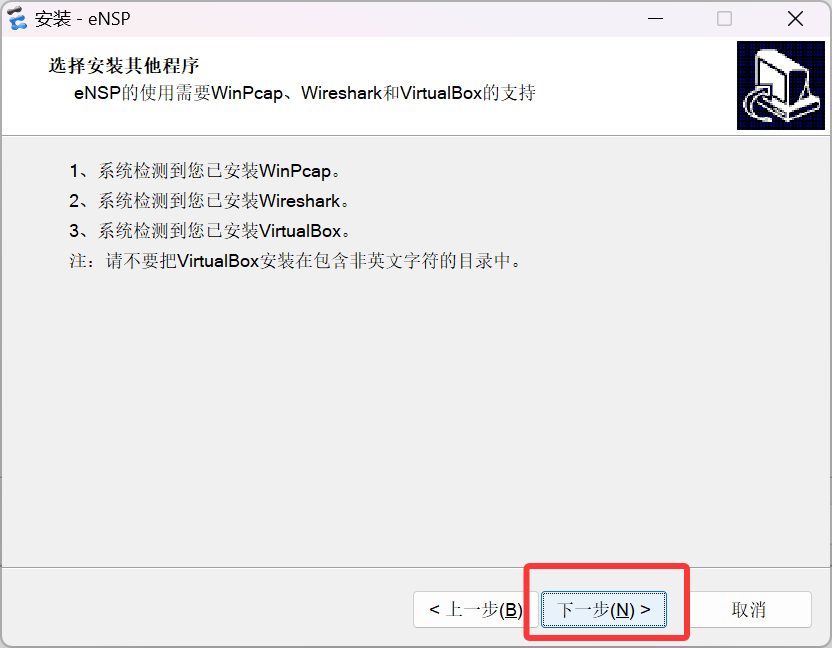
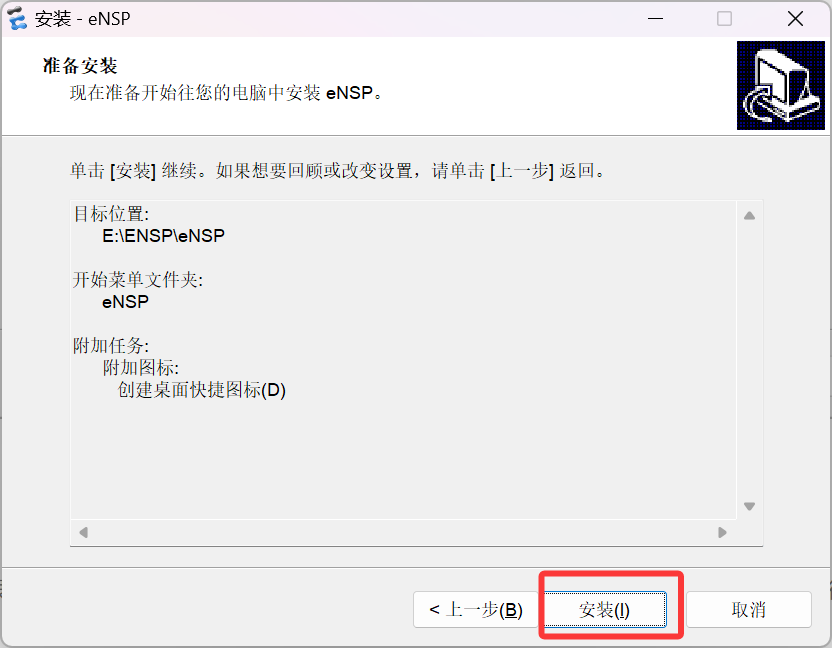
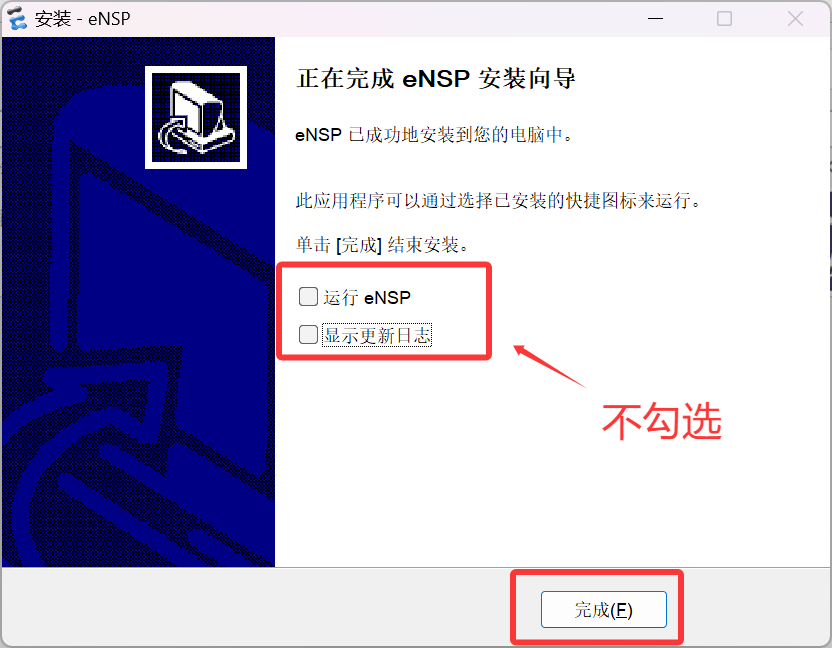
在屏幕右上角进行保存

(5)导入防火墙镜像文件
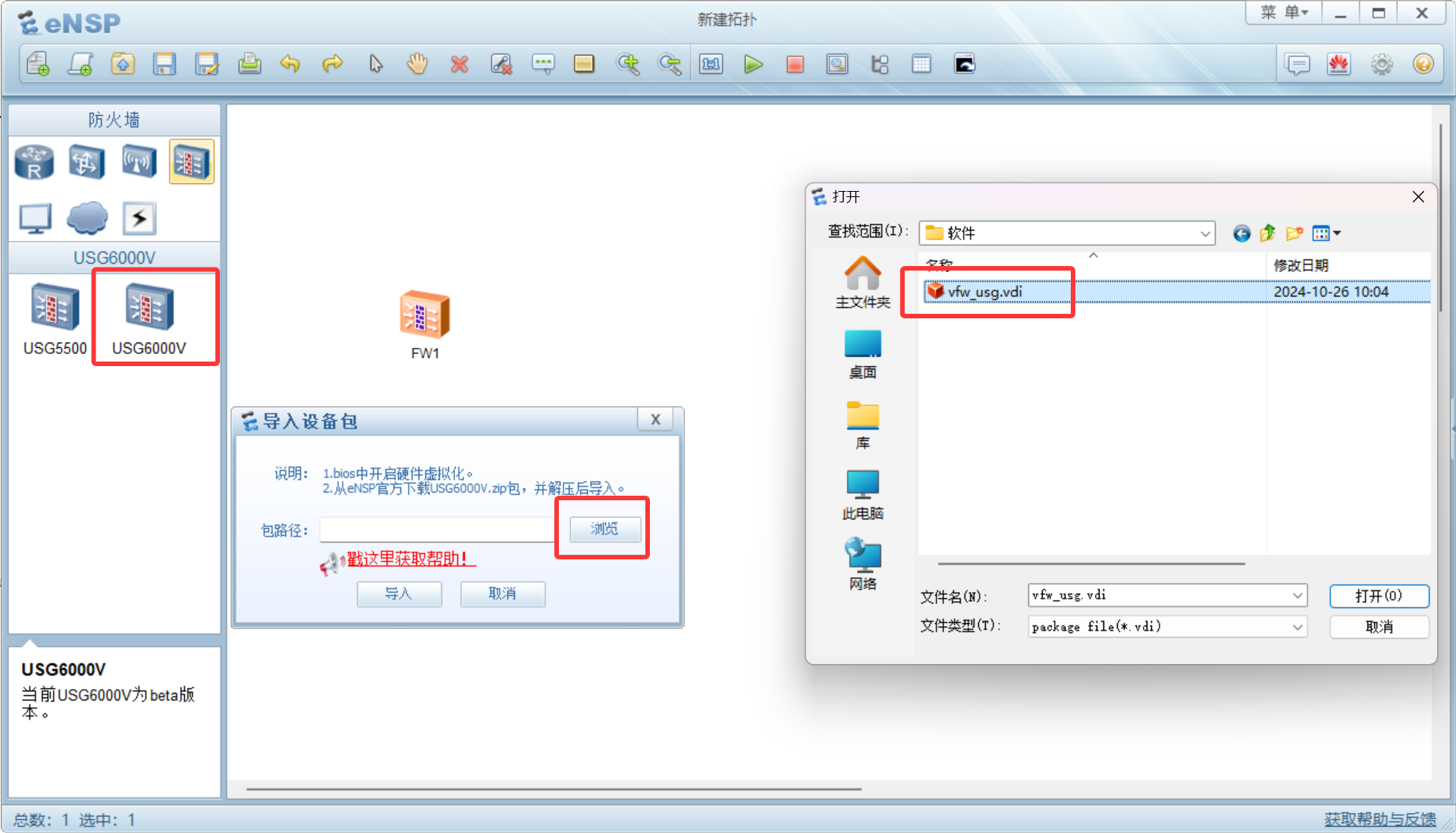
三、报错解决
一般根据我的另一篇博客完成前期准备就不会出现下面的报错,如果遇到请根据具体情况进行解决。
(1)情况一:设备40报错
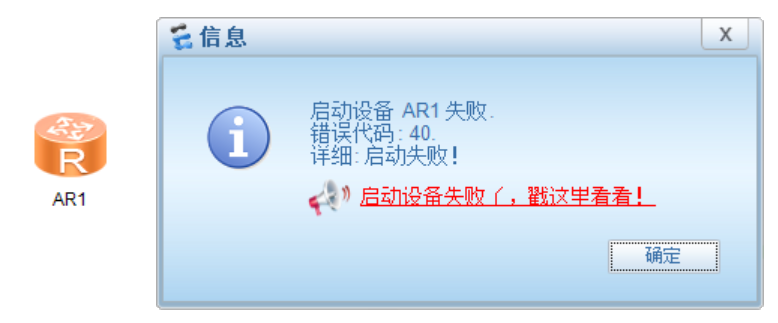
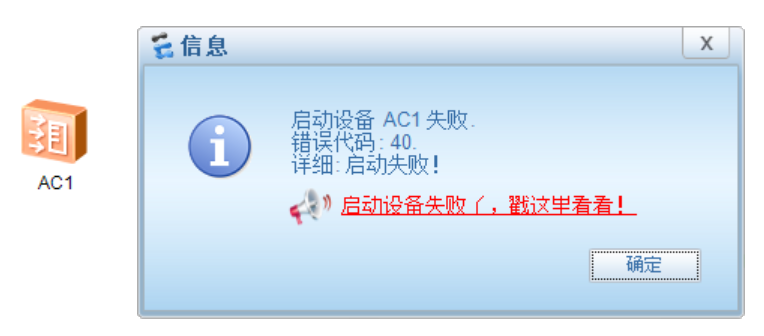
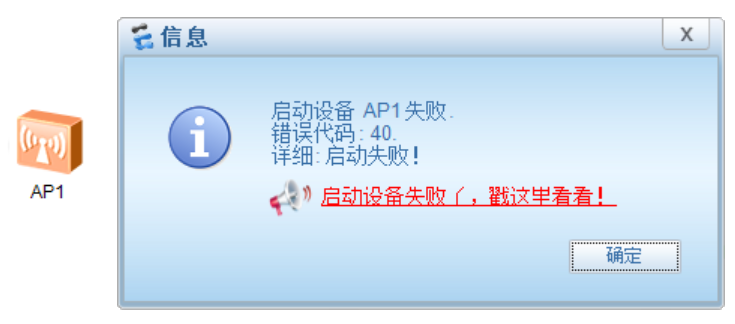
方法一:重新注册设备
1.首先打开Virtual Box,删除所有设备,删除所有设备后,关闭virtualbox界面
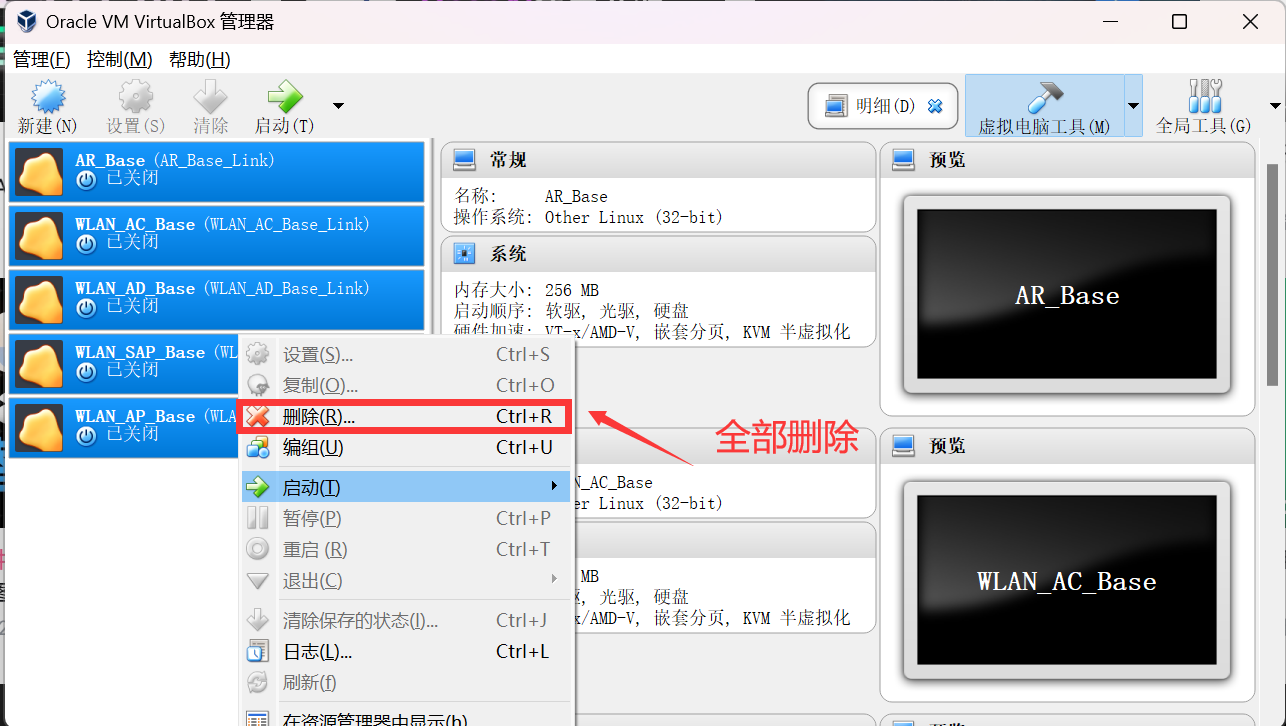
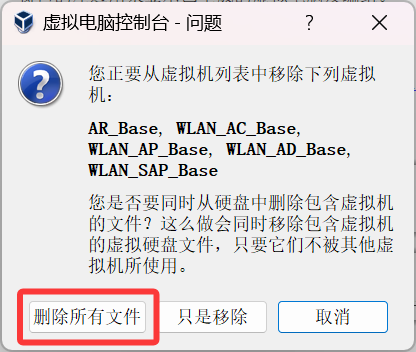
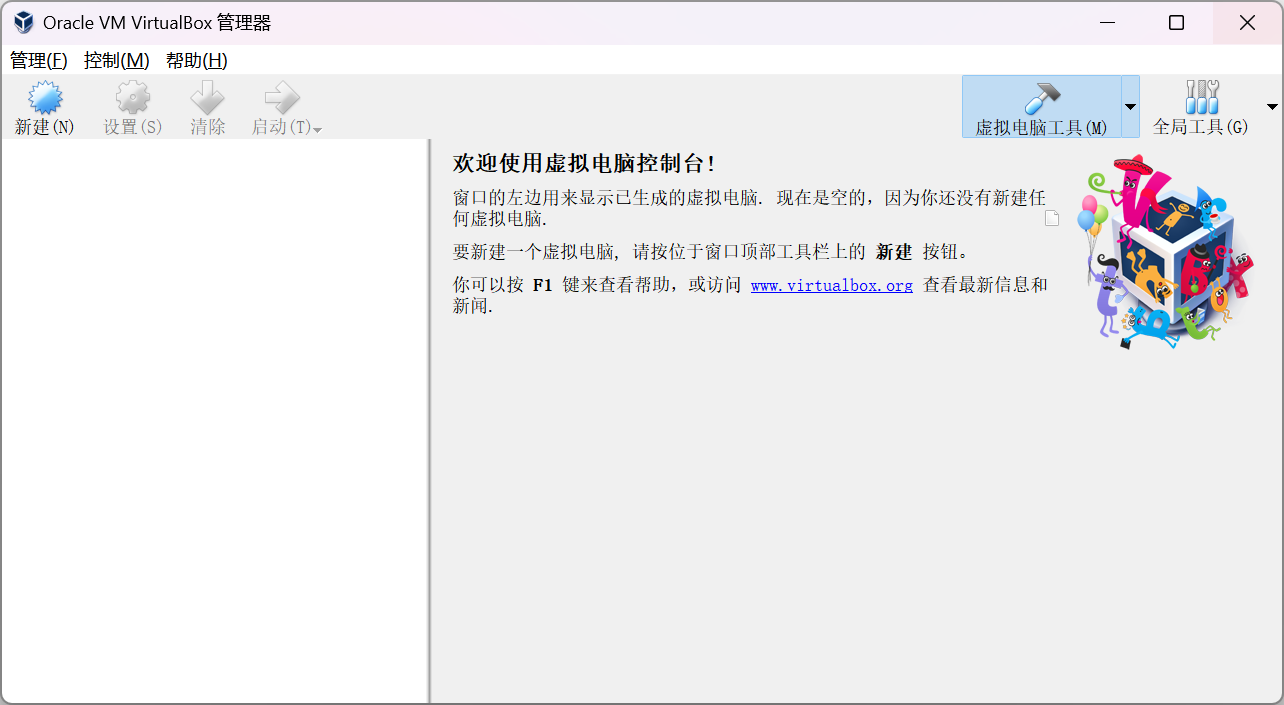
2.点击菜单栏 “工具” → “注册设备”
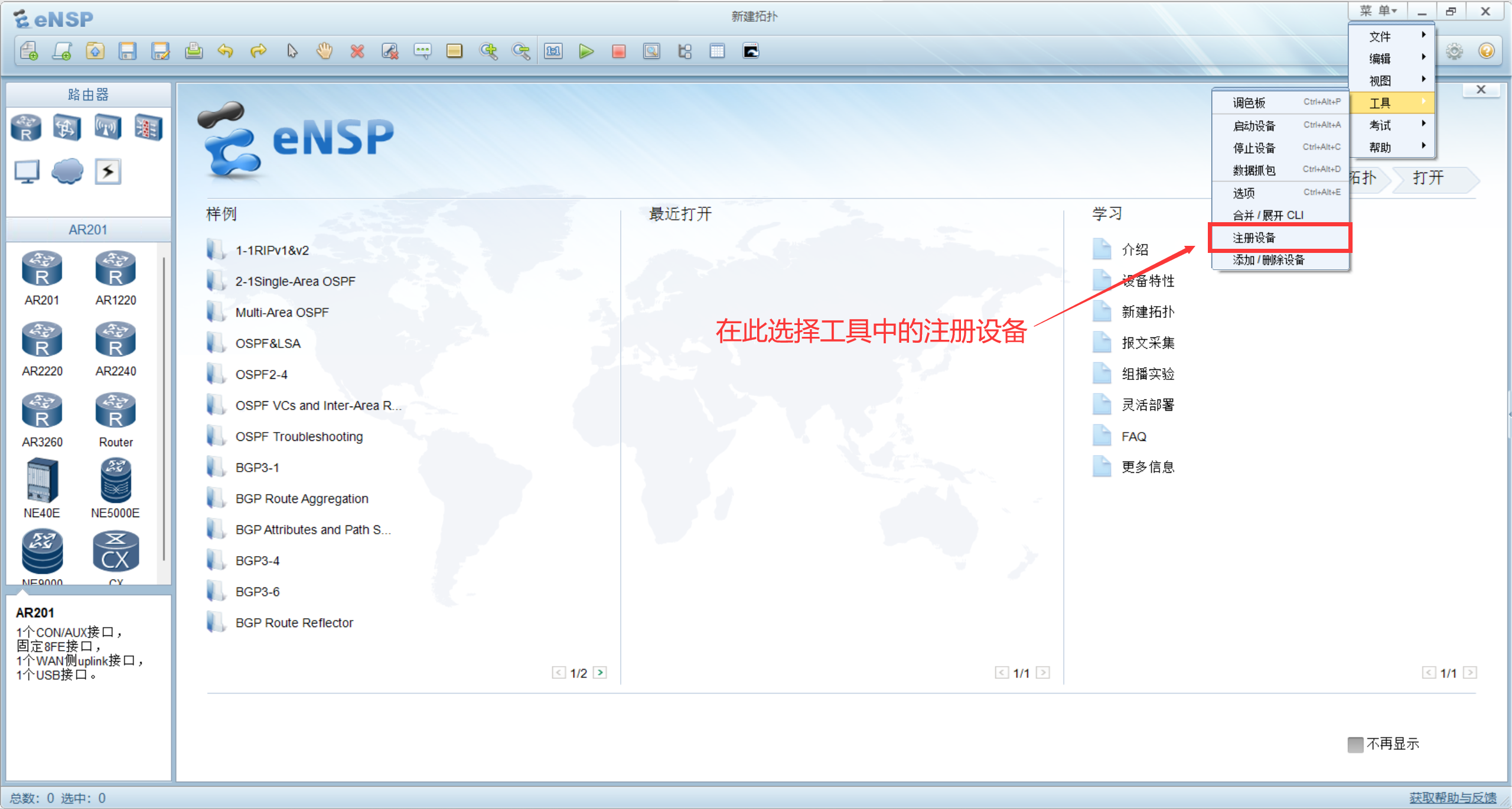
3.勾选所有设备并点击"注册"
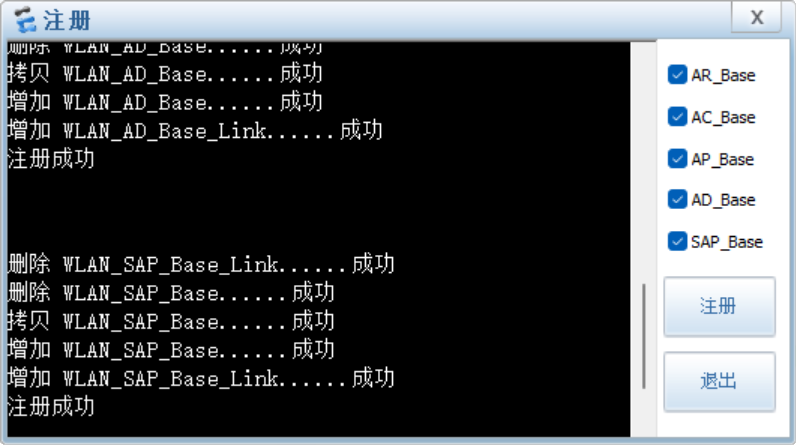
方法二:检查虚拟网卡
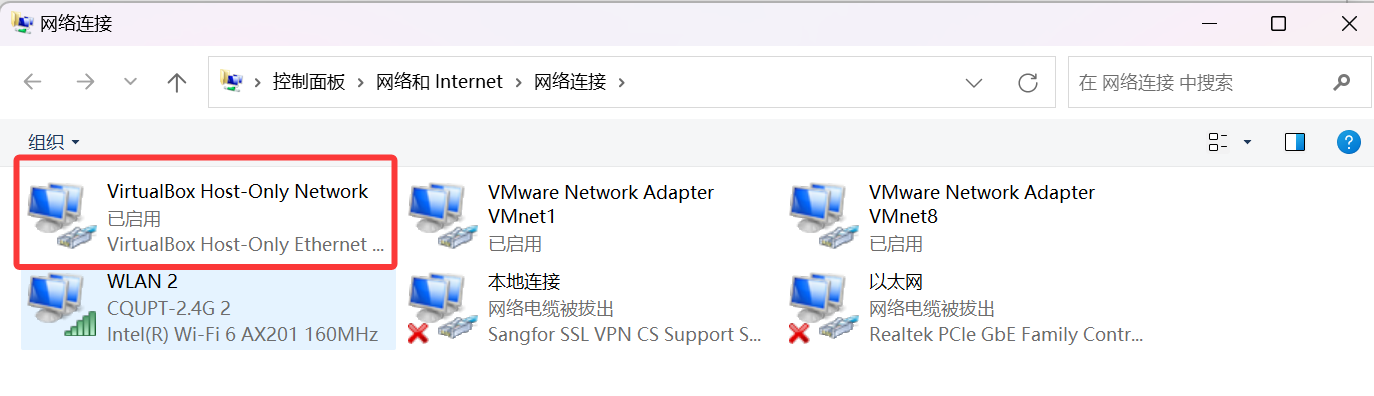
1.查看“VirtualBox Host-Only Network”的虚拟网卡是否被禁用
首先打开控制面板,选择网络和Internet
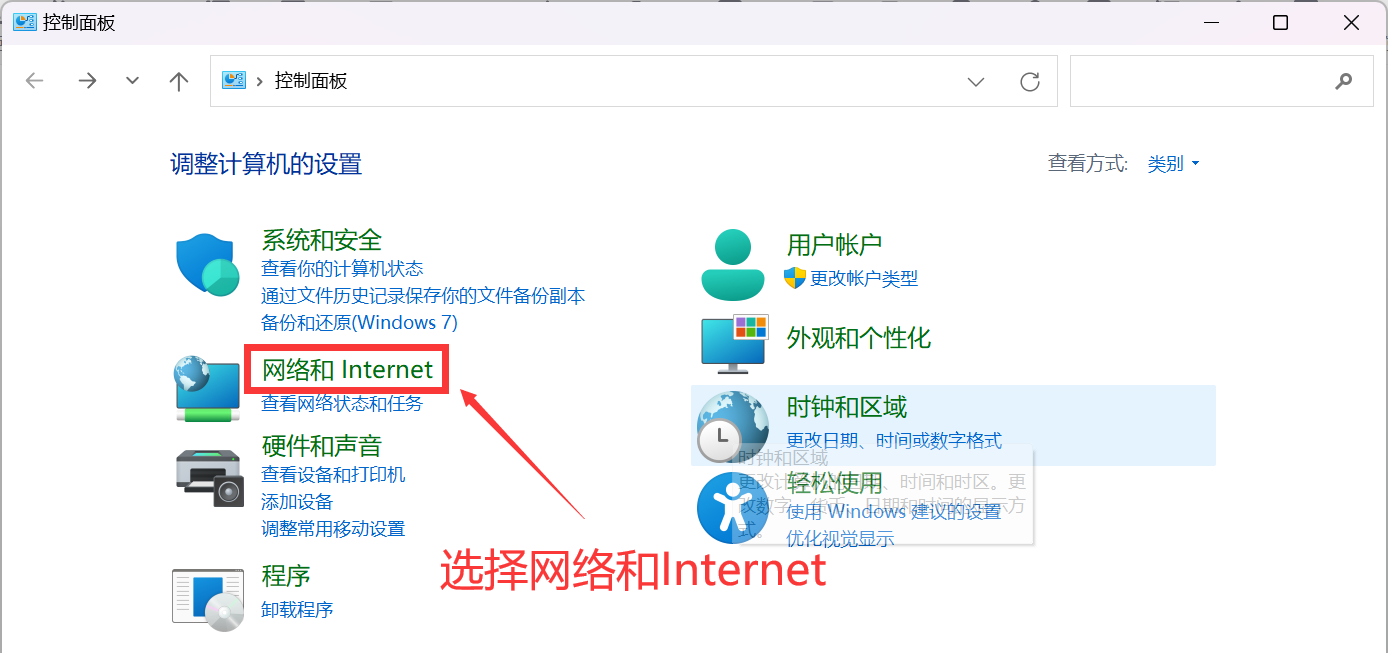
再选择网络和共享中心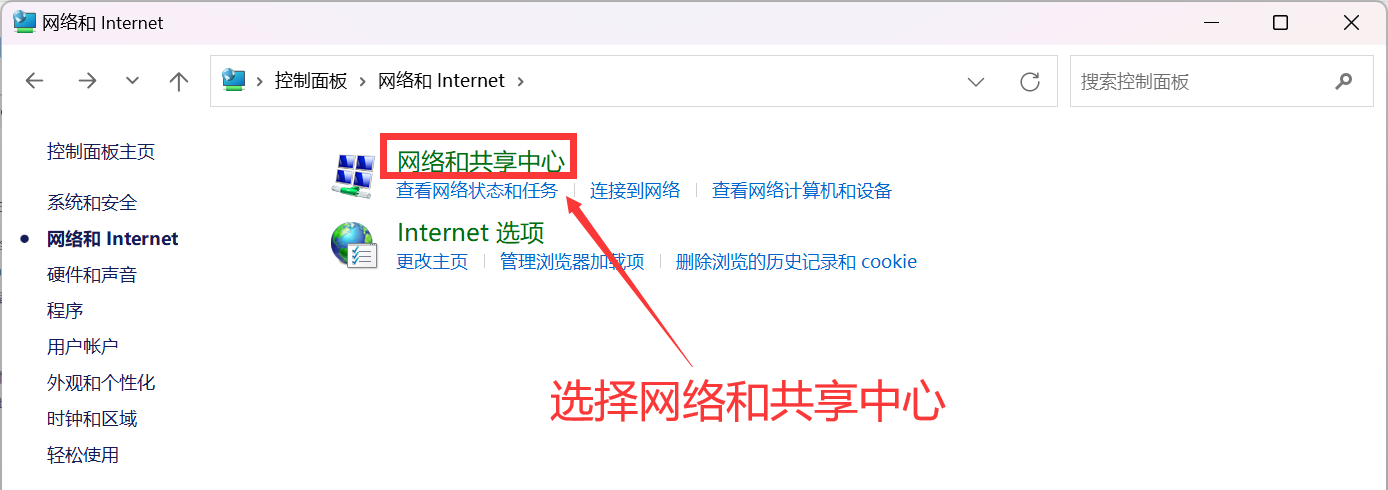
选择更改适配器设置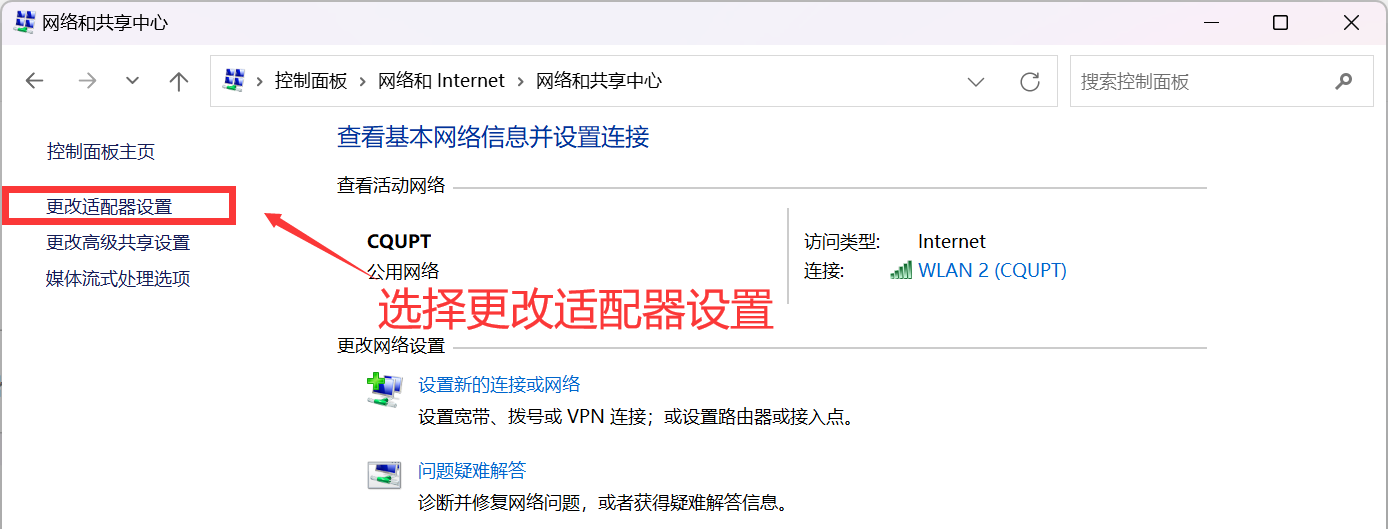
查看”VirtualBox Host-Only Network”的虚拟网卡是否被禁用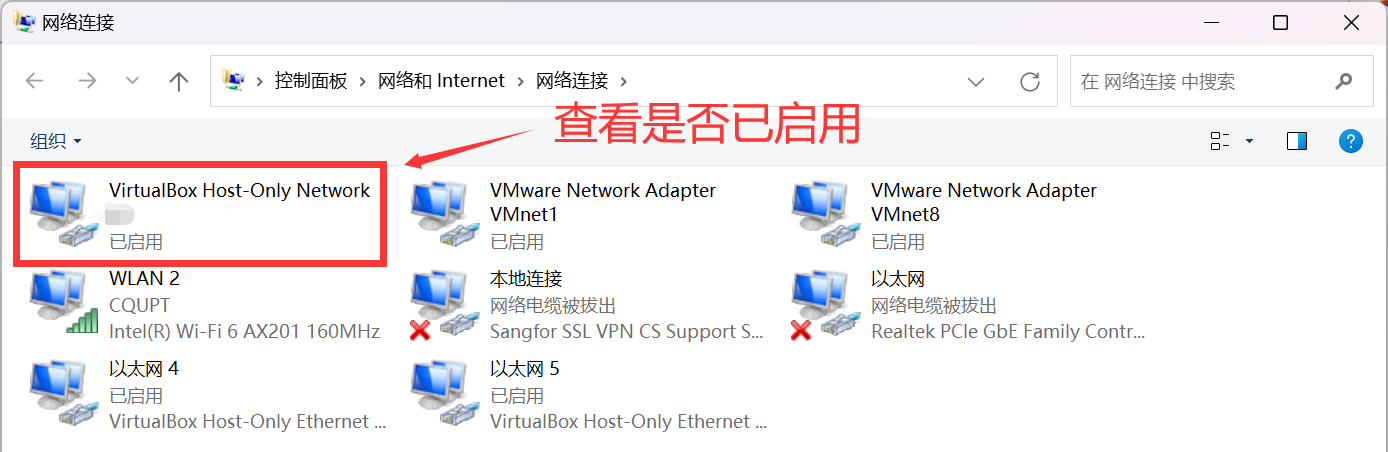
禁用会显示颜色为灰色,如果被禁用则右击网卡单击启用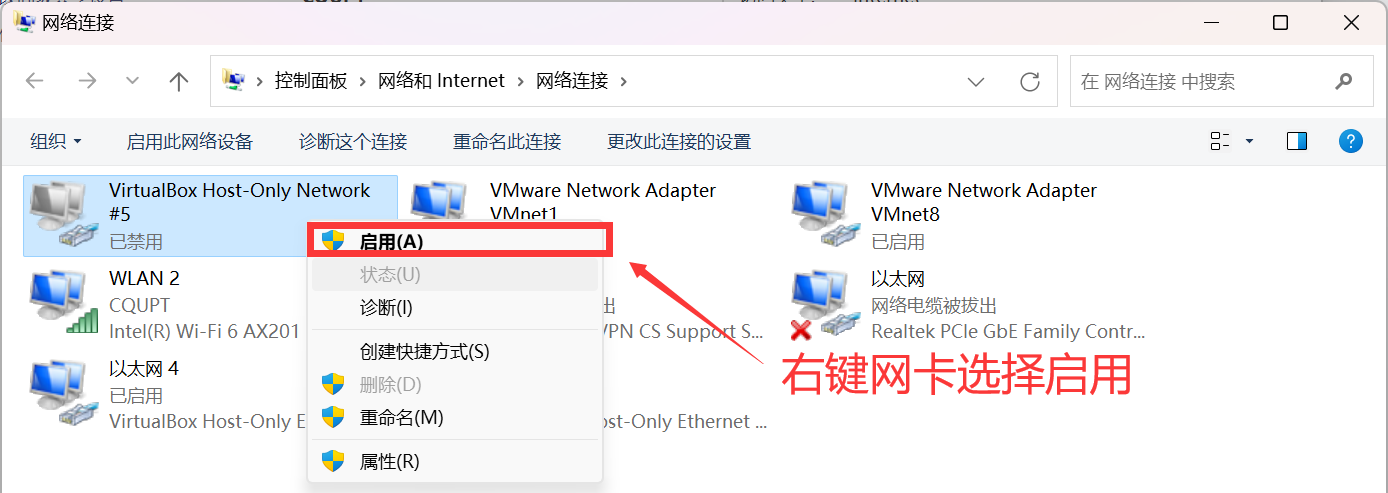
2.网卡显示不是”VirtualBox Host-Only Network”,而是“VirtualBox Host-Only Network #2”或者其他”VirtualBox Host-Only Network#+数字“
在正常情况下,eNSP 和 VirtualBox 安装完成后,系统会自动创建一块 VirtualBox Host-Only Network 网卡。但如果在安装过程中多次进行卸载和重新安装,由于卸载不彻底,系统注册表中仍然保留了旧的虚拟网卡记录,就会导致新建的虚拟网卡编号不是默认的 #1,而是从 #2、#3 开始;另外,如果在安装完成后电脑进行了系统大版本更新,也可能造成网卡位置与原有配置不匹配,从而引发网卡后缀带编号或无法正常识别的问题。
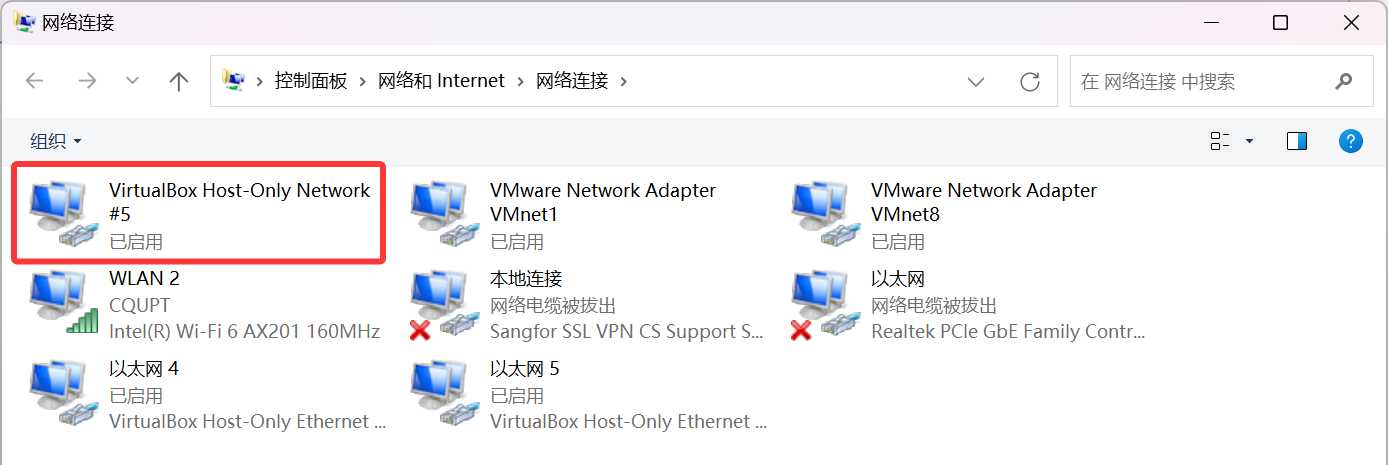
以下方法参考了部分博主的经验,并结合个人实测进行了整理:
这里参考了这两位博主的文章:
Windows 10系统升级后VirtualBox虚拟网卡消失问题解决_virtualbox host-only network #2-CSDN博客
1)直接使用新建的网卡"VirtualBox Host-Only Network#+数字"
需要在AR、AC、AP设备的配置文件(.vbox文件)中进行替换
首先找到所有的配置文件
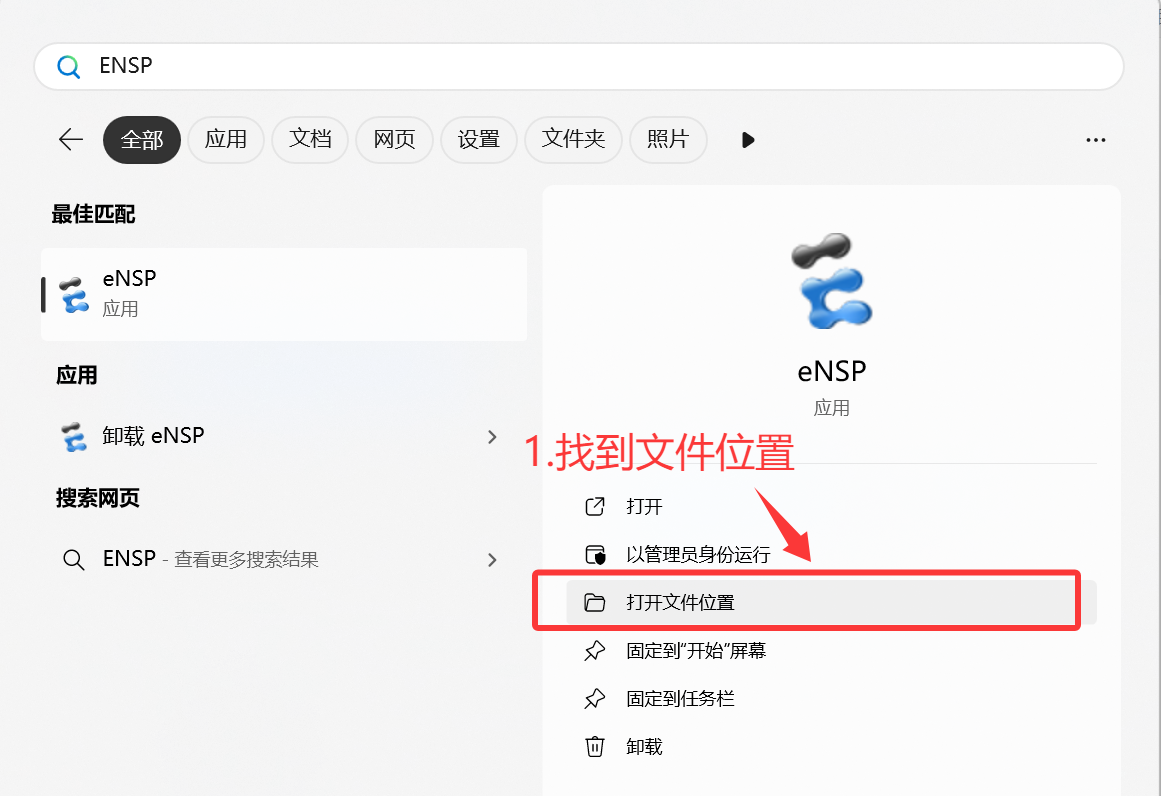
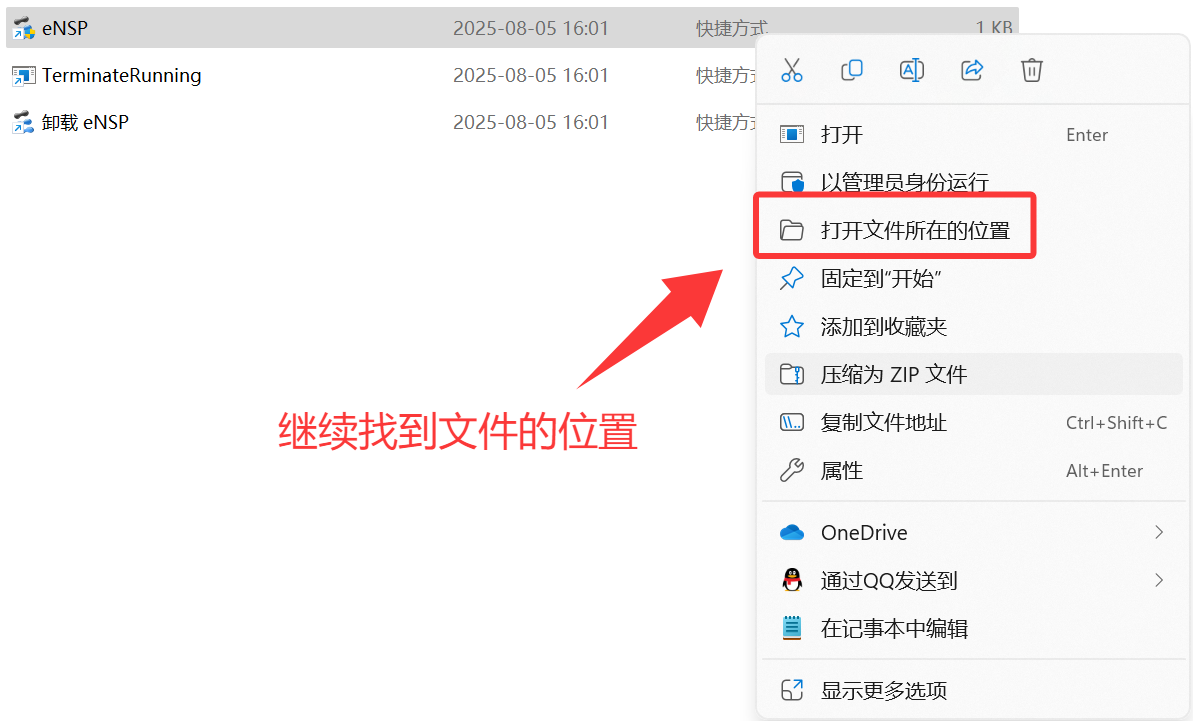
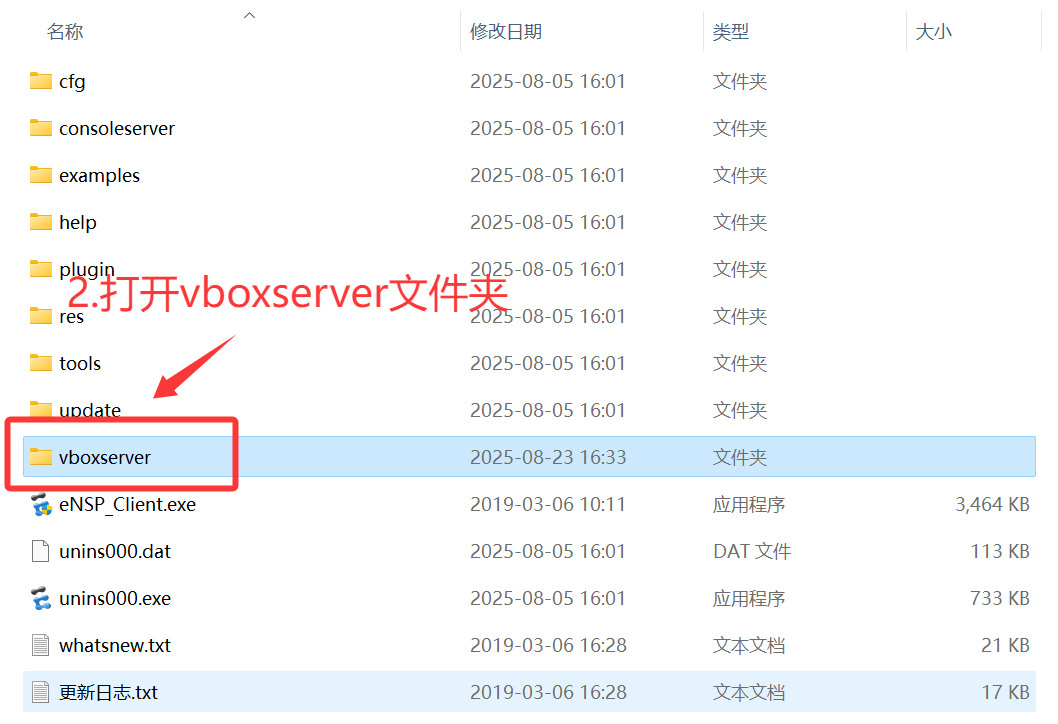
找到并打开vboxserver,vboxserver是eNSP 与 VirtualBox 通信的核心模块,主要负责启动、管理虚拟机设备,桥接虚拟机与 eNSP。
找到所有AR、AC、AP设备的配置文件(.vbox文件)
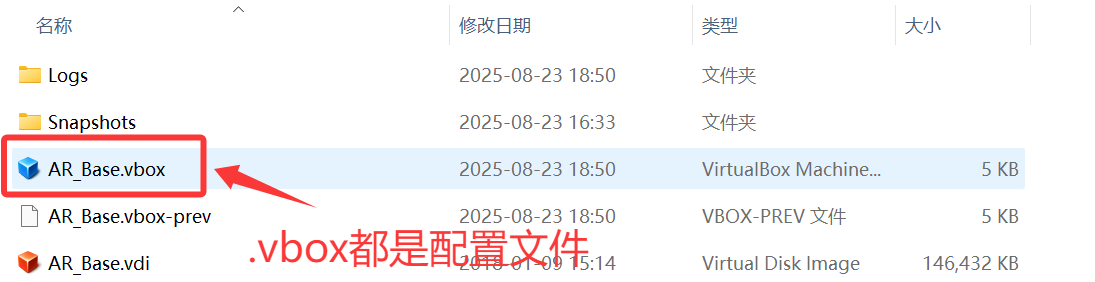
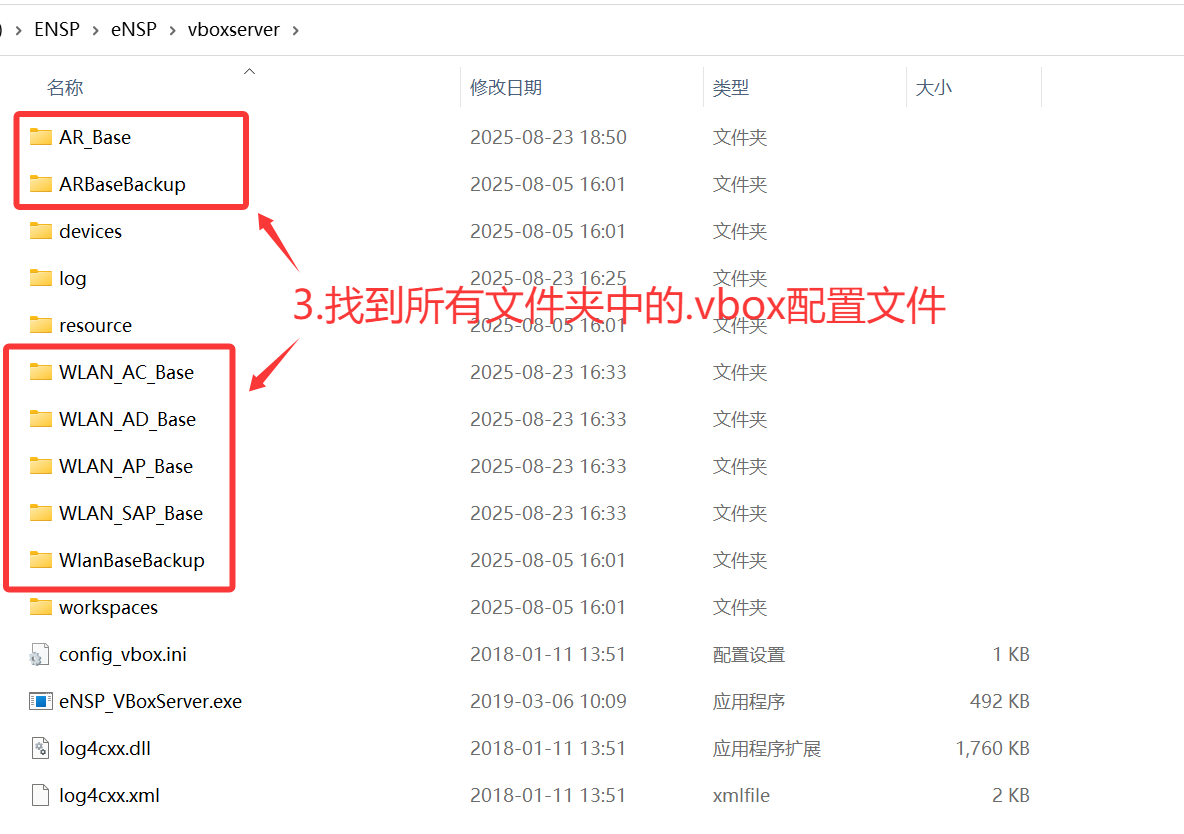
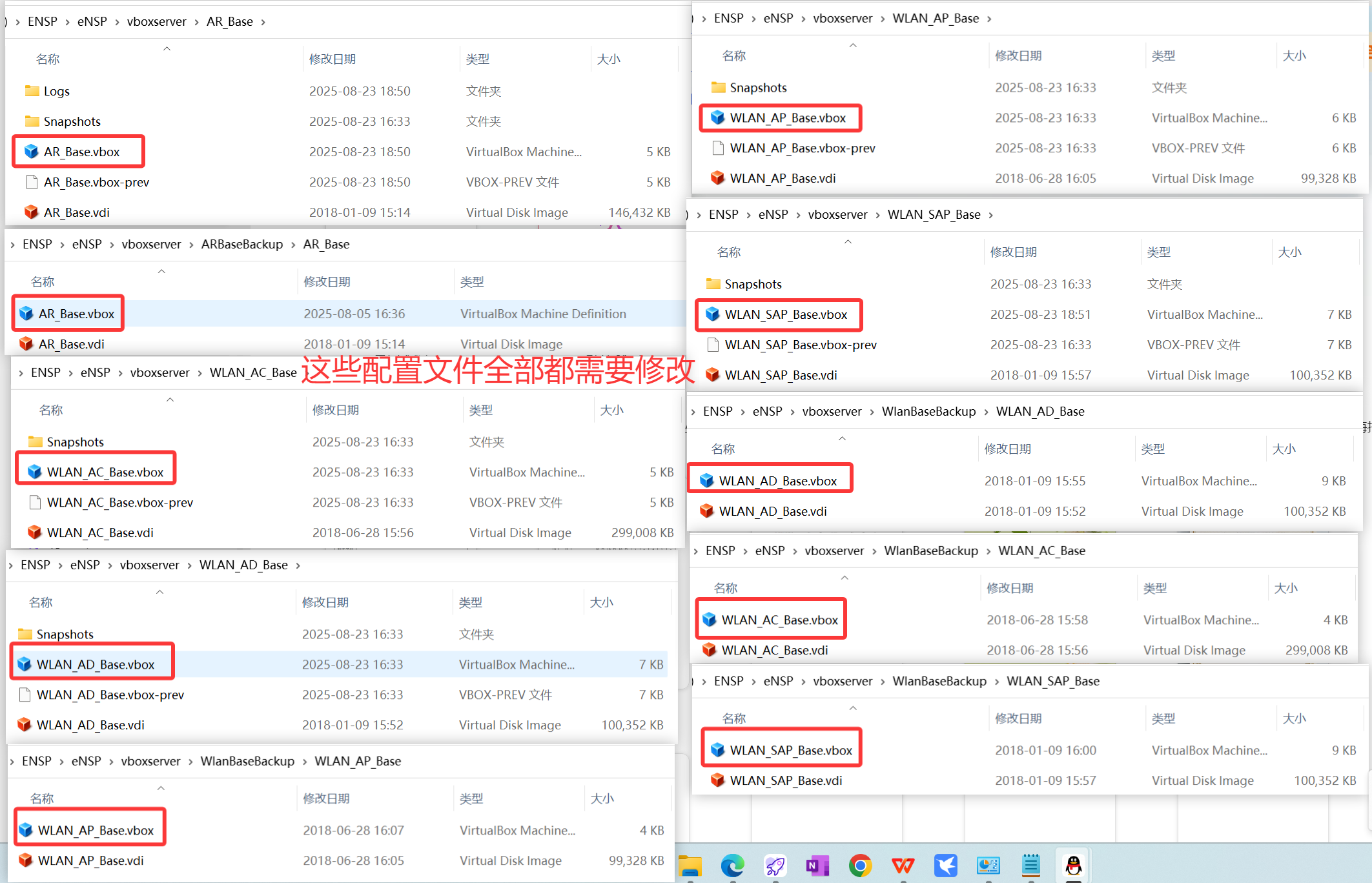
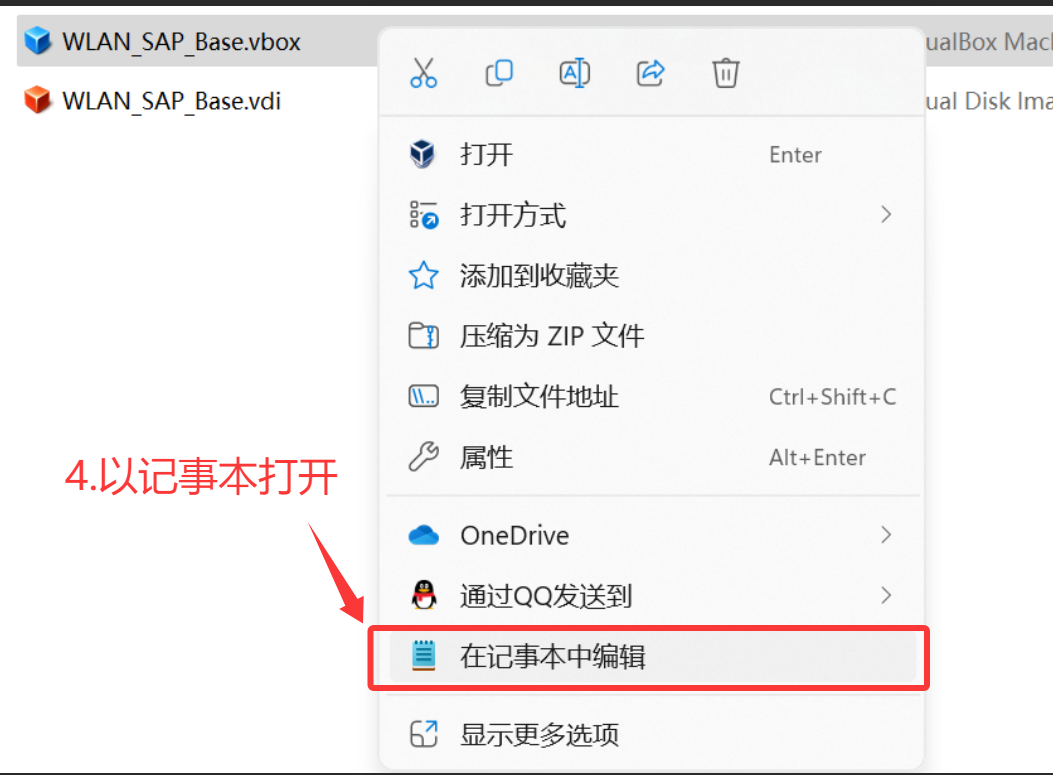
找到所有配置文件之后右键选择在记事本中编辑
用Ctrl+F方法查找<HostOnlyInterface name="VirtualBox Host-Only Ethernet Adapter "/>,将此处的命令替换成<HostOnlyInterface name="VirtualBox Host-Only Ethernet Adapter #+数字"/>,这里的"VirtualBox Host-Only Ethernet Adapter #+数字"是根据查到的网卡对应修改,再用Ctrl+S保存
做完所有.vbox配置文件的替换,重启ENSP,分别启动AR、AC、AP
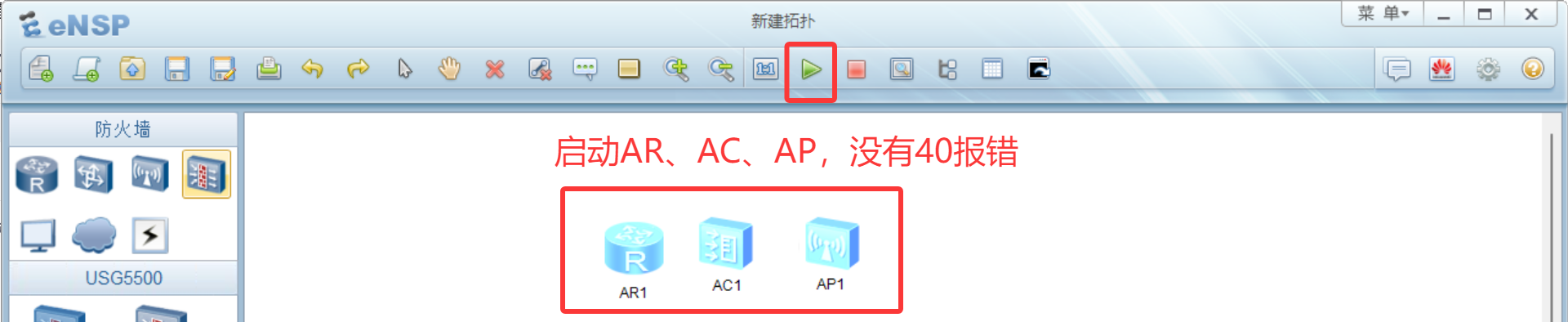
如上图所示,说明成功替换,40报错没有再次出现
2)利用 RunAsTI 删除 VirtualBox 网卡残留的注册表项
在使用 eNSP 或 VirtualBox 时,如果多次卸载、安装 VirtualBox,系统注册表中可能会残留旧的 Host-Only 网卡信息。表面上网卡已经消失,但重新创建时会出现名称自动变成 “VirtualBox Host-Only Network #2/#3” 的情况,如果尝试改回原来的名称或 IP 地址,会提示 “该名称已存在” 或 “IP 地址已存在”。这就说明旧网卡信息还隐藏在注册表中。
此时,普通管理员身份即使运行 regedit (Win+R,输入regedit)也可能提示 “拒绝访问”。
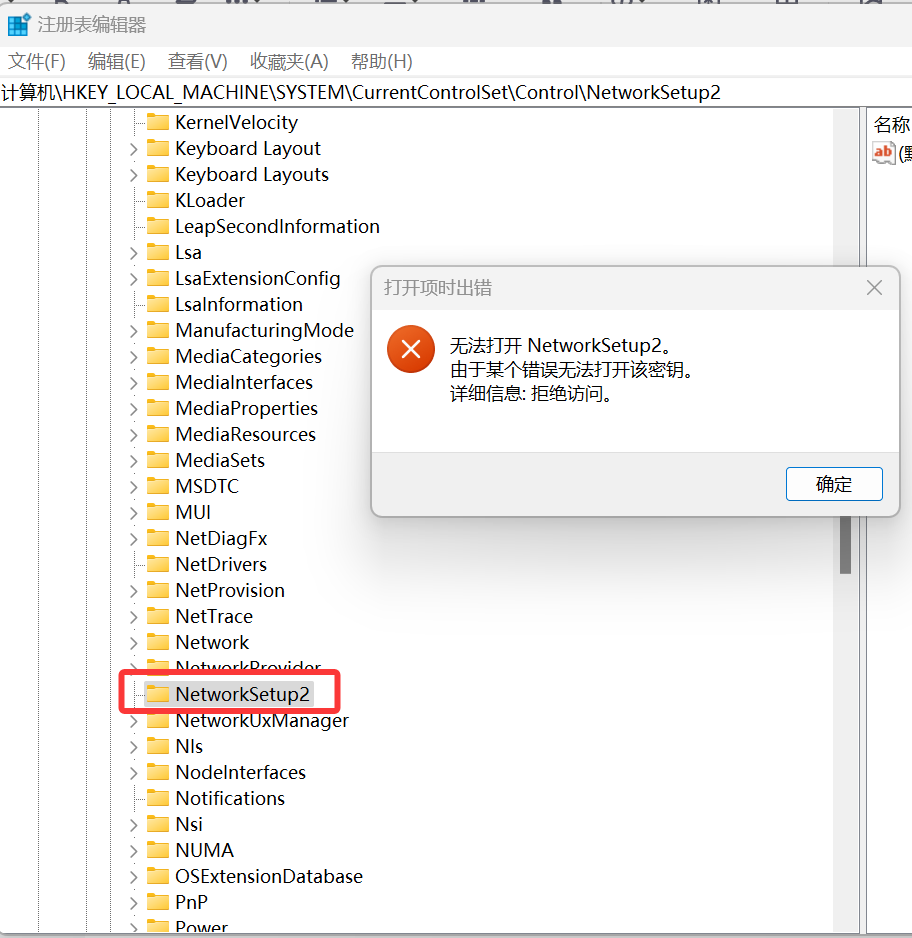
解决方法是使用 RunAsTI 工具:
RunAsTI(Run As TrustedInstaller)是一款权限提升工具,可以让用户以 Windows 系统内置的 TrustedInstaller 身份运行程序(如 cmd.exe)。相较管理员或 SYSTEM,TrustedInstaller 权限更高,能操作某些受 Windows 资源保护 (WRP) 限制的文件和注册表。
在实际使用中,管理员权限有时仍无法删除或修改受保护的系统项,比如 VirtualBox 残留的 Host-Only 网卡注册表,即便 SYSTEM 身份运行也可能提示“拒绝访问”。这时可用 RunAsTI 以 TrustedInstaller 权限解决。
使用方法:运行 RunAsTI 即可启动一个拥有最高权限的命令行窗口,在其中执行的程序(如 regedit)同样继承 TrustedInstaller 权限。这样用户就能修改或清理原本受保护的系统资源。
注意:RunAsTI 可能在远程桌面 下失效,仅支持 Windows Vista 及以上系统。由于权限极高,误操作可能导致系统不稳定,使用时需谨慎。
解压后以管理员身份运行 RunAsTI.exe,会打开一个拥有 TrustedInstaller 权限的命令行窗口。
在窗口中输入 regedit,即可用最高权限启动注册表编辑器。

接着定位到以下路径:
HKEY_LOCAL_MACHINE\SYSTEM\CurrentControlSet\Control\NetworkSetup2\Interfaces这里存放的是所有网络适配器的配置信息,每一个子文件夹代表一张虚拟网卡。
未来防止删除不完全请依次展开目录,在右侧找到 IfAlias / IfDescr 中带有 “VirtualBox Host-Only Network Adapter” 或带编号(如 #2 / #3)的项,即为VirtualBox 网卡的残留信息,将其删除。
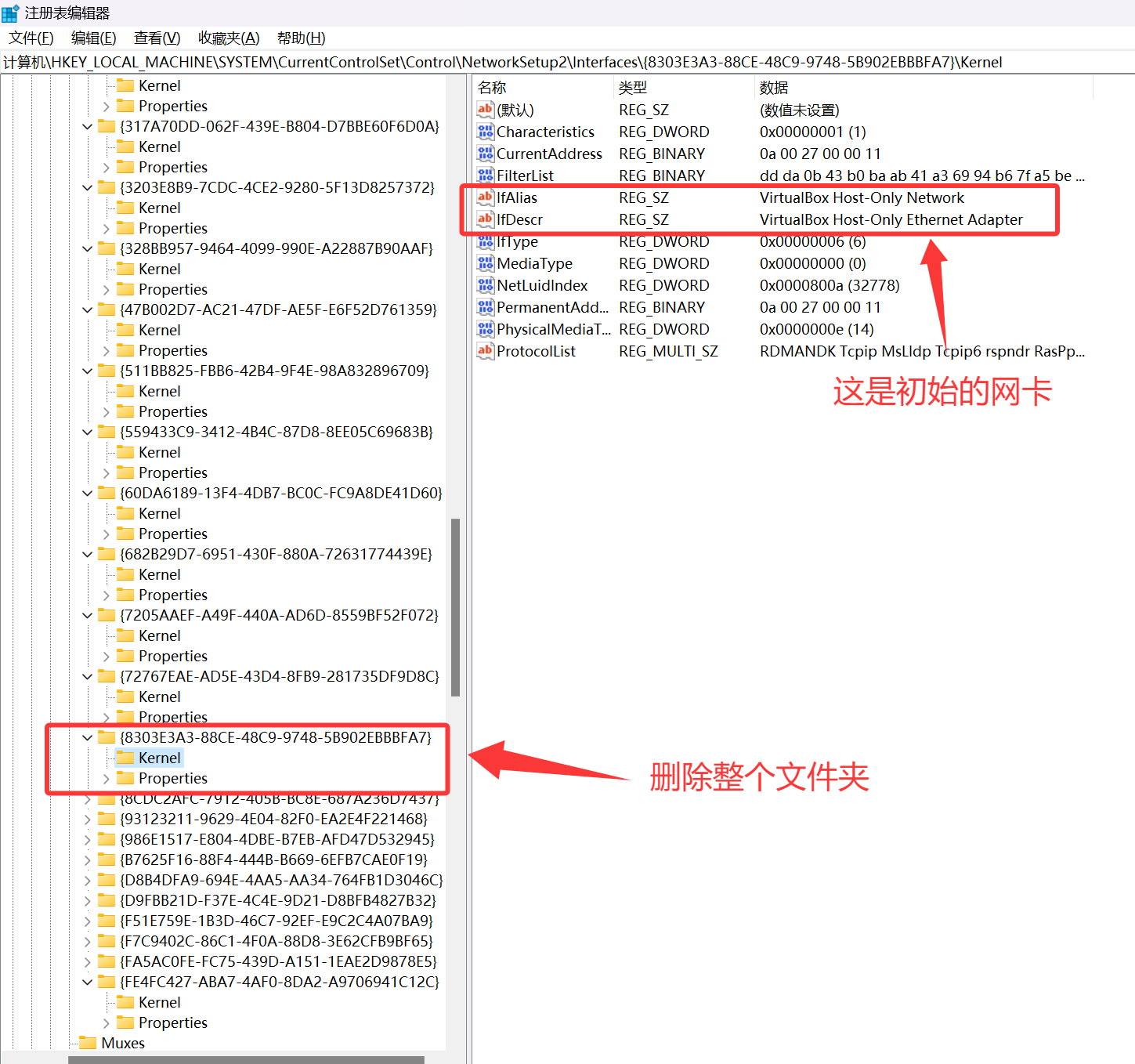
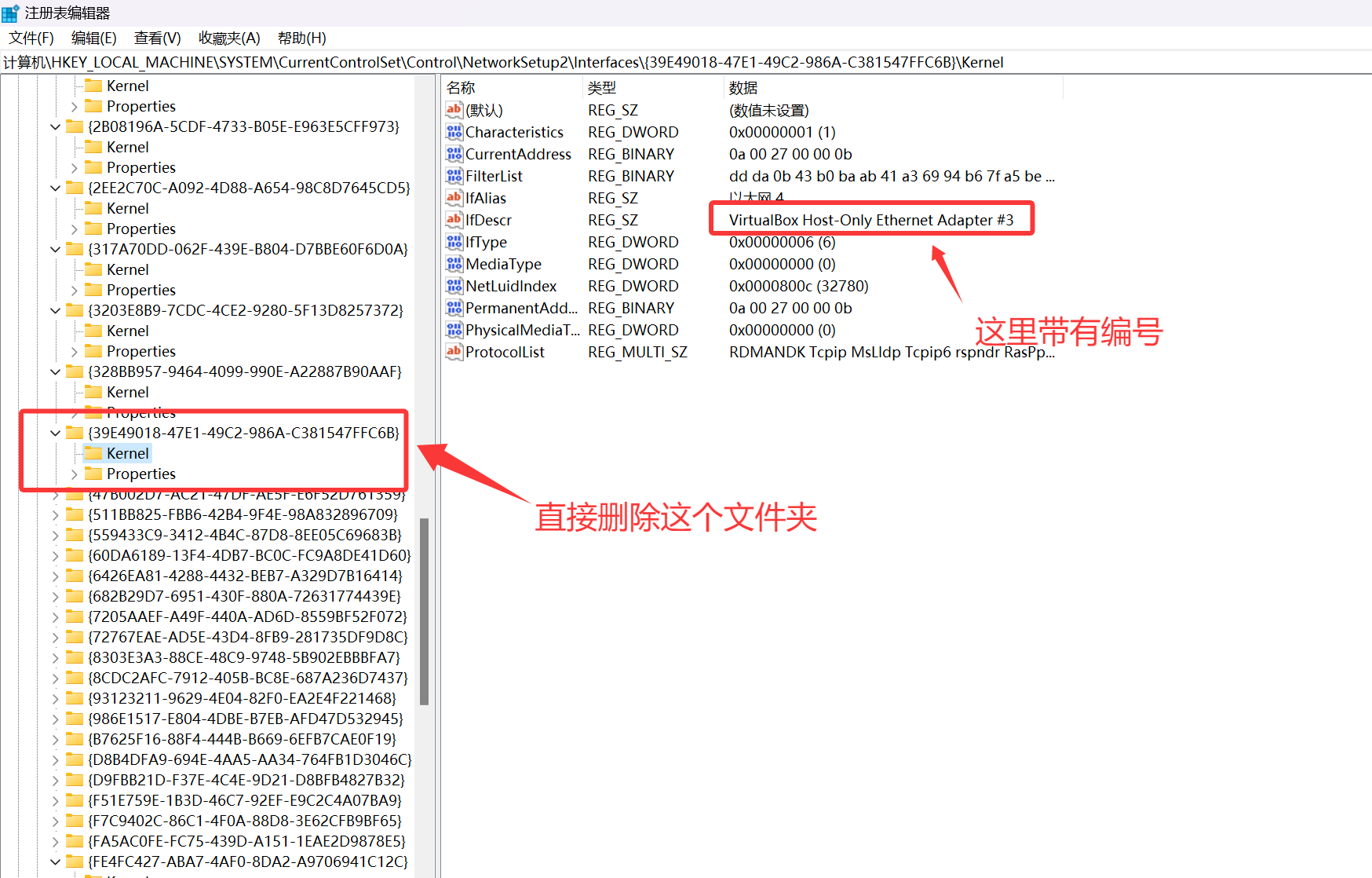
所有的带有 “VirtualBox Host-Only Network Adapter” 或带编号(如 #2 / #3)的文件夹删除完成后,查看网卡可以发现已经没有相关的网卡了。
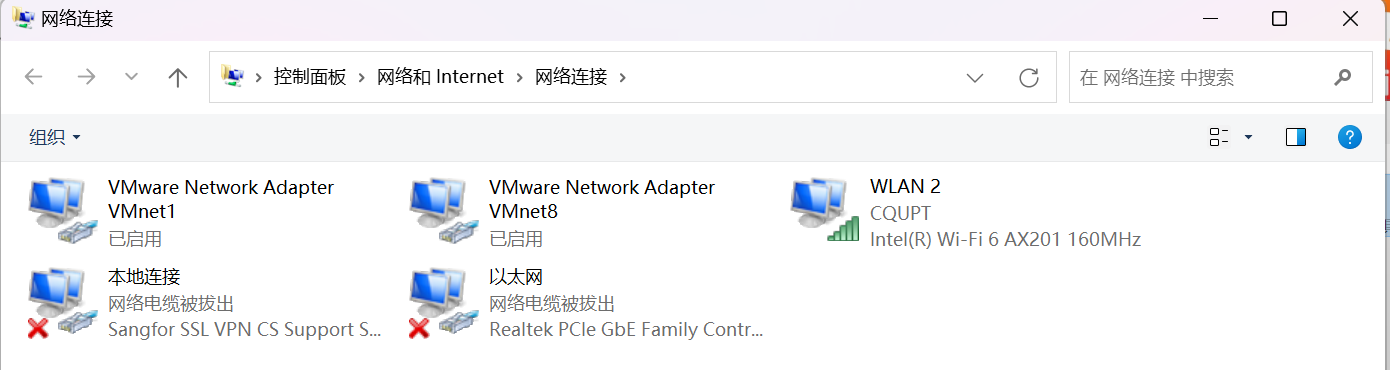
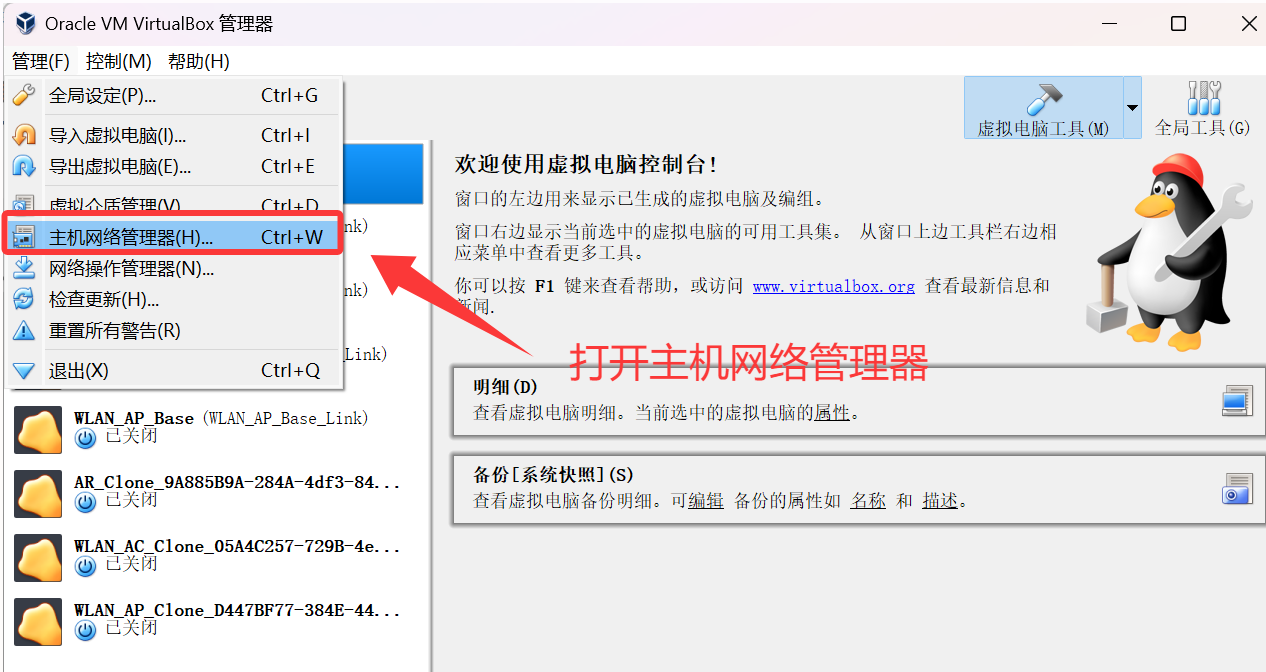
先重启系统,再打开 VirtualBox → 【管理】 → 【主机网络管理器】,点击创建,即可重新生成一张新的 Host-Only 网卡。
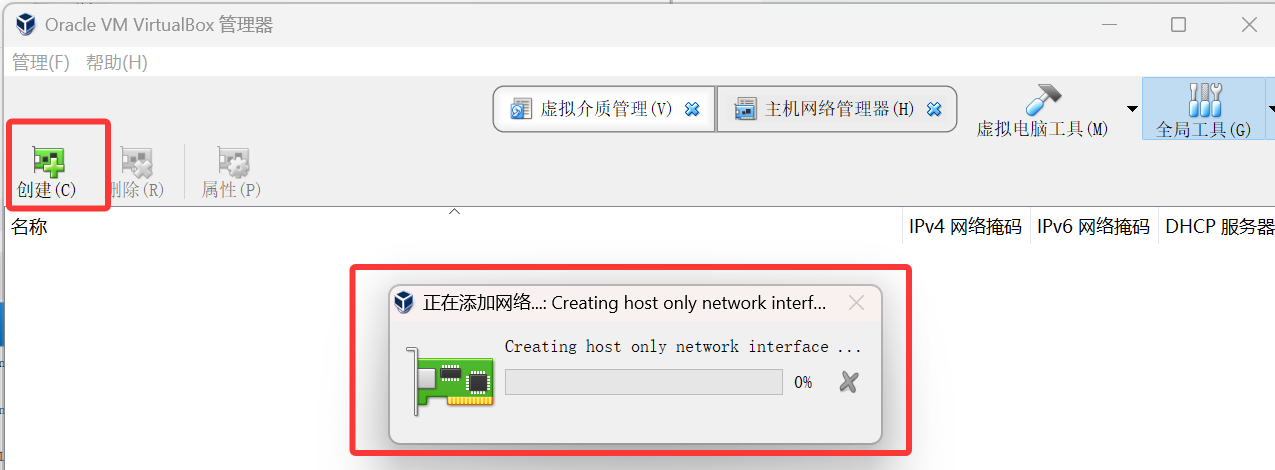
再次重启系统, “VirtualBox Host-Only Network Adapter”网卡就能恢复正常,不会出现重复编号或 IP 地址冲突的问题。

(2)情况二:设备41报错
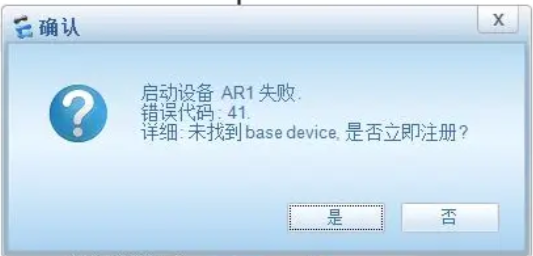
这里的解决方法和情况一中方法一重新注册设备一样
(3)情况三:开启设备后一直显示#####
一般开启防火墙时会弹出提示,选择运行访问即可
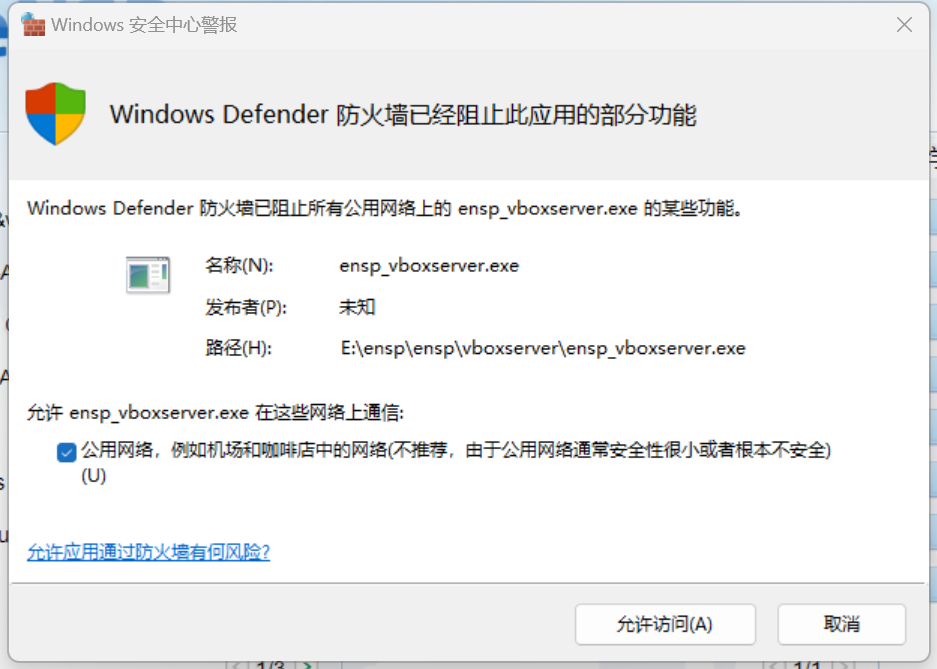
为了以防万一,请检查防火墙是否放行ENSP和Virtual Box的条目
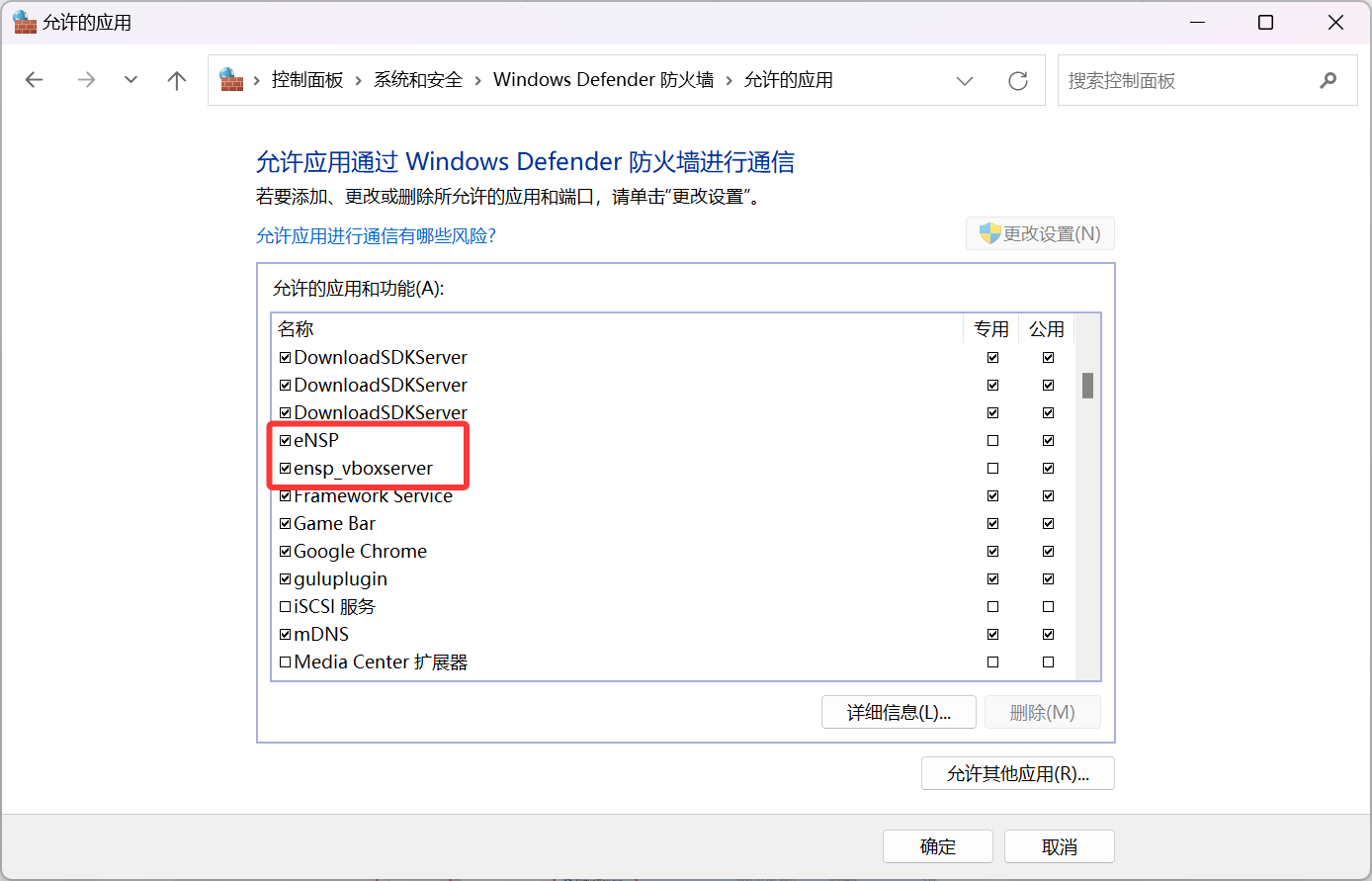
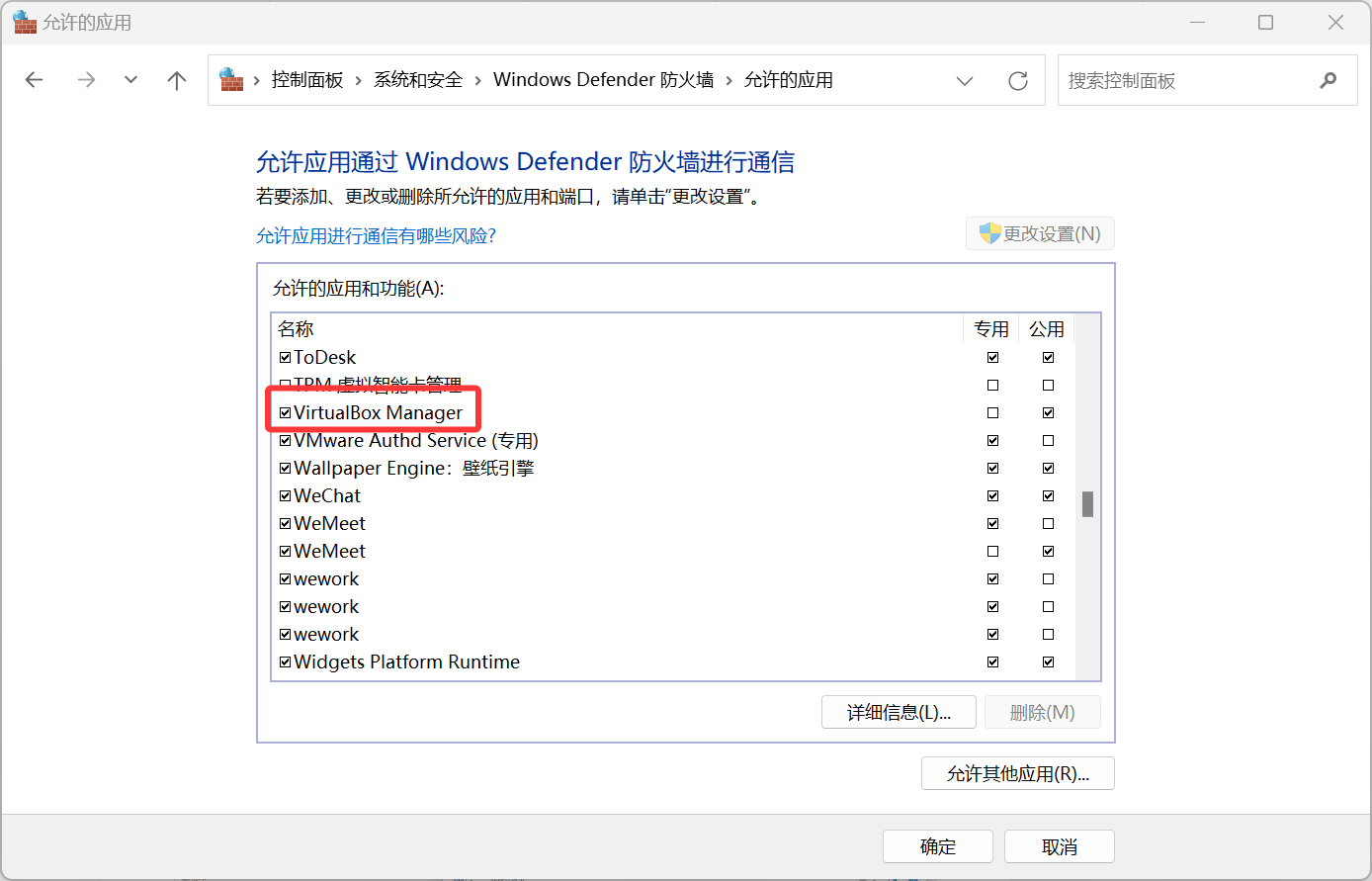
如果没有,可以添加条目
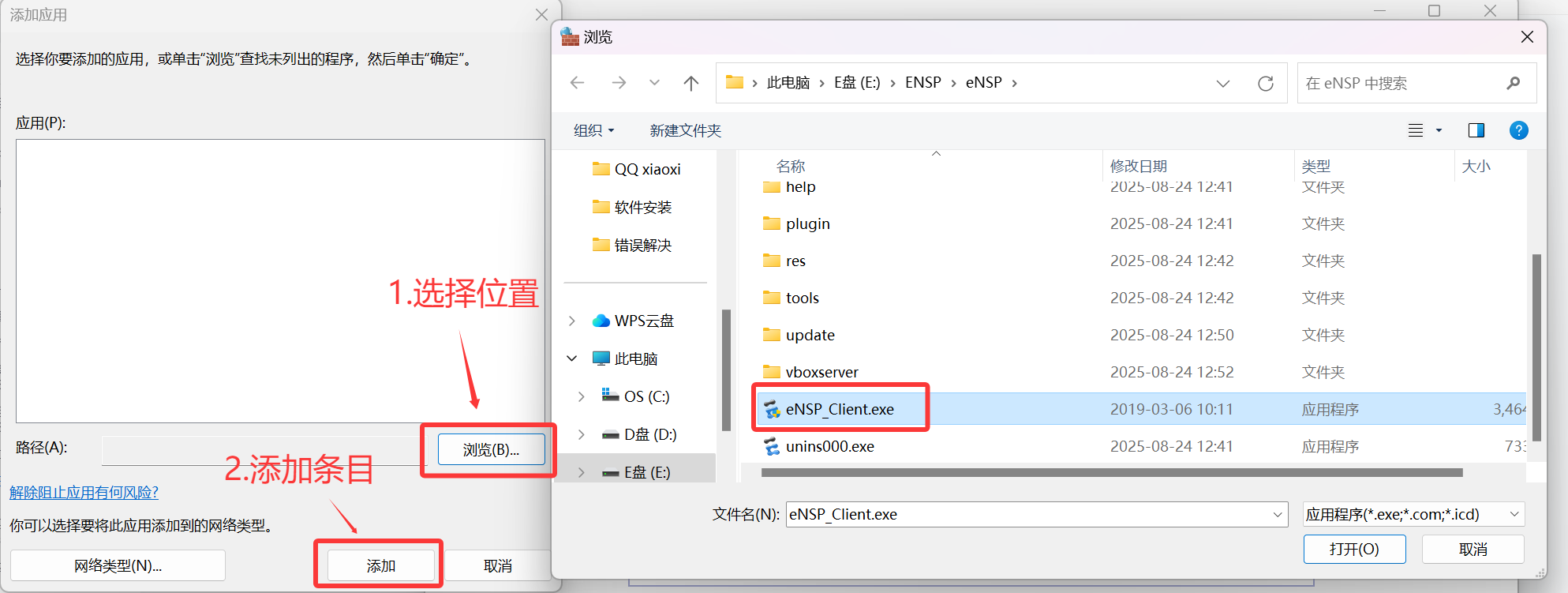
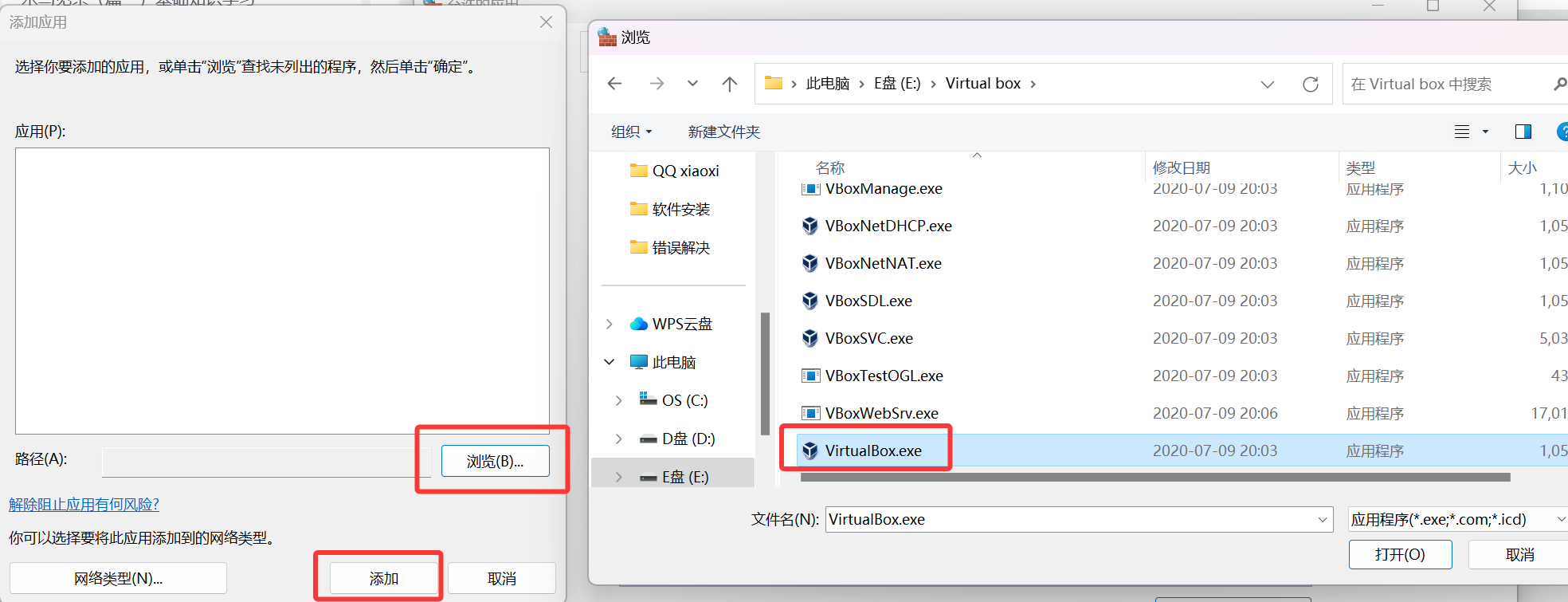
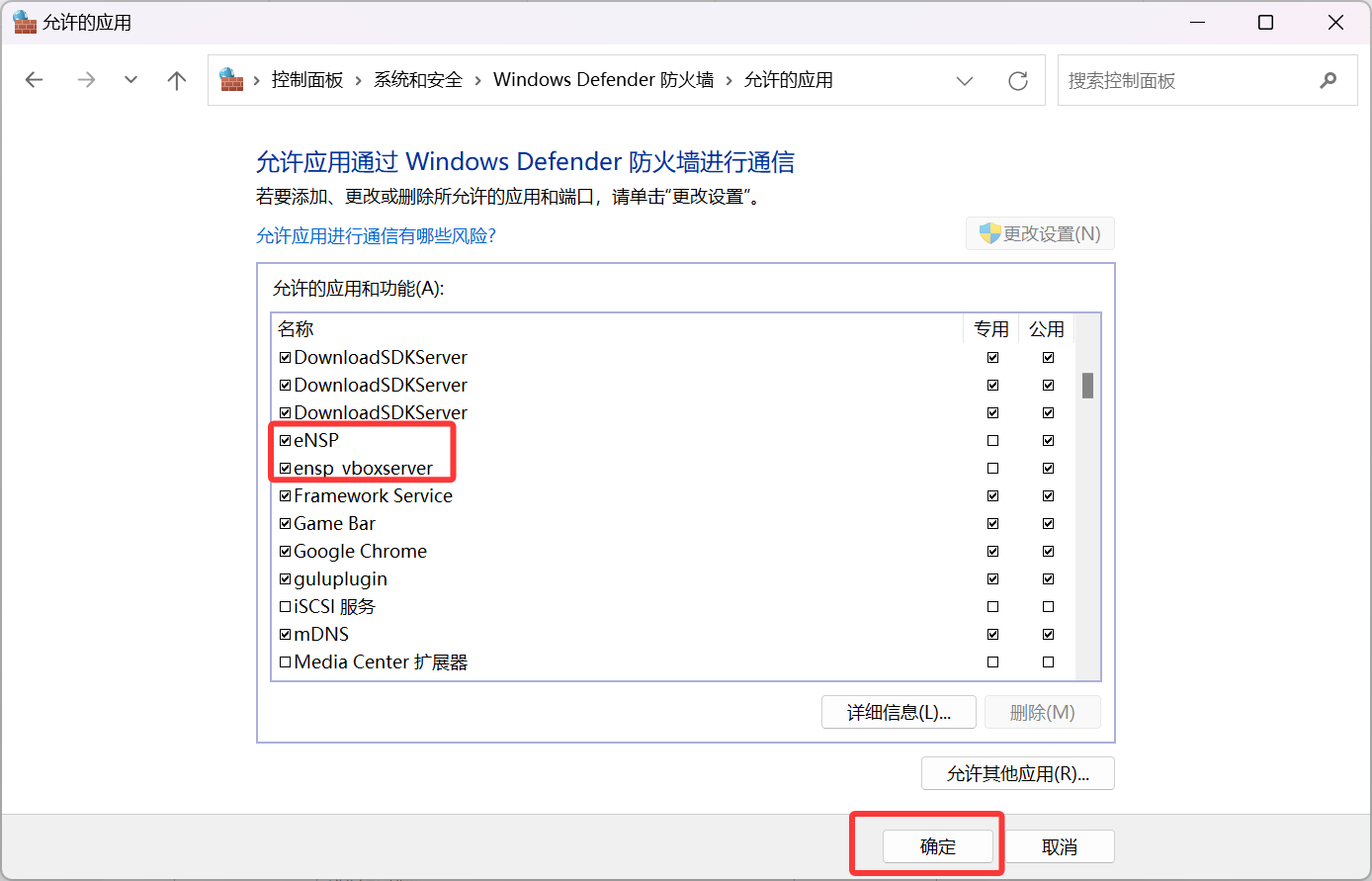
如果实在不行的话可以关闭防火墙
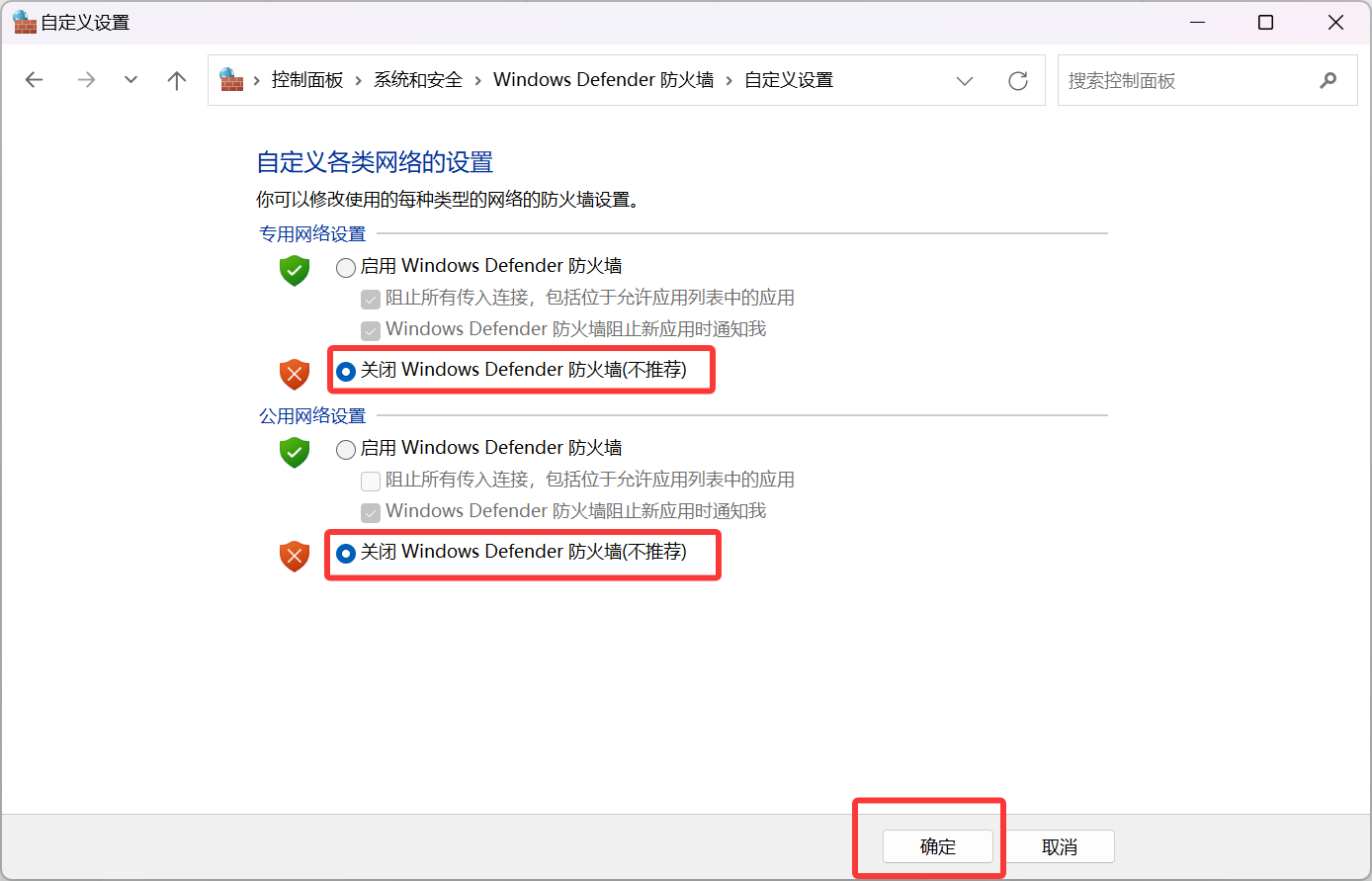
(4)情况四:WinPcap 4.1.3 在新版 Windows 系统上安装时报错
1)报错内容
安装时提示:
This version of Windows is not supported by WinPcap 4.1.3.
The installation will be aborted.
WinPcap 4.1.3 不支持当前 Windows 版本(比如 Windows 10/11),安装会被终止。
2)解决方法:
1.手动处理 DLL 文件
-
找到以下两个文件,并修改文件后缀:
C:\Windows\SysWOW64\wpcap.dll   → 改成 wpcap.dll.old
C:\Windows\SysWOW64\packet.dll  → 改成 packet.dll.old
- 这一步是为了避免和新版本驱动冲突。
2.设置兼容性模式
-
右键
WinPcap安装程序 → 属性 → 兼容性 -
勾选“以兼容模式运行这个程序”
-
在下拉框选择 Windows 7
-
应用并保存设置。

立足具身智能前沿赛道,致力于搭建全球化、开源化、全栈式技术交流与实践共创平台。
更多推荐
 22
22 0
0- 0


 已为社区贡献1条内容

所有评论(0)