OpenWrt高级玩法:iStoreOS多VLAN划分+跨设备VLAN通信配置指南
在添加设备配置页面,设备类型选择【VLAN(802.1q)】,注意区分【VLAN(802.1ad)】类型,802.1q是基础VLAN,而802.1ad是QinQ,用于多层标签场景;最后点击【保存】完成添加。重复添加设备配置这一步,不同的是,我们本次基础设备选择接线的【eth2】,VLAN ID配置为11,设备名自动配置为eth2.11,同样将【启用IPv6】配置成【已禁用】。然后我们到iStore
我们之前介绍过如何配置openwrt工作在单臂路由模式(OpenWrt配置单臂路由模式),后来又介绍了基于openwrt开发的iStoreOS(将iStoreOS部署到VMware ESXi变成路由器),并且将其烧写进了VMware Edge 620上(VMware Edge 620神操作:刷入iStoreOS秒变全能企业级网关,轻松玩转多SSID),这样,我们就有了一台功能丰富的企业级路由器网关。
作为网关设备,就经常会遇到对接交换机的情况,我们刚刚介绍过Panabit如何配置和三层交换机配置VLAN互通(Panabit VLAN这样玩才高效:从透明网桥到网关模式的实战踩坑指南),今天我们就来简单看看iStoreOS如何和三层交换机配置VLAN互通。
首先,我们配置交换机的互联接口的链路类型为Trunk,并允许所有VLAN。
#interface GigabitEthernet0/2 port link-mode bridge port link-type trunk port trunk permit vlan all然后,我们新增几个VLAN,并创建对应的VLAN虚接口。
#vlan 10 to 20#interface Vlan-interface10 ip address 172.17.10.1 255.255.255.0#interface Vlan-interface11 ip address 172.17.11.1 255.255.255.0#interface Vlan-interface12 ip address 172.17.12.1 255.255.255.0#interface Vlan-interface13 ip address 172.17.13.1 255.255.255.0#interface Vlan-interface14 ip address 172.17.14.1 255.255.255.0#interface Vlan-interface15 ip address 172.17.15.1 255.255.255.0#interface Vlan-interface16 ip address 172.17.16.1 255.255.255.0#interface Vlan-interface17 ip address 172.17.17.1 255.255.255.0#interface Vlan-interface18 ip address 172.17.18.1 255.255.255.0#interface Vlan-interface19 ip address 172.17.19.1 255.255.255.0#interface Vlan-interface20 ip address 172.17.20.1 255.255.255.0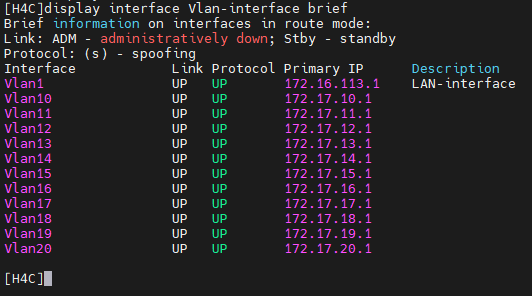
然后我们到iStoreOS上进行配置,在【网络】下的【接口】页面,切换到【设备】页签,点击页面底部的【添加设备配置】。

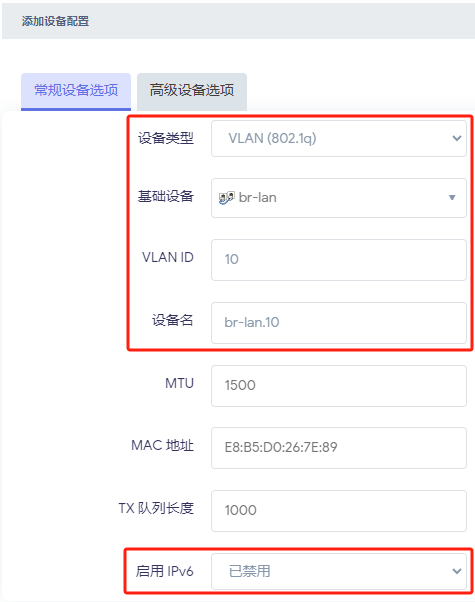
在添加设备配置页面,设备类型选择【VLAN(802.1q)】,注意区分【VLAN(802.1ad)】类型,802.1q是基础VLAN,而802.1ad是QinQ,用于多层标签场景;基础设备我发现有两种选择方式,一种是使用默认的br-lan虚拟设备,另一种是选择物理接口,我们先使用br-lan虚拟设备;VLAN ID输入我们打算配置的VLAN 10,自动带出的设备名为br-lan.10,可以按需进行调整。因为不想使用IPv6,我将【启用IPv6】配置成了【已禁用】。最后点击【保存】完成添加。
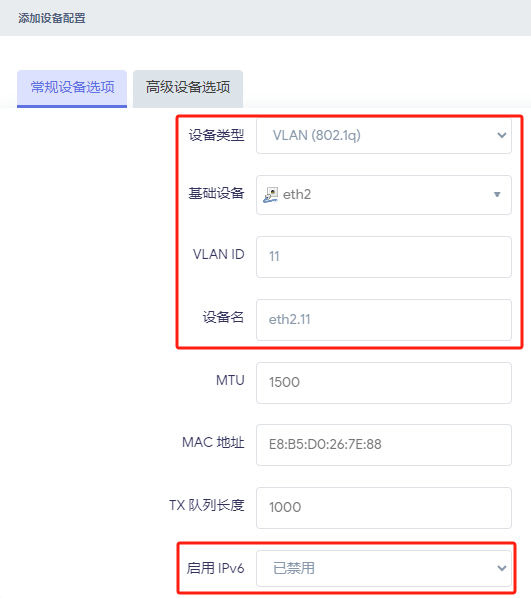
重复添加设备配置这一步,不同的是,我们本次基础设备选择接线的【eth2】,VLAN ID配置为11,设备名自动配置为eth2.11,同样将【启用IPv6】配置成【已禁用】。最后点击【保存】完成添加。
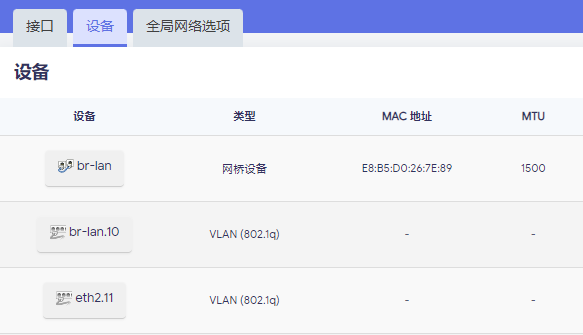
添加好的两个设备如下所示:
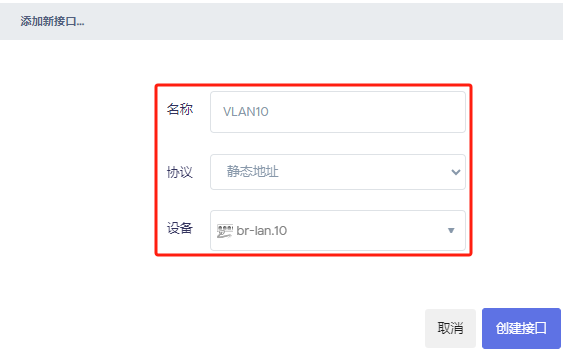
接下来,我们切换到【接口】页签,点击【添加新接口】按钮。在对话框中,配置名称为VLAN10,协议选择【静态地址】,设备选择刚刚添加的【br-lan.10】;点击【创建接口】。
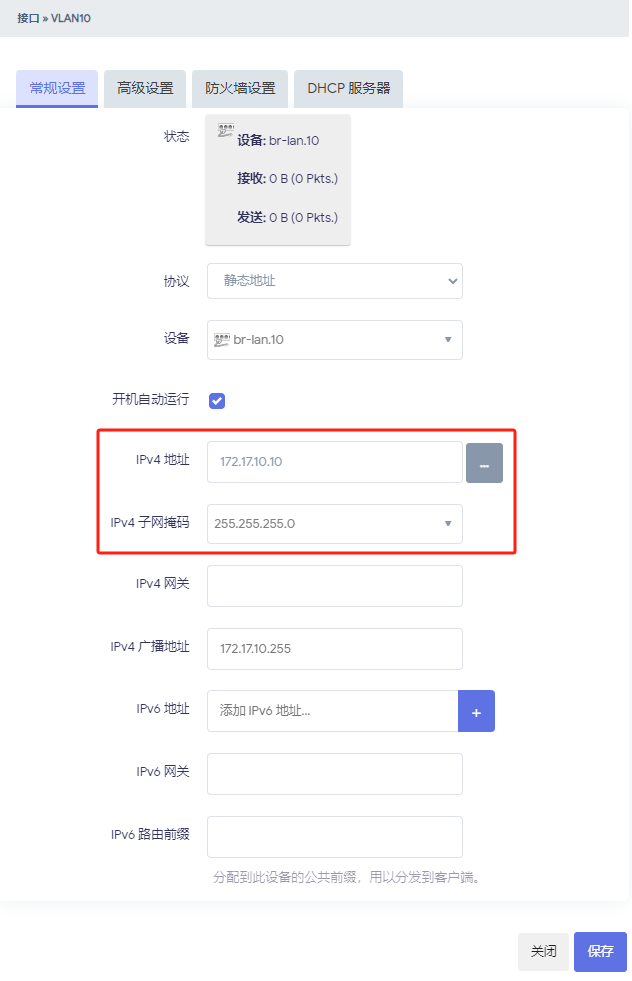
然后,在【常规设置】页签,为接口配置一个IPv4地址和子网掩码。
切换到【防火墙设置】页签,将接口分配到防火墙区域lan;点击【保存】。

重复添加新接口的操作,再新增一个VLAN 11的接口,配置IP地址为172.17.11.11。
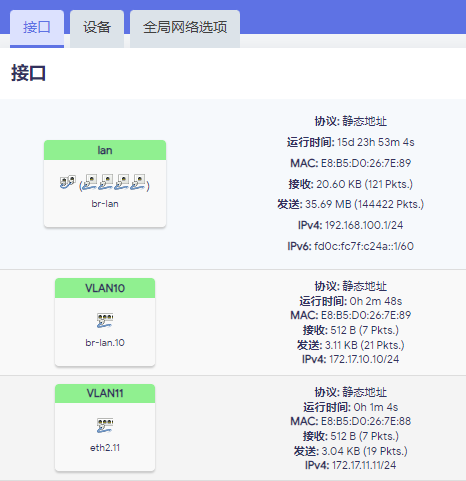
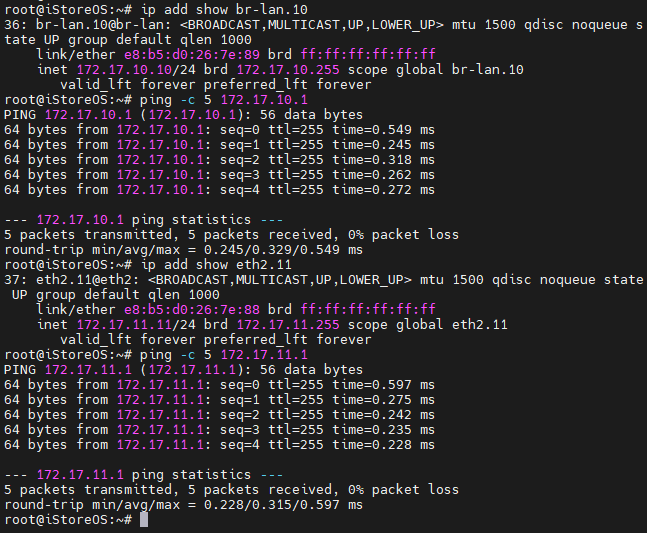
添加完成之后,我们到交换机上试一下互通情况。
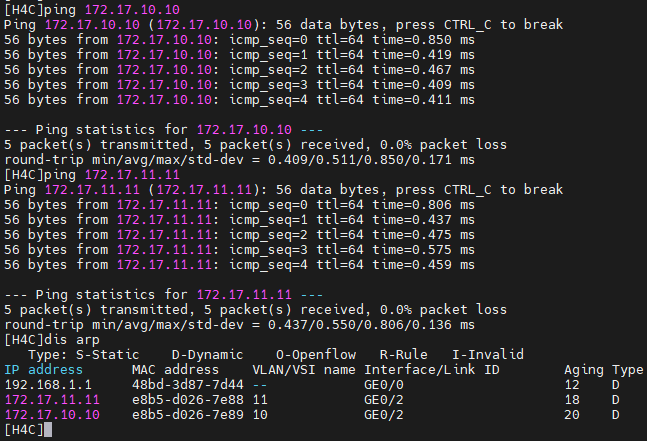
经测试,VLAN 10与VLAN 11间的通信均正常,Ping丢包率为0%,验证配置成功。那基础设备选择接线的物理接口和虚拟设备br-lan有什么区别呢?我测试了一下,目前只发现当基础设备选择虚拟设备br-lan时,配置接口的时候可以不配置防火墙区域;而选择接线的物理接口,则必须配置防火墙区域才能互通。
当然,如果你更喜欢使用命令行配置,也可以修改配置文件/etc/config/network,添加以下配置:
config device option type '8021q' option ifname 'br-lan' option vid '10' option name 'br-lan.10' option ipv6 '0'config device option type '8021q' option ifname 'eth2' option vid '11' option name 'eth2.11' option ipv6 '0'config interface 'VLAN10' option proto 'static' option device 'br-lan.10' option ipaddr '172.17.10.10' option netmask '255.255.255.0'config interface 'VLAN11' option proto 'static' option device 'eth2.11' option ipaddr '172.17.11.11' option netmask '255.255.255.0'同时记得在防火墙配置文件/etc/config/firewall中添加新增的接口。
config zone option name 'lan' option input 'ACCEPT' option output 'ACCEPT' option forward 'ACCEPT' option masq '1' list network 'lan' list network 'VLAN10' list network 'VLAN11'最后重启网络服务就可以了。
简简单单,VLAN终结配置成功。
**推荐阅读***
从变砖到重生:我的RK3588开发板踏上魔改Ubuntu之路
千兆网络跑不满?解密SCP加密算法选择玄机,轻松突破1400Mbps
16核CPU烧到100%!21节点六种漏洞扫描模式实测,这种模式让服务器暴走
在Windows强跑Docker,8GB内存都喂不饱漏洞扫描神器?
腾讯应用宝征服Windows!2025年Windows安装安卓App重大变革,5分钟搞定小红书/王者荣耀
两条命令搞定!Kali原生集成GVM漏洞扫描器,比Docker省5GB空间
Windows也能玩转Docker!手把手教你部署Redroid云手机
高性能游戏云手机革命!GPU加速让Redroid性能追平小米15
插上U盘自动装系统?一文掌握Ubuntu服务器版自动安装镜像制作
云手机全球落地实战:用策略路由实现Docker容器网络自由切换
从CentOS到Ubuntu:零成本迁移L2TP VPN,企业级内网穿透实战!
WireGuard太复杂?十分钟教你用Netmaker一键搞定全球组网


立足具身智能前沿赛道,致力于搭建全球化、开源化、全栈式技术交流与实践共创平台。
更多推荐

 10
10 0
0- 0


 已为社区贡献1条内容

所有评论(0)