
【数据集+完整源码】纸箱数据集 4690 张,YOLO纸箱识别算法实战训练教程,yolo目标检测纸箱检测,纸箱识别数据集
【数据集+完整源码】纸箱数据集 4690 张,YOLO纸箱识别算法实战训练教程,yolo目标检测纸箱检测,纸箱识别数据集,包含YOLO/VOC格式标注。数据集中包含1种分类:names: ['0'],代表纸箱。可用于无人机纸箱检测、监控下纸箱检测等。检测场景为车间、物流仓库等场景,可用于物流仓库管理、快递分拣、生产包装管理、工业安全检查等。前后端分离的仓储纸箱检测系统实战教程。

文章前瞻:优质数据集与检测系统精选
点击链接:更多数据集与系统目录清单
一、数据集介绍
【数据集】纸箱检测数据集 4690 张,目标检测,包含YOLO/VOC格式标注。
数据集中包含1种分类:names: ['0'],代表纸箱。
数据集来自网爬、视频采集;
可用于无人机纸箱检测、监控下纸箱检测等。
检测场景为车间、物流仓库等场景,可用于物流仓库管理、快递分拣、生产包装管理、工业安全检查等。
文章底部或主页私信获取数据集~
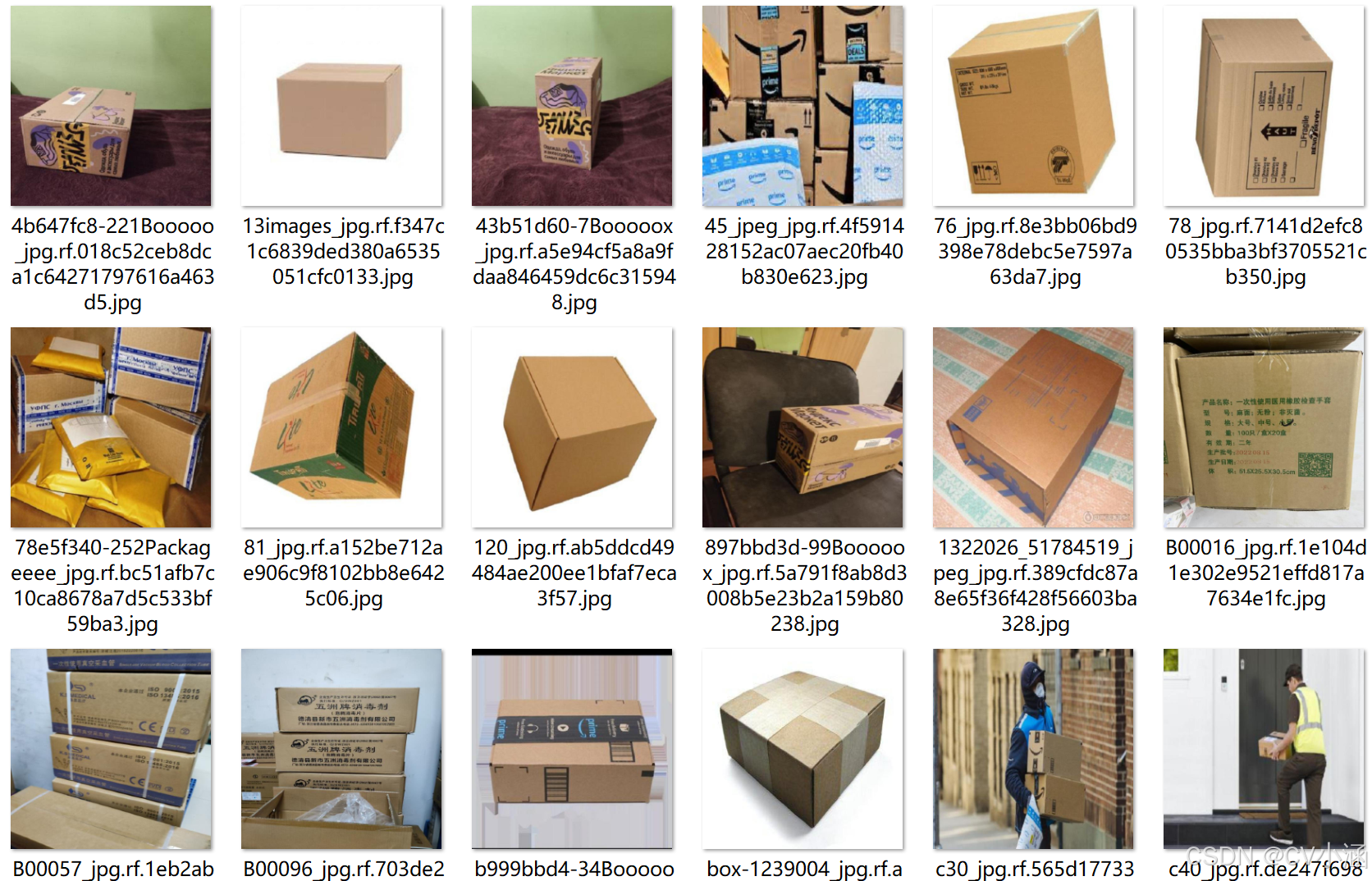
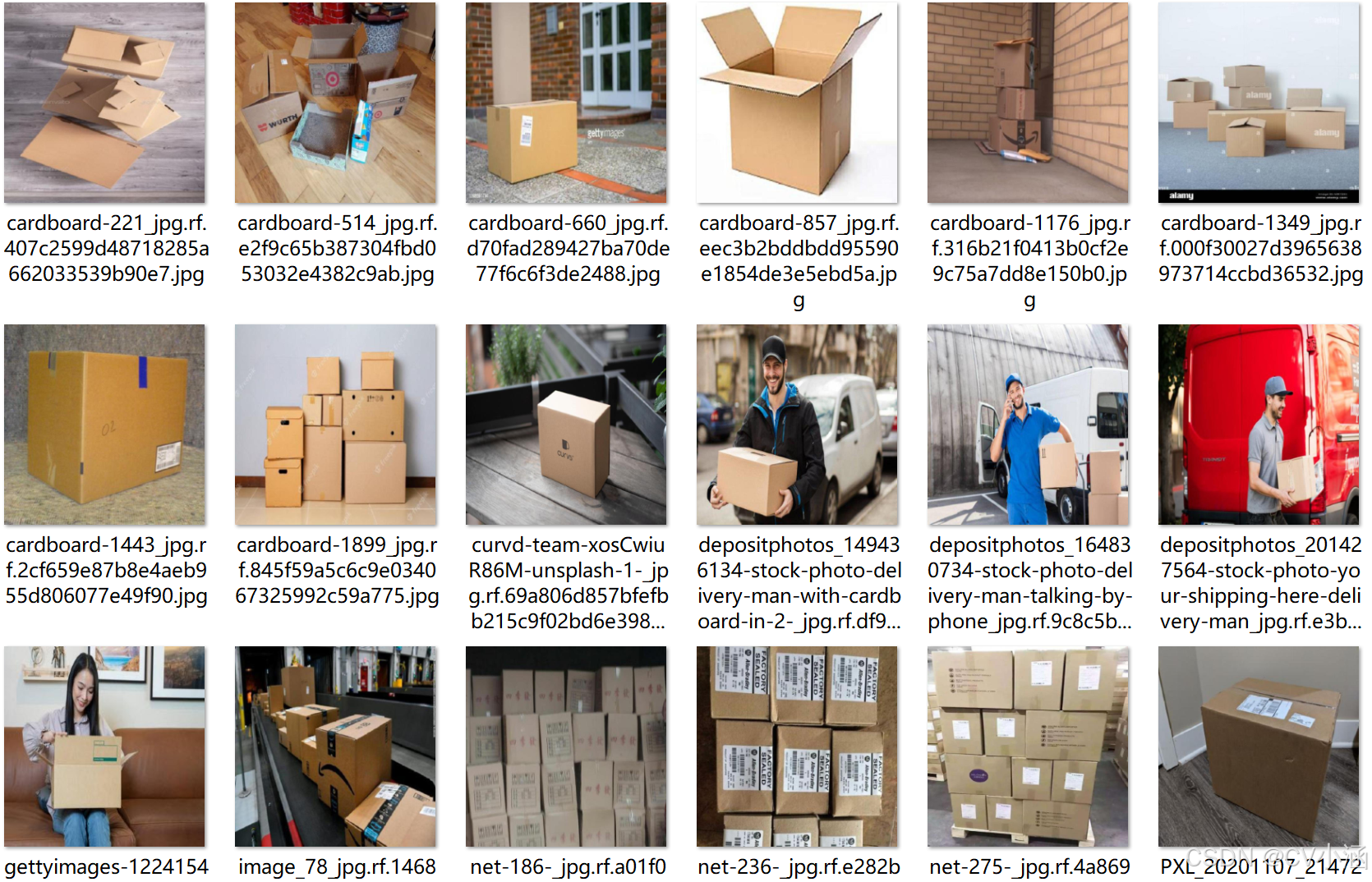
1、数据概述
纸箱识别的重要性
纸箱是物流仓储、生产制造、电商零售等领域的核心载体,承担商品包装、存储、运输功能,其处理效率与管理精度直接影响产业链流转速度与成本控制。但传统纸箱处理存在明显短板:人工计数时,面对批量堆叠的纸箱易因遮挡、疲劳出现错漏,导致库存台账不准,影响备货或出库效率;人工分拣纸箱需逐件核对标签,耗时耗力且易混淆相似标识;仓储中纸箱堆叠倾斜、超高或破损等问题,需人工定时巡查才能发现,易延误处理引发坍塌或商品损坏风险。
YOLO 算法凭借 “实时目标识别 + 精准定位” 破解上述痛点:其一,依托车间摄像头、仓储监控或分拣线设备,可高帧率实时检测纸箱,无需人工干预即可精准识别单个体,即使堆叠遮挡也能有效区分,解决计数难题;其二,能快速捕捉纸箱外观特征(如尺寸、印刷标识),辅助区分不同品类纸箱,提升分拣效率;其三,可实时监测纸箱堆叠状态与完整性,发现异常立即预警,减少人工巡查压力,推动相关场景从 “人工主导” 向 “智能管控” 转型,是提升产业链流转效率、降低管理成本的关键技术。
基于YOLO的纸箱识别算法
-
库存精准管理:YOLO 可自动识别入库、出库纸箱数量,实时更新库存数据,避免人工计数的错漏问题。无论是整批货物清点,还是零散纸箱核对,都能快速完成,确保库存台账与实际一致,为备货规划、订单履约提供可靠依据,减少因数据误差导致的缺货或积压。
-
快递分拣效率提升:在快递分拣中心,YOLO 可结合纸箱表面的地址标签、条码信息辅助识别,快速区分不同区域、不同品类的快递纸箱,引导分拣设备自动分流,替代人工逐件核对分拣,大幅减少分拣耗时,同时降低因人工混淆导致的错发风险。
-
生产包装质量把控:生产车间中,纸箱用于成品包装,YOLO 可检测纸箱是否破损、密封是否完好、印刷标识是否清晰,若发现不合格纸箱立即触发预警,避免用残次纸箱包装商品导致运输中损坏,保障成品出库质量,减少售后纠纷。
-
仓储堆叠安全监测:仓库中纸箱堆叠过高、倾斜易引发坍塌,YOLO 可实时监测堆叠状态,若超出安全高度或出现倾斜趋势,及时通知管理人员调整,同时识别纸箱是否因堆叠受压破损,提前处理隐患,保障仓储环境安全。
该数据集含有 4690 张图片,包含Pascal VOC XML格式和YOLO TXT格式,用于训练和测试车间、物流仓库等场景进行纸箱识别。
图片格式为jpg格式,标注格式分别为:
YOLO:txt
VOC:xml
数据集均为手工标注,保证标注精确度。
2、数据集文件结构
cardboard/
——test/
————Annotations/
————images/
————labels/
——train/
————Annotations/
————images/
————labels/
——valid/
————Annotations/
————images/
————labels/
——data.yaml
- 该数据集已划分训练集样本,分别是:test目录(测试集)、train目录(训练集)、valid目录(验证集);
- Annotations文件夹为Pascal VOC格式的XML文件 ;
- images文件夹为jpg格式的数据样本;
- labels文件夹是YOLO格式的TXT文件;
- data.yaml是数据集配置文件,包含纸箱检测的目标分类和加载路径。


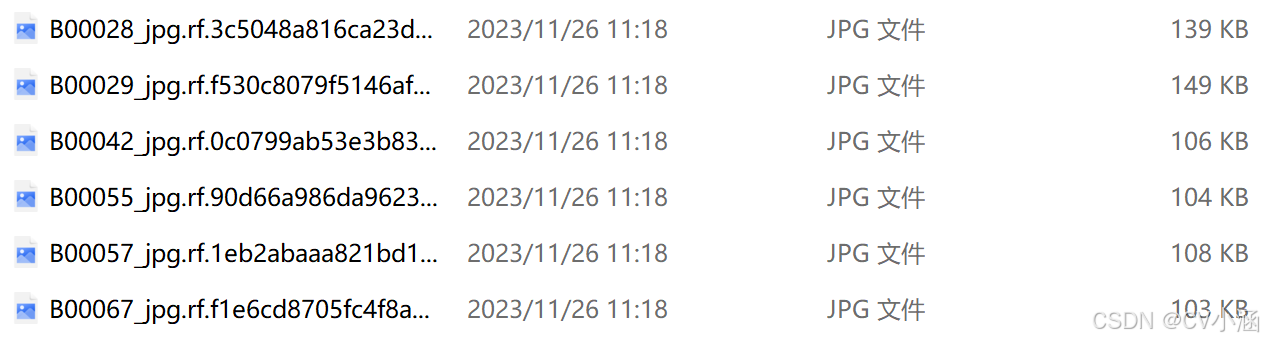
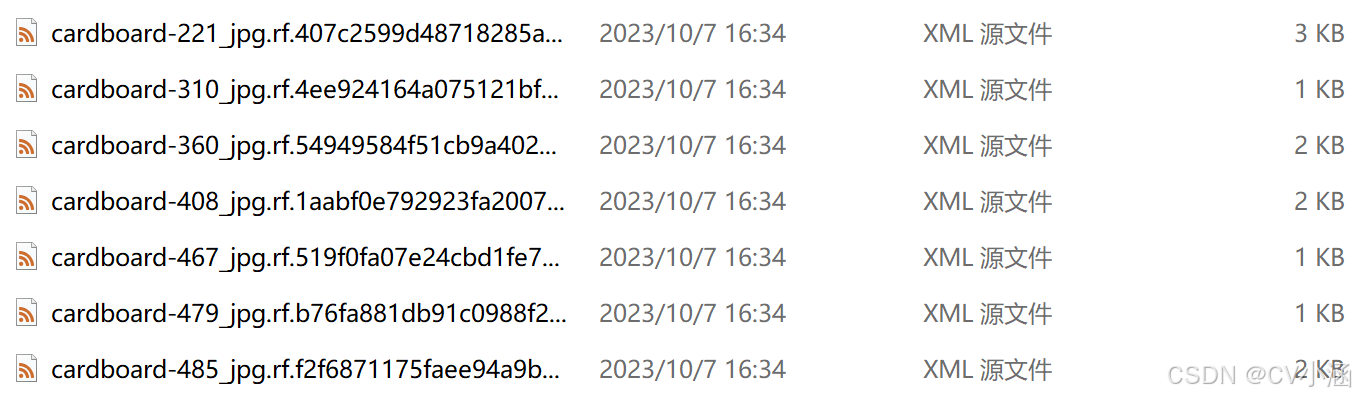
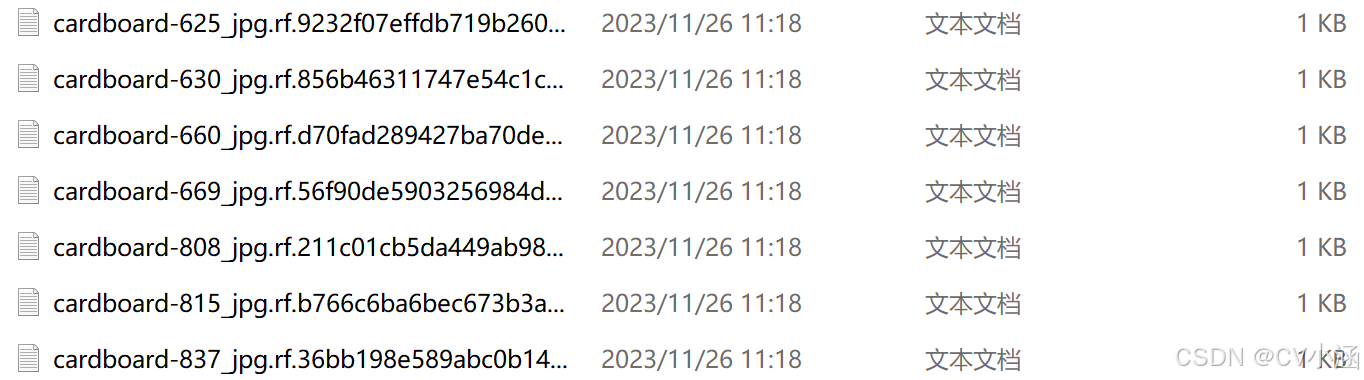
Annotations目录下的xml文件内容如下:
<annotation>
	<folder></folder>
	<filename>cardboard-467_jpg.rf.519f0fa07e24cbd1fe732bdcfe75199d.jpg</filename>
	<path>cardboard-467_jpg.rf.519f0fa07e24cbd1fe732bdcfe75199d.jpg</path>
	<source>
		<database>cardboard</database>
	</source>
	<size>
		<width>1280</width>
		<height>1280</height>
		<depth>3</depth>
	</size>
	<segmented>0</segmented>
	<object>
		<name>0</name>
		<pose>Unspecified</pose>
		<truncated>0</truncated>
		<difficult>0</difficult>
		<occluded>0</occluded>
		<bndbox>
			<xmin>197</xmin>
			<xmax>951</xmax>
			<ymin>101</ymin>
			<ymax>795</ymax>
		</bndbox>
	</object>
</annotation>labels目录下的txt文件内容如下:
0 0.565625 0.39140625 0.16015625 0.49531253、数据集适用范围
- 目标检测场景,车间作业场景
- yolo训练模型或其他模型
- 车间、物流仓库等场景
- 可用于物流仓库管理、快递分拣、生产包装管理、工业安全检查等。
4、数据集标注结果
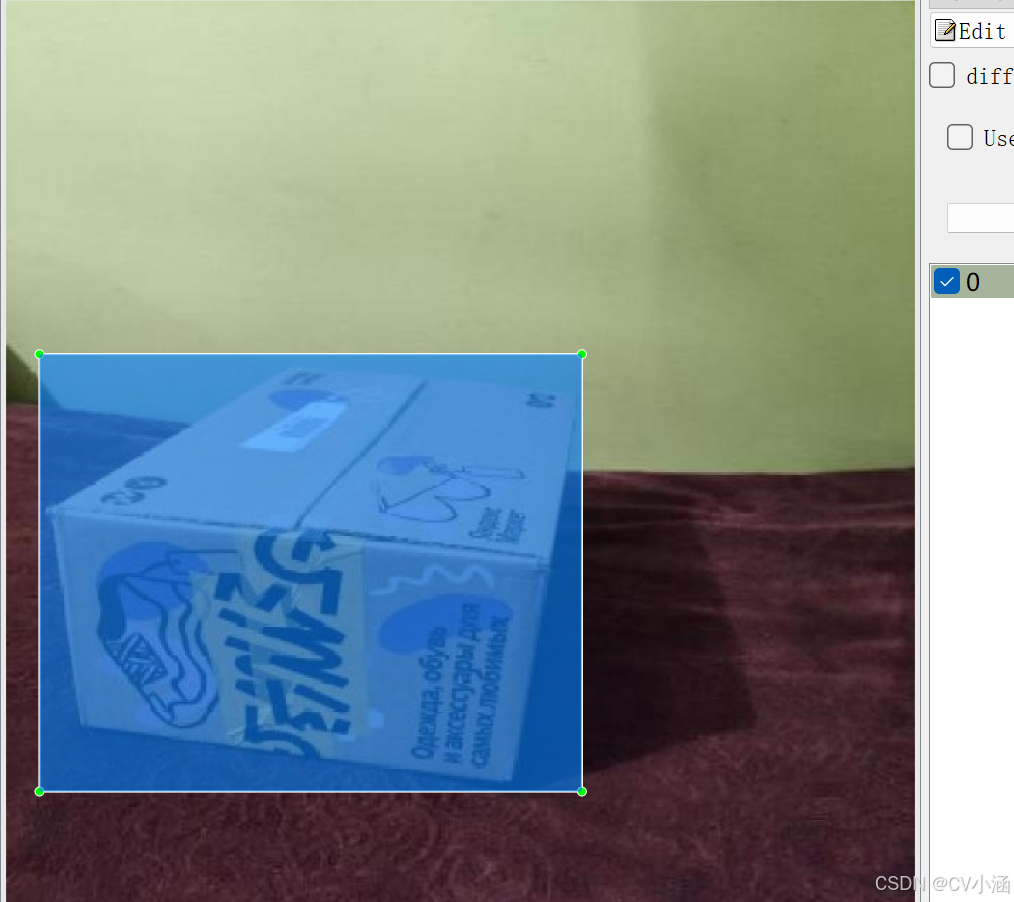
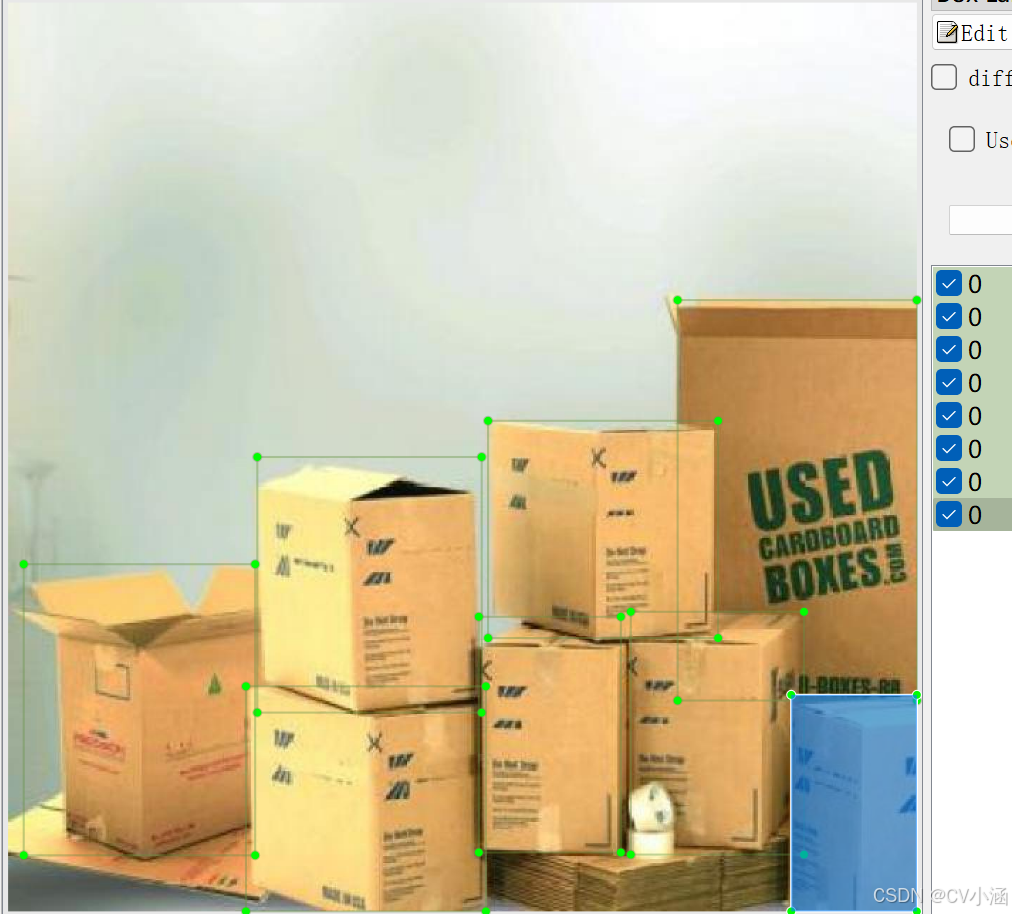
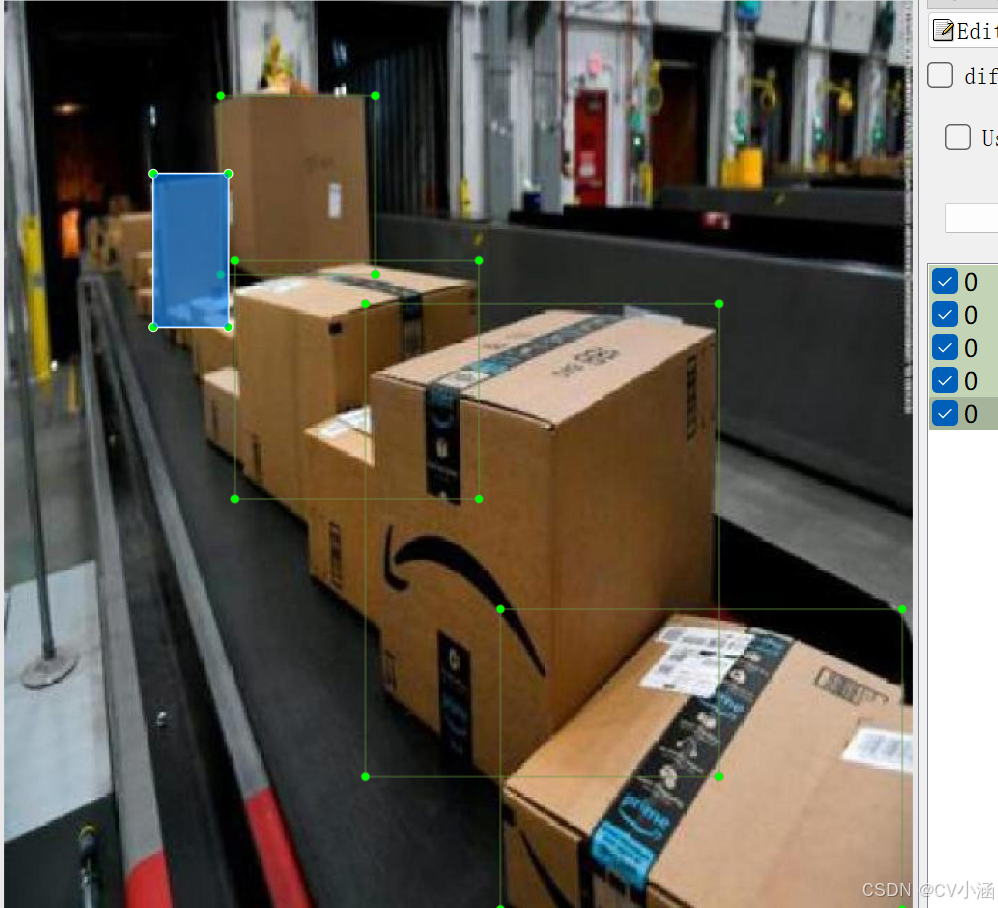
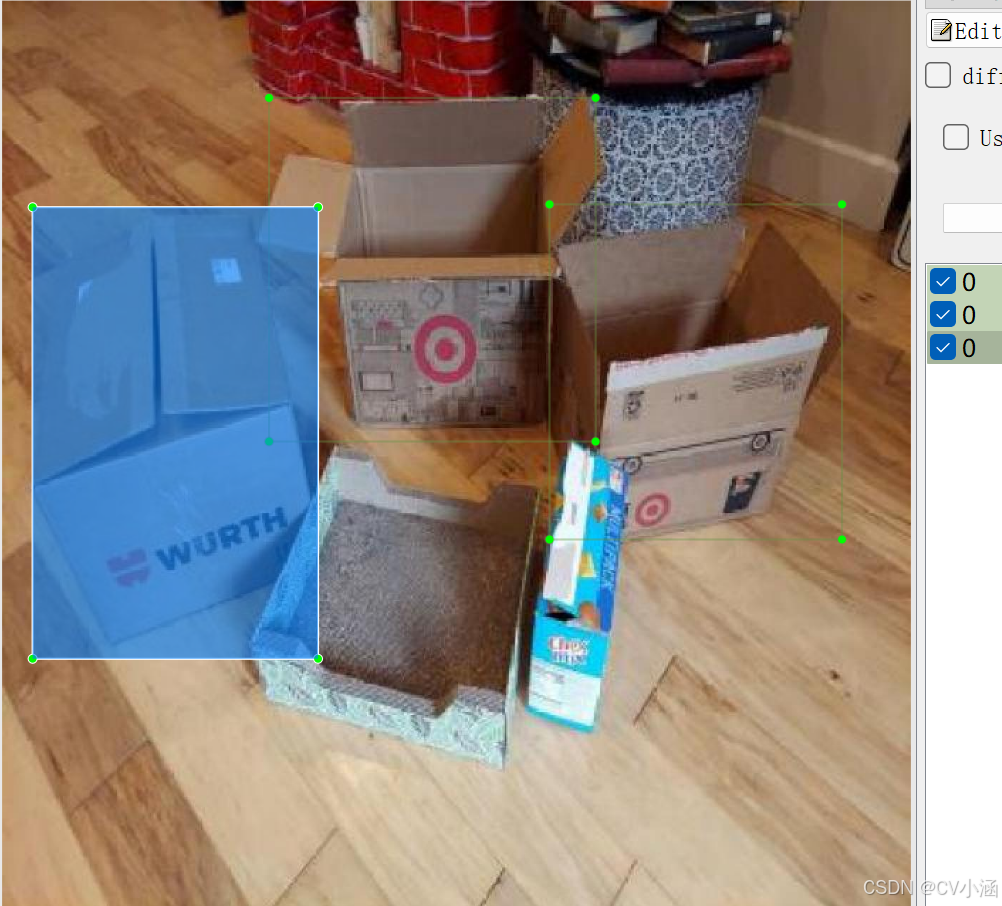
4.1、数据集内容
- 多角度场景:行人视角样本、监控视角样本;
- 标注内容:names: ['0'],总计1个分类;
- 图片总量:4690 张图片数据;
- 标注类型:含有Pascal VOC XML格式和yolo TXT格式;
5、训练过程
5.1、导入训练数据
下载YOLOv8项目压缩包,解压在任意本地workspace文件夹中。
下载YOLOv8预训练模型,导入到ultralytics-main项目根目录下。

在ultralytics-main项目根目录下,创建data文件夹,并在data文件夹下创建子文件夹:Annotations、images、imageSets、labels,其中,将pascal VOC格式的XML文件手动导入到Annotations文件夹中,将JPG格式的图像数据导入到images文件夹中,imageSets和labels两个文件夹不导入数据。
data目录结构如下:
data/
——Annotations/ //存放xml文件
——images/ //存放jpg图像
——imageSets/
——labels/
整体项目结构如下所示:

5.2、数据分割
首先在ultralytics-main目录下创建一个split_train_val.py文件,运行文件之后会在imageSets文件夹下将数据集划分为训练集train.txt、验证集val.txt、测试集test.txt,里面存放的就是用于训练、验证、测试的图片名称。
import os
import random

trainval_percent = 0.9
train_percent = 0.9
xmlfilepath = 'data/Annotations'
txtsavepath = 'data/ImageSets'
total_xml = os.listdir(xmlfilepath)

num = len(total_xml)
list = range(num)
tv = int(num * trainval_percent)
tr = int(tv * train_percent)
trainval = random.sample(list, tv)
train = random.sample(trainval, tr)

ftrainval = open('data/ImageSets/trainval.txt', 'w')
ftest = open('data/ImageSets/test.txt', 'w')
ftrain = open('data/ImageSets/train.txt', 'w')
fval = open('data/ImageSets/val.txt', 'w')

for i in list:
    name = total_xml[i][:-4] + '\n'
    if i in trainval:
        ftrainval.write(name)
        if i in train:
            ftrain.write(name)
        else:
            fval.write(name)
    else:
        ftest.write(name)

ftrainval.close()
ftrain.close()
fval.close()
ftest.close()
5.3、数据集格式化处理
在ultralytics-main目录下创建一个voc_label.py文件,用于处理图像标注数据,将其从XML格式(通常用于Pascal VOC数据集)转换为YOLO格式。
convert_annotation函数
-
这个函数读取一个图像的XML标注文件,将其转换为YOLO格式的文本文件。
-
它打开XML文件,解析树结构,提取图像的宽度和高度。
-
然后,它遍历每个目标对象(
object),检查其类别是否在classes列表中,并忽略标注为困难(difficult)的对象。 -
对于每个有效的对象,它提取边界框坐标,进行必要的越界修正,然后调用
convert函数将坐标转换为YOLO格式。 -
最后,它将类别ID和归一化后的边界框坐标写入一个新的文本文件。
import xml.etree.ElementTree as ET
import os
from os import getcwd

sets = ['train', 'val', 'test']
classes = ['0'] # 根据标签名称填写类别
abs_path = os.getcwd()
print(abs_path)


def convert(size, box):
    dw = 1. / (size[0])
    dh = 1. / (size[1])
    x = (box[0] + box[1]) / 2.0 - 1
    y = (box[2] + box[3]) / 2.0 - 1
    w = box[1] - box[0]
    h = box[3] - box[2]
    x = x * dw
    w = w * dw
    y = y * dh
    h = h * dh
    return x, y, w, h


def convert_annotation(image_id):
    in_file = open('data/Annotations/%s.xml' % (image_id), encoding='UTF-8')
    out_file = open('data/labels/%s.txt' % (image_id), 'w')
    tree = ET.parse(in_file)
    root = tree.getroot()
    size = root.find('size')
    w = int(size.find('width').text)
    h = int(size.find('height').text)
    for obj in root.iter('object'):
        difficult = obj.find('difficult').text
        cls = obj.find('name').text
        if cls not in classes or int(difficult) == 1:
            continue
        cls_id = classes.index(cls)
        xmlbox = obj.find('bndbox')
        b = (float(xmlbox.find('xmin').text),
             float(xmlbox.find('xmax').text),
             float(xmlbox.find('ymin').text),
             float(xmlbox.find('ymax').text))
        b1, b2, b3, b4 = b
        # 标注越界修正
        if b2 > w:
            b2 = w
        if b4 > h:
            b4 = h
        b = (b1, b2, b3, b4)
        bb = convert((w, h), b)
        out_file.write(str(cls_id) + " " + " ".join([str(a) for a in bb]) + '\n')


wd = getcwd()
for image_set in sets:
    if not os.path.exists('data/labels/'):
        os.makedirs('data/labels/')
    image_ids = open('data/ImageSets/%s.txt' % (image_set)).read().strip().split()
    list_file = open('data/%s.txt' % (image_set), 'w')
    for image_id in image_ids:
        list_file.write(abs_path + '/data/images/%s.jpg\n' % (image_id))
        convert_annotation(image_id)
    list_file.close()
5.4、修改数据集配置文件
在ultralytics-main目录下创建一个data.yaml文件
train: data/train.txt
val: data/val.txt
test: data/test.txt

nc: 1
names: ['0']
5.5、执行命令
执行train.py
model = YOLO('yolov8s.pt')
results = model.train(data='data.yaml', epochs=200, imgsz=640, batch=16, workers=0)
也可以在终端执行下述命令:
yolo train data=data.yaml model=yolov8s.pt epochs=200 imgsz=640 batch=16 workers=0 device=05.6、模型预测
你可以选择新建predict.py预测脚本文件,输入视频流或者图像进行预测。
代码如下:
import cv2
from ultralytics import YOLO

# Load the YOLOv8 model
model = YOLO("./best.pt") # 自定义预测模型加载路径

# Open the video file
video_path = "./demo.mp4" # 自定义预测视频路径
cap = cv2.VideoCapture(video_path)

# Get the video properties
frame_width = int(cap.get(cv2.CAP_PROP_FRAME_WIDTH))
frame_height = int(cap.get(cv2.CAP_PROP_FRAME_HEIGHT))
fps = cap.get(cv2.CAP_PROP_FPS)

# Define the codec and create VideoWriter object
fourcc = cv2.VideoWriter_fourcc(*'mp4v')  # Be sure to use lower case
out = cv2.VideoWriter('./outputs.mp4', fourcc, fps, (frame_width, frame_height)) # 自定义输出视频路径

# Loop through the video frames
while cap.isOpened():
    # Read a frame from the video
    success, frame = cap.read()

    if success:
        # Run YOLOv8 inference on the frame
        # results = model(frame)
        results = model.predict(source=frame, save=True, imgsz=640, conf=0.5)

        results[0].names[0] = "道路积水"
        # Visualize the results on the frame
        annotated_frame = results[0].plot()

        # Write the annotated frame to the output file
        out.write(annotated_frame)

        # Display the annotated frame (optional)
        cv2.imshow("YOLOv8 Inference", annotated_frame)

        # Break the loop if 'q' is pressed
        if cv2.waitKey(1) & 0xFF == ord("q"):
            break
    else:
        # Break the loop if the end of the video is reached
        break

# Release the video capture and writer objects
cap.release()
out.release()
cv2.destroyAllWindows()
也可以直接在命令行窗口或者Annoconda终端输入以下命令进行模型预测:
yolo predict model="best.pt" source='demo.jpg'6、获取数据集
文章底部或主页私信获取数据集~
二、YOLO仓储纸箱检测系统
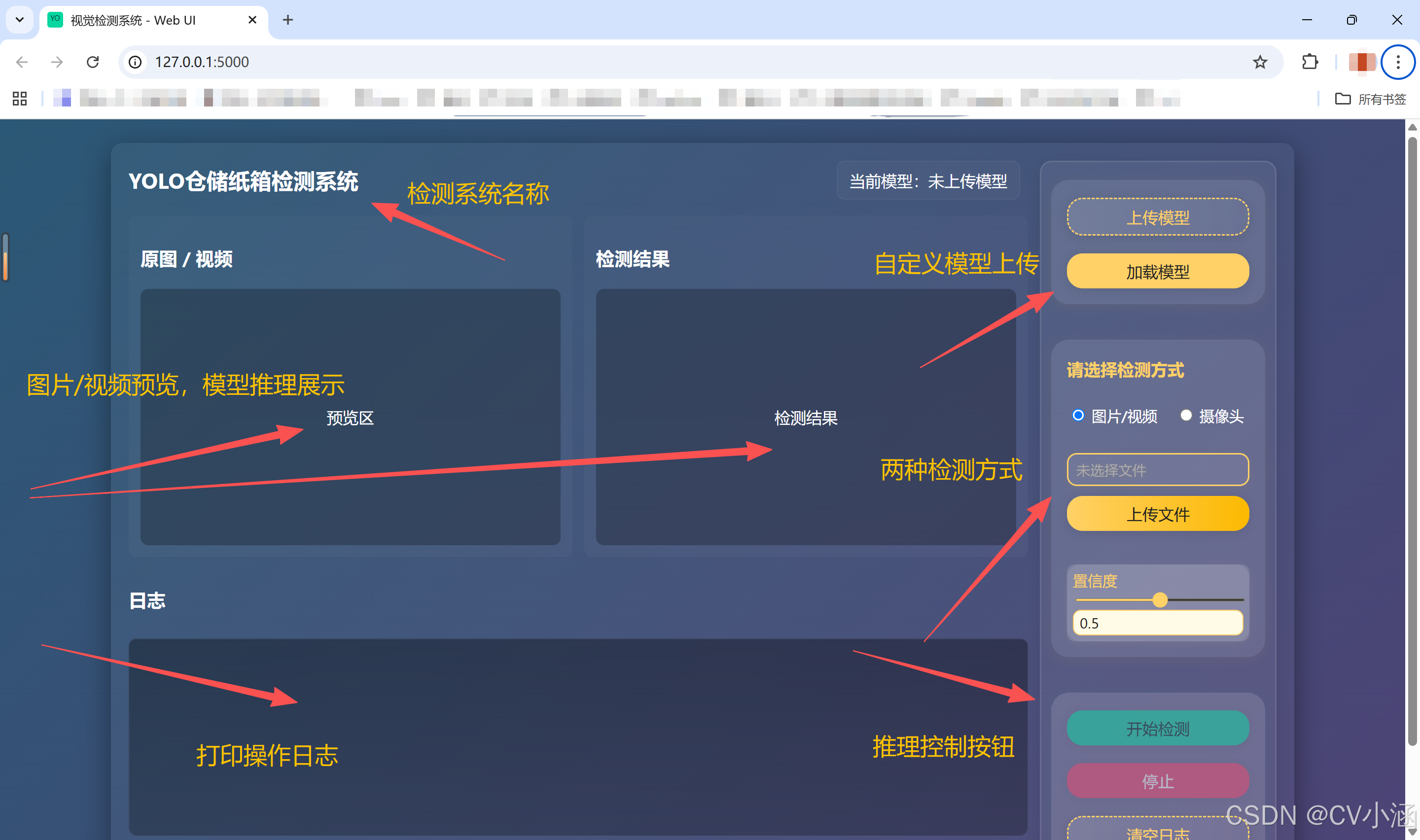
1、功能介绍
1. 模型管理
支持自定义上传模型文件,一键加载所选模型,基于 YOLO 框架进行推理。
2. 图片检测
- 支持上传本地图片文件,自动完成格式校验。
- 对上传图片进行目标检测,检测结果以带有边框和标签的图片形式返回并展示。
- 检测结果可下载保存。
3. 视频检测与实时流
- 支持上传本地视频文件,自动完成格式校验。
- 对视频逐帧检测,检测结果通过 MJPEG 流实时推送到前端页面,用户可边看边等。
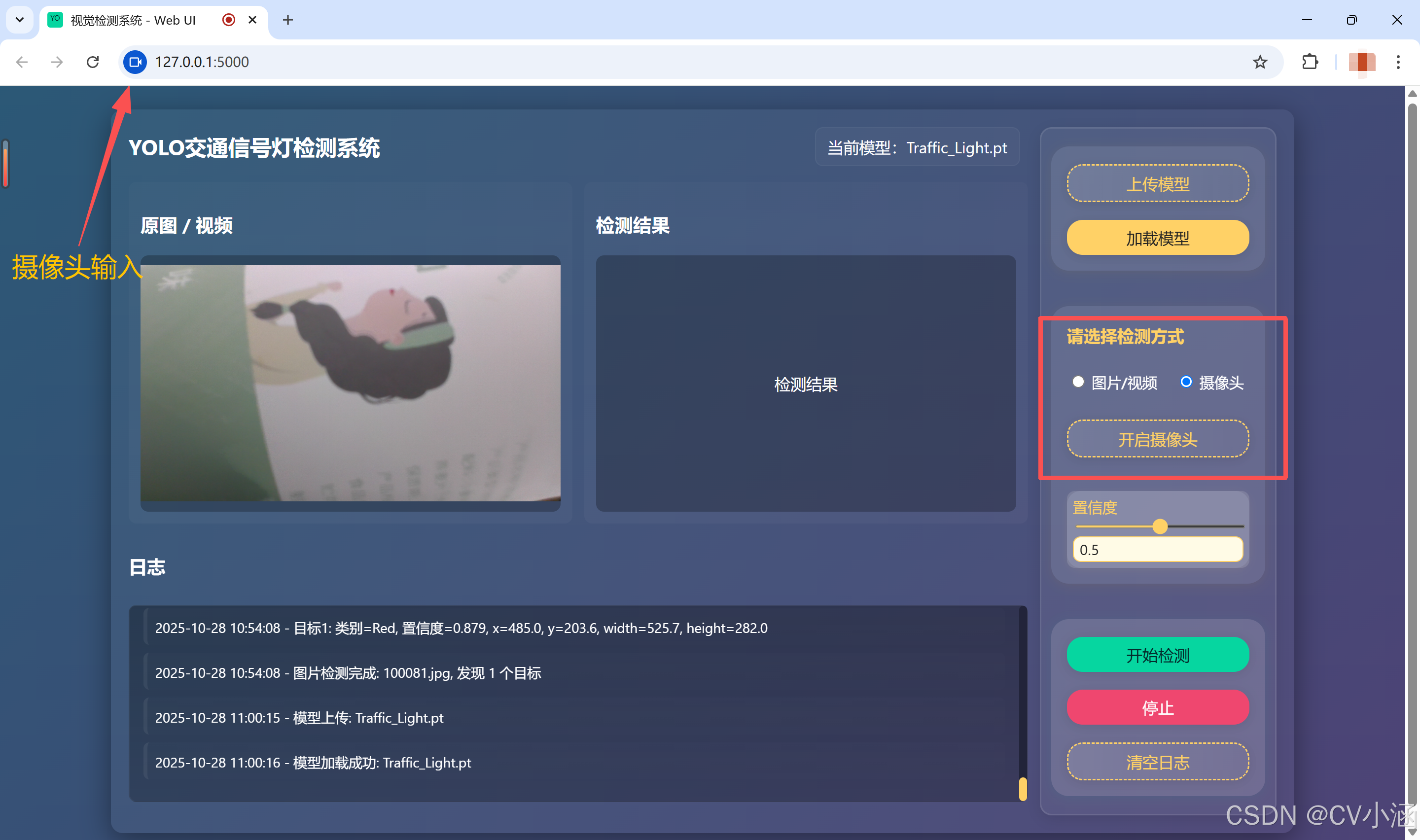
- 支持摄像头实时检测(如有接入摄像头)。
4. 置信度阈值调节
- 前端可实时调整检测置信度阈值,动态影响检测结果。
- 阈值调整后,后端推理自动应用新阈值,无需重启。
5. 日志与状态反馈
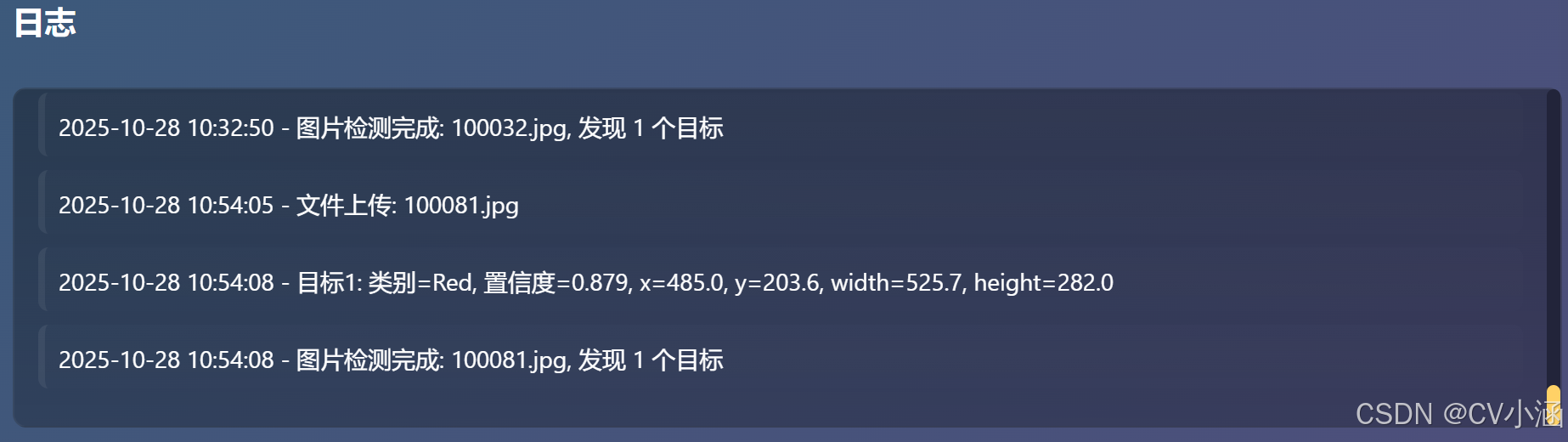
- 前端集成日志区,实时显示模型加载、推理、文件上传等操作的进度与结果。
- 检测异常、错误信息及时反馈,便于排查。
- 一键清空日志,笔面长期占用内存。
2、创建环境并安装依赖:
conda create -n ultralytics-env python=3.10
conda activate ultralytics-env
pip install -r requirements.txt
3、启动项目
python app.py打开浏览器访问:http://localhost:5000
4、效果展示
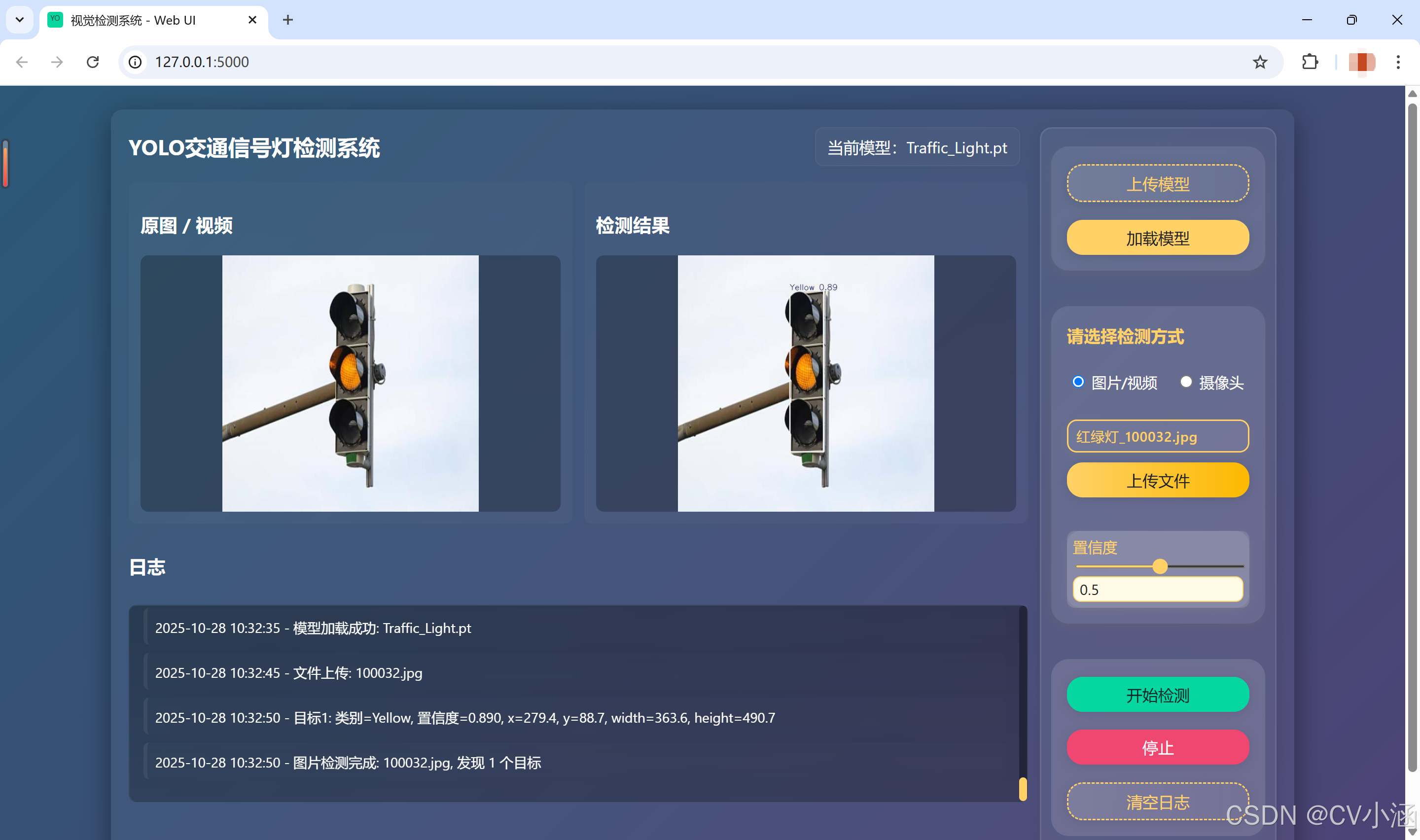
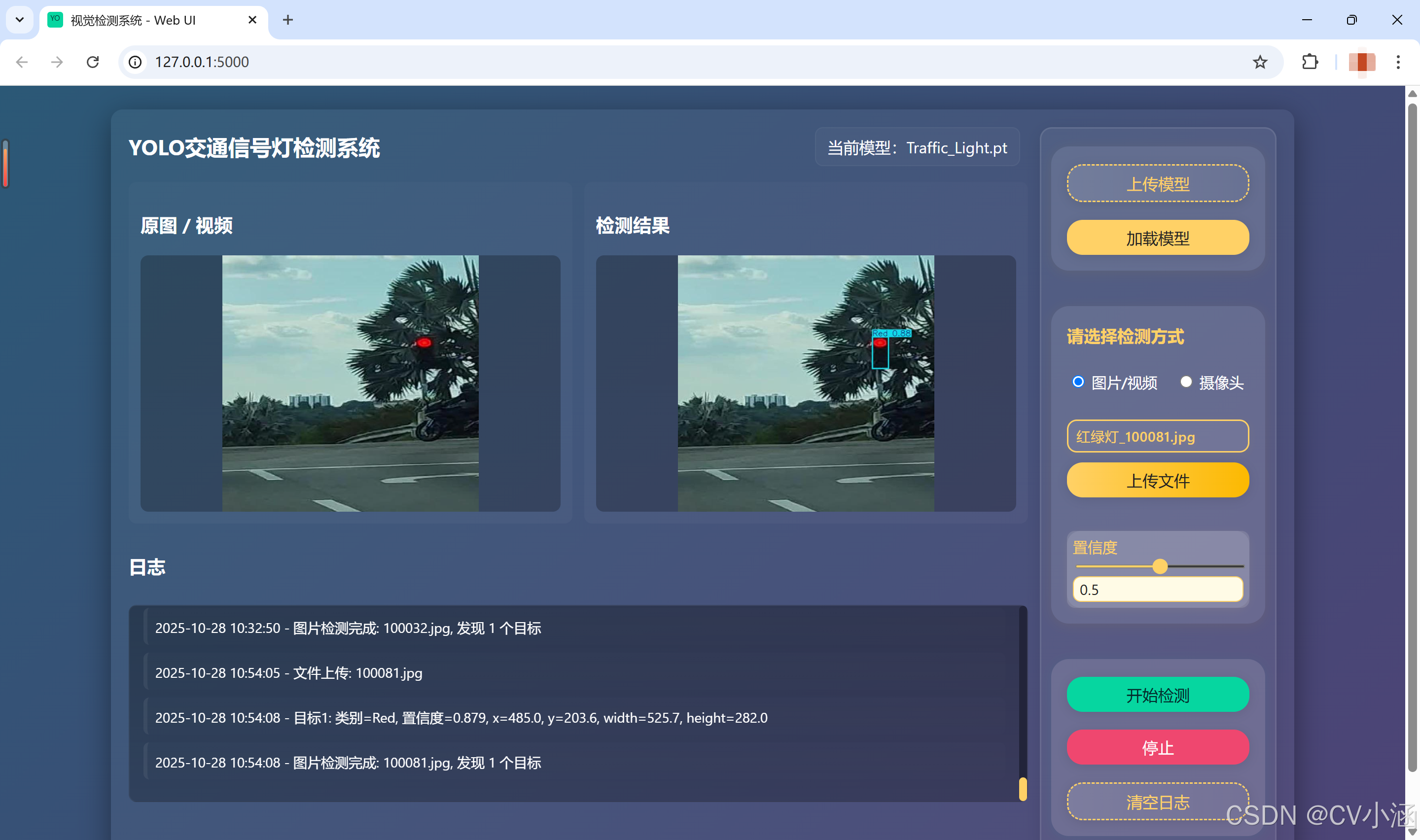
4.1、推理效果
以红绿灯为例:(详情效果如下)
4.2、日志文本框
4.3、摄像头检测
5、前端核心页面代码
<!doctype html>
<html lang="zh-CN">

<head>
    <meta charset="utf-8">
    <meta name="viewport" content="width=device-width,initial-scale=1">
    <title>视觉检测系统 - Web UI</title>
    <link rel="stylesheet" href="/static/style.css">
    <link rel="icon" href="/favicon.ico">
</head>

<body>
    <div class="container main-flex">
        <!-- 左侧内容区 -->
        <div class="left-content">
            <header>
                <h1>YOLO仓储纸箱检测系统</h1>
                <div id="currentModelDisplay" class="modelDisplay" title="当前模型">当前模型:未上传模型</div>
            </header>
            <main>
                <div class="videoPanel">
                    <div class="pane">
                        <h3>原图 / 视频</h3>
                        <div class="preview" id="srcPreview">预览区</div>
                    </div>
                    <div class="pane">
                        <h3>检测结果</h3>
                        <div class="preview" id="detPreview">检测结果</div>
                    </div>
                </div>
                <section class="logArea">
                    <div class="logHeader">
                        <h3>日志</h3>
                    </div>
                    <div class="logInner">
                        <div id="logs" class="logs"></div>
                    </div>
                </section>
            </main>
        </div>
        <!-- 右侧按钮栏 -->
        <aside class="right-bar">
            <!-- 1. 模型上传/加载区 -->
            <section class="model-section">
                <button id="uploadModelBtn" class="ghost">上传模型
                    <input id="modelFileInput" type="file" accept=".pt" title="选择 .pt 模型文件">
                </button>
                <button id="loadModel">加载模型</button>
            </section>

            <!-- 2. 检测方式选择区 -->
            <section class="detect-mode-section">
                <div class="detect-mode-title">请选择检测方式</div>
                <div class="detect-mode-radio-group">
                    <label><input type="radio" name="detectMode" value="upload" checked> 图片/视频</label>
                    <label><input type="radio" name="detectMode" value="camera"> 摄像头</label>
                </div>
                <div id="detectModeUpload" class="detect-mode-panel">
                    <div class="uploaded-file-name">
                        <span id="uploadedFileName" class="placeholder">未选择文件</span>
                    </div>
                    <div style="height: 22px;"></div>
                    <button id="uploadBtn">上传文件
                        <input id="fileInput" type="file" accept="image/*,video/*" title="上传图片或视频" aria-label="上传图片或视频">
                    </button>
                </div>
                <div id="detectModeCamera" class="detect-mode-panel" style="display:none;">
                    <button id="cameraDetectBtn" class="ghost">开启摄像头</button>
                    <div id="cameraPreview" class="camera-preview">
                        <video id="localCameraVideo" autoplay muted playsinline></video>
                        <div class="camera-controls">
                            <button id="stopCameraBtn" class="ghost">关闭摄像头</button>
                        </div>
                    </div>
                </div>
                <div class="confWrap">
                    <label class="conf">置信度
                        <input id="confRange" type="range" min="0.01" max="0.99" step="0.01" value="0.5">
                        <input id="confValue" type="number" min="0.01" max="0.99" step="0.01" value="0.5">
                    </label>
                </div>
            </section>

            <!-- 3. 操作按钮区 -->
            <section class="action-btn-section">
                <button id="startBtn" disabled class="start">开始检测</button>
                <button id="stopBtn" disabled class="stop">停止</button>
                <button id="clearLogs" class="ghost">清空日志</button>
            </section>
        </aside>
    </div>
    <script src="/static/app.js"></script>
</body>

</html>
6、代码获取
文章底部名片或私信获取系统源码和数据集~
更多数据集请查看