轻轻松松玩转华三HCL仿真平台的Server(二)
前言
新华三网络仿真平台HCL中增加了一款Server2的服务器,该服务器是前Cisco下属公司LinkSys开发的开源轻量级Linux,主要用于无线路由器产品上。感兴趣的也可以在VMware workstation上安装该虚拟机进行学习。该系统很小,但是网络上的基本功能都有,能够满足日常学习和工作的需要。
1.搭建拓扑
1)网络规划
拓扑图
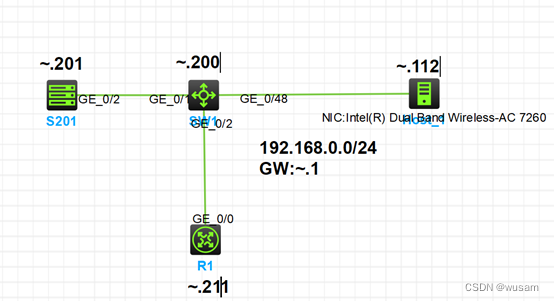
Server2自行与安装HCL时的VirtualBox的Host-only network绑定在一起的,如下图所示①。仿真网络外网通过Host-only连接,内网则和物理网卡WAN2连接在一起。

2)内网网段规划
网段为:192.168.0.0/24,交换机管理IP为192.168.0.200,路由器R1的g0/0口IP地址为192.168.0.211。
3)路由规划
试过很多次,HCL的网络设备无法通过真实wifi直接连接到外网,要弄懂缘由,参考B站视频模拟器使用-22-华三HCL 桥接到外网真实网络_哔哩哔哩_bilibili。但是我发现server2通过绑定的Host-only可以直接到达外网,所以内网的所有要上外网的网段路由,指向Server2应该是可以出去的。因此内网的设备,用静态路由指向Server就可以了。
2.准备工作
1)基本IP配置
启动设备进行初始IP设置
SW1的vlan 1设置成192.168.0.200/24(略)
R1的G0/0 设置成192.168.0.211(略)
2)更新镜像源
然后在命令行下,改变openWRT的更新源为Aliyun,因为这个查看Server要用到snap,国内只有阿里的才支持snap源,其他的清华中科大的都不支持。
| root@HCL-Server:/etc/opkg# cp distfeeds.conf distfeeds.conf.bak root@HCL-Server:/etc/opkg# vi distfeeds.conf root@HCL-Server:/etc/opkg# sed -i 's_downloads.openwrt.org_mirrors.aliyun.com/openwrt_' /etc/opkg/distfeeds.conf |
然后更新
| root@HCL-Server:~# opkg update Downloading https://mirrors.aliyun.com/openwrt/releases/22.03-SNAPSHOT/targets/x86/64/packages/Packages.gz Updated list of available packages in /var/opkg-lists/openwrt_core Downloading https://mirrors.aliyun.com/openwrt/releases/22.03-SNAPSHOT/targets/x86/64/packages/Packages.sig Signature check passed. Downloading https://mirrors.aliyun.com/openwrt/releases/22.03-SNAPSHOT/packages/x86_64/base/Packages.gz Updated list of available packages in /var/opkg-lists/openwrt_base Downloading https://mirrors.aliyun.com/openwrt/releases/22.03-SNAPSHOT/packages/x86_64/base/Packages.sig Signature check passed. Downloading https://mirrors.aliyun.com/openwrt/releases/22.03-SNAPSHOT/packages/x86_64/luci/Packages.gz Updated list of available packages in /var/opkg-lists/openwrt_luci Downloading https://mirrors.aliyun.com/openwrt/releases/22.03-SNAPSHOT/packages/x86_64/luci/Packages.sig …… |
3)安装工具
安装新的中文界面和网关工具
| opkg install luci-i18n-base-zh-cn opkg install snmp-utils |
3. 服务器接口配置
1)进入web页面,创建接口并配置ip
Server绑定的IP管理地址为192.168.56.4,选中服务器,右键à配置,就可以用浏览器打开。

但是,我的机器Edge打开Server2的WEB管理界面会出错

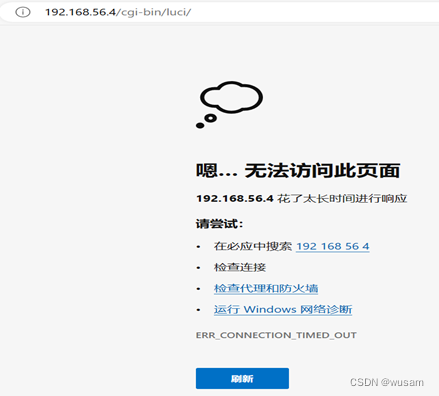
所以我只有用打开IE浏览器,在地址栏输入192.168.56.4
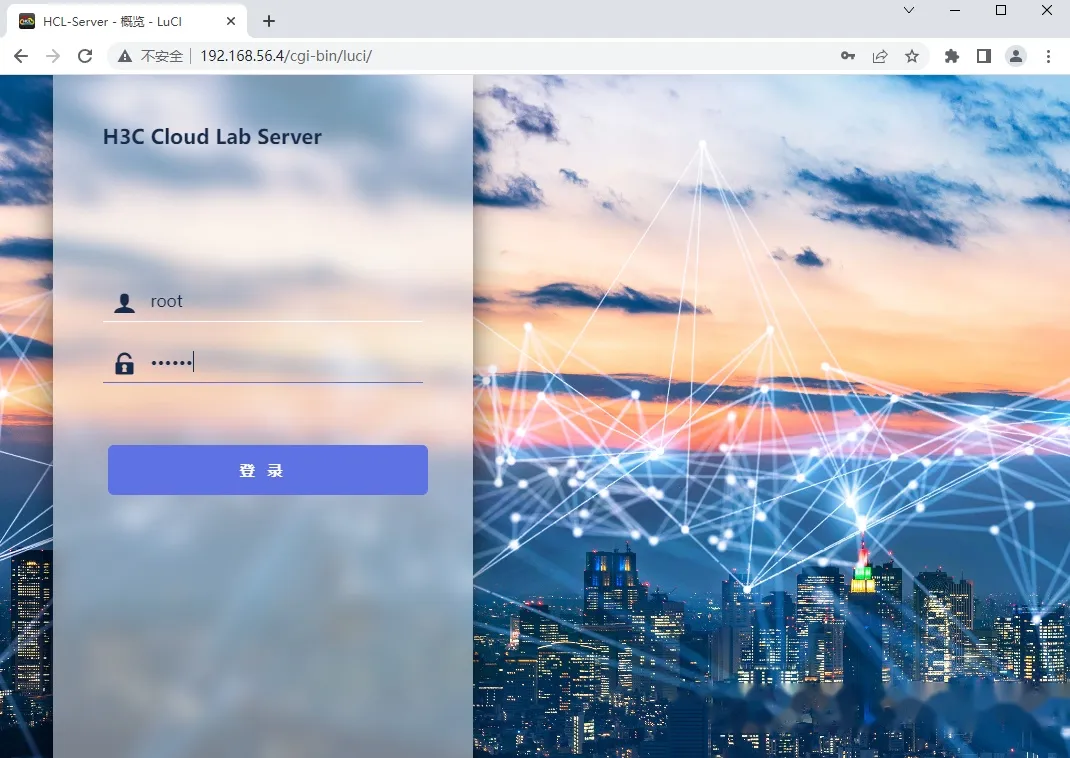
用户为root,输入密码123456

进入管理页面,可以看见一些参数和状况。

2)配置server2的网络
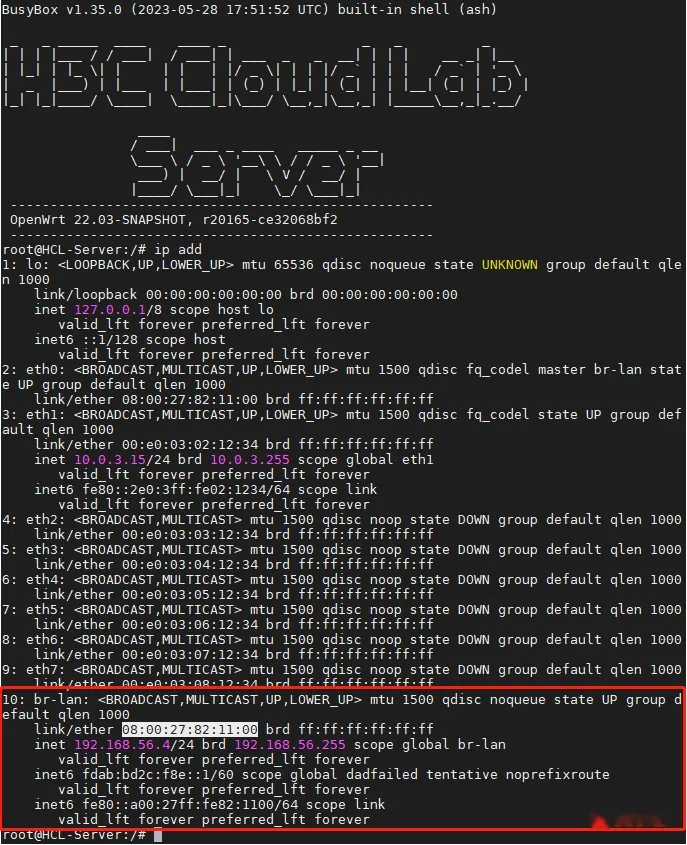
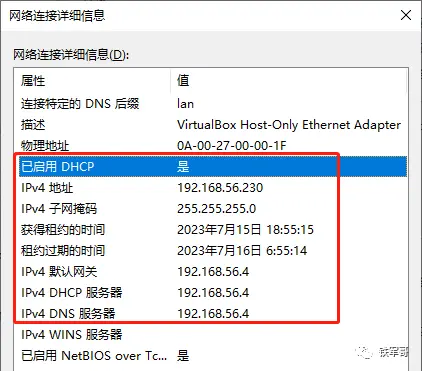
然后我们根据MAC地址可以确定Openwrt当前连接宿主机的网络是br-lan,也就是二层LAN口,物理网卡名称为eth0,测试一下联通性。
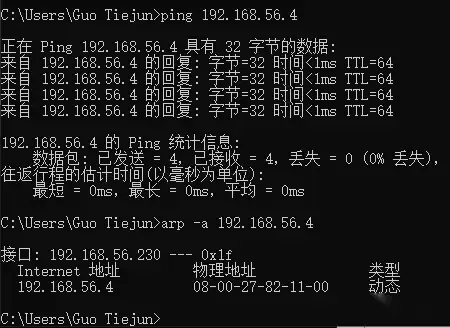
联通性正常,但是需要注意,所有Openwrt终端的默认IP地址都是192.168.56.4/24,并且开启了DHCP服务,如果VirtualBox的仅主机网卡配置了DHCP,那么宿主机可能就会因为默认路由指向Openwrt,导致无法访问网络了。
我们会发现所有接口状态都是DOWN的。如果我们回顾一下之前有关Openwrt的操作(软路由是啥?OpenWrt又是啥?长啥样?在VMware装一个瞅瞅、OpenWrt配置单臂路由模式、OpenWrt部署配置openVPN服务器、OpenWrt配置openVPN客户端),我们就知道怎么办了。
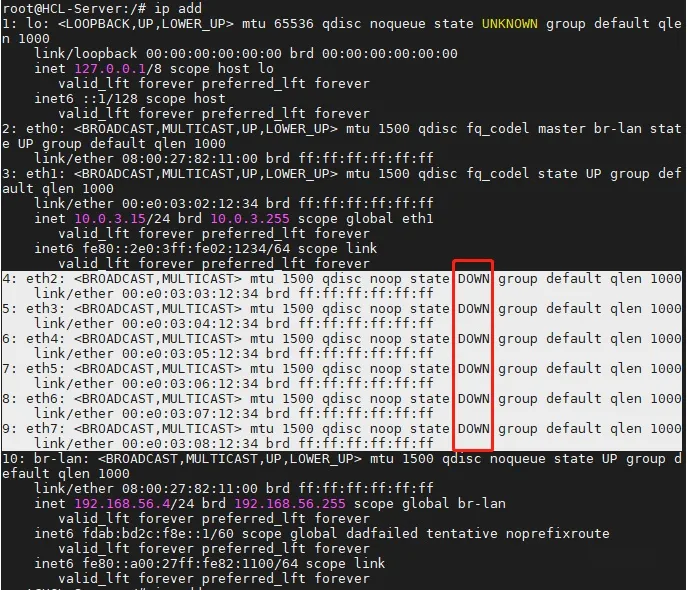
我们拓扑图上server2的g0/2接口,就是eth2。但是它状态是down!L
我们想启用eth2接口,我们需要在“网络”下面的“接口”选项中,点击“添加新接口”。
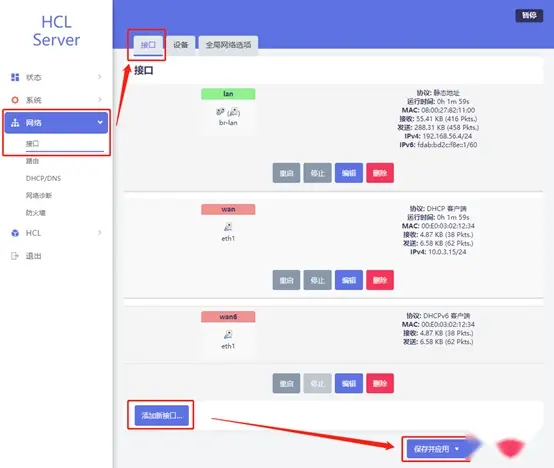
配置好“名称”、“协议”和“设备”信息,点击“创建接口”。
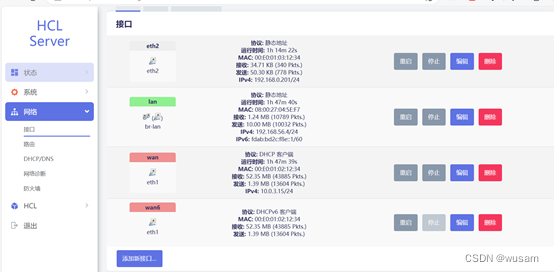
然后配置接口的IPv4地址相关参数,点击“保存”。

最后点击页面下方的“保存并应用”就好了。然后从页面可以看到网卡的状态信息。点击,使其生效:

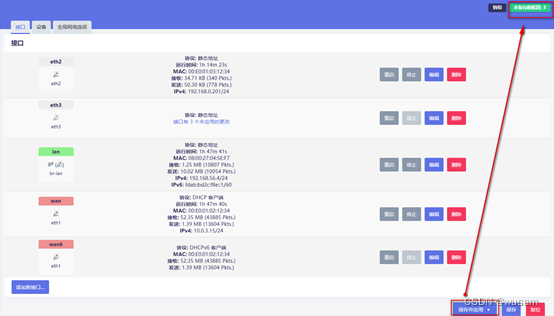

3)测试内网连通性
或者从命令行用ifconfig确认状态。
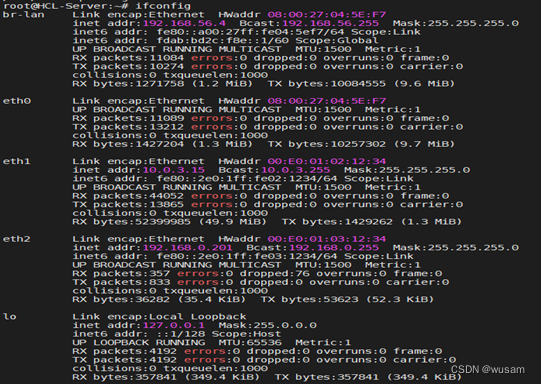
接下来,我们在交换机上测试联通性。
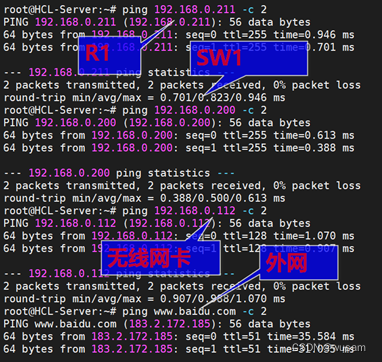
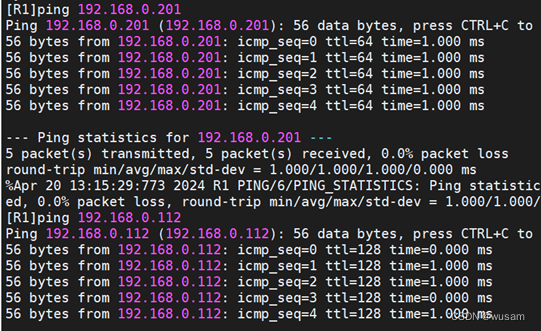
照此方式,路由器测试内网连通性
4)添加路由和DNS以便访问外网
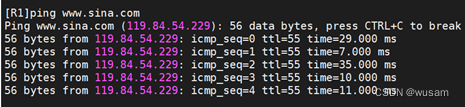
给R1添加缺省路由,并指定DNS 114.114.114.114
| [R1]ip route-s 0.0.0.0 0 192.168.0.201 [R1]dns server 114.114.114.114 |
测试
4. 网络管理
我们准备启动SNMP管理交换机和路由器,将server2当做NMS,在物理设备上安装网络管理代理程序,在server上进行信号采集。注意,默认的情况下,server2的snmp是打开的,而且是开机启动的。如果应为某种原因被关闭了,请按下列方法打开:
| 开机启动 /etc/init.d/snmpd enable 重启 /etc/init.d/snmpd restart |
下面,我们采集宿主机192.168.0.112的主机信息。我们采集主机windows的系统名称。
1)宿主机上设置SNMP信息
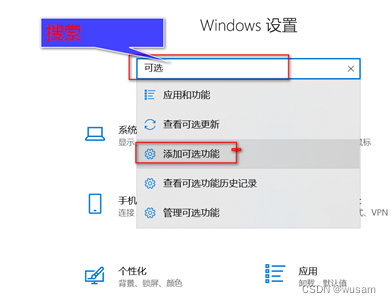
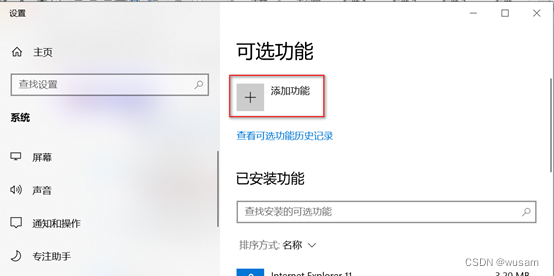
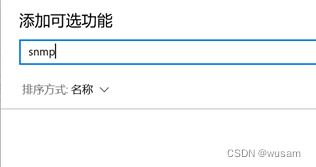
Win+R--设置--搜索“可选”--添加可选功能--添加功能
搜索SNMP
安装下面两个组件
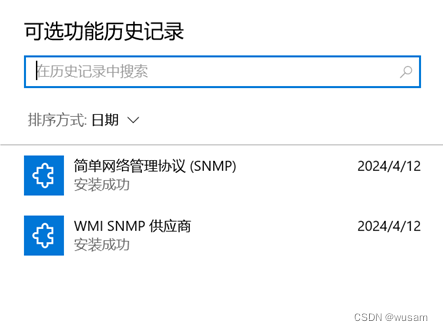
保存好HCL的设置。重启宿主机后
Win+R--services.msc

选中SNMP服务,双击,做好基本信息设置
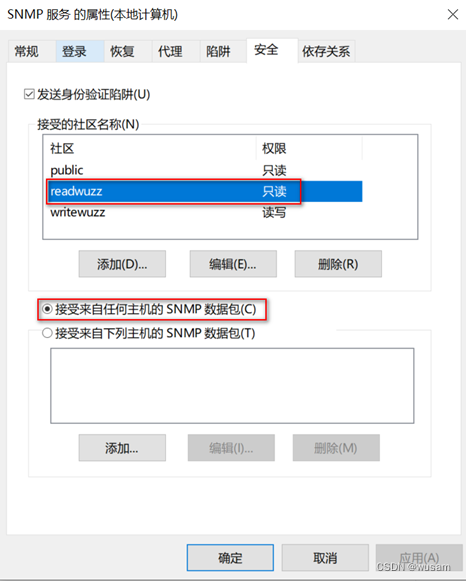
2)在Server2上采集信息
我们在server2上采集宿主机的机器名:
| root@HCL-Server:~# snmpget -c readwuzz -v 1 192.168.0.112 1.3.6.1.2.1.1.5.0 |

桌面右击我的电脑,属性
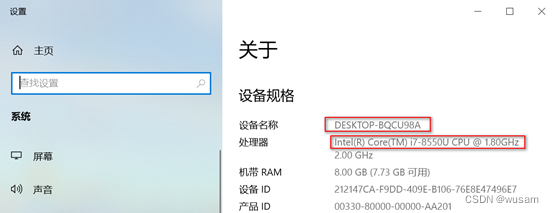
可以看见,计算机名还真是这个。
查看一下宿主机的硬件信息:
| root@HCL-Server:~# snmpget -c readwuzz -v 1 192.168.0.112 1.3.6.1.2.1.1.1.0 …… iso.3.6.1.2.1.1.1.0 = STRING: "Hardware: Intel64 Family 6 Model 142 Stepping 10 AT/AT COMPATIBLE - Software: Windows Version 6.3 (Build 19045 Multiprocessor Free)" |
好了,今天就到这里。下次我把Server2的典型服务功能开发一下。

立足具身智能前沿赛道,致力于搭建全球化、开源化、全栈式技术交流与实践共创平台。
更多推荐
 31
31 0
0- 0


 已为社区贡献1条内容

所有评论(0)