在 Windows 上使用 Ethernet Diagnostic Program (瑞昱网卡诊断程序) 配置 Realtek 网卡的 VLAN ID 实现一张网卡多个网段
一、背景介绍
VLAN 是虚拟局域网,可以设置不同的 VLAN ID 将数据帧打上相应的标签,然后将不同的数据流量划分到不同的网段中,实现软件层面上的单线复用,并提高网络安全与灵活性。
而为了适配上层路由器或交换机,有时候需要在客户端配置 VLAN ID,并配置多个虚拟网络,以便实现不同流量走不同的通路。在 Linux 上,VLAN 功能是 Linux 内核中原生支持的,可以很简单的实现 VLAN 的划分。但是在 Windows 上是没有原生支持的,需要网卡驱动的支持,因此不太容易实现。
本文将详细介绍在 Windows 上使用 Ethernet Diagnostic Program (瑞昱网卡诊断程序) 配置 Realtek 网卡的 VLAN ID
二、下载安装瑞昱网卡诊断程序
首先,我们打开 设备管理器,确认电脑中的瑞昱网卡的类型:
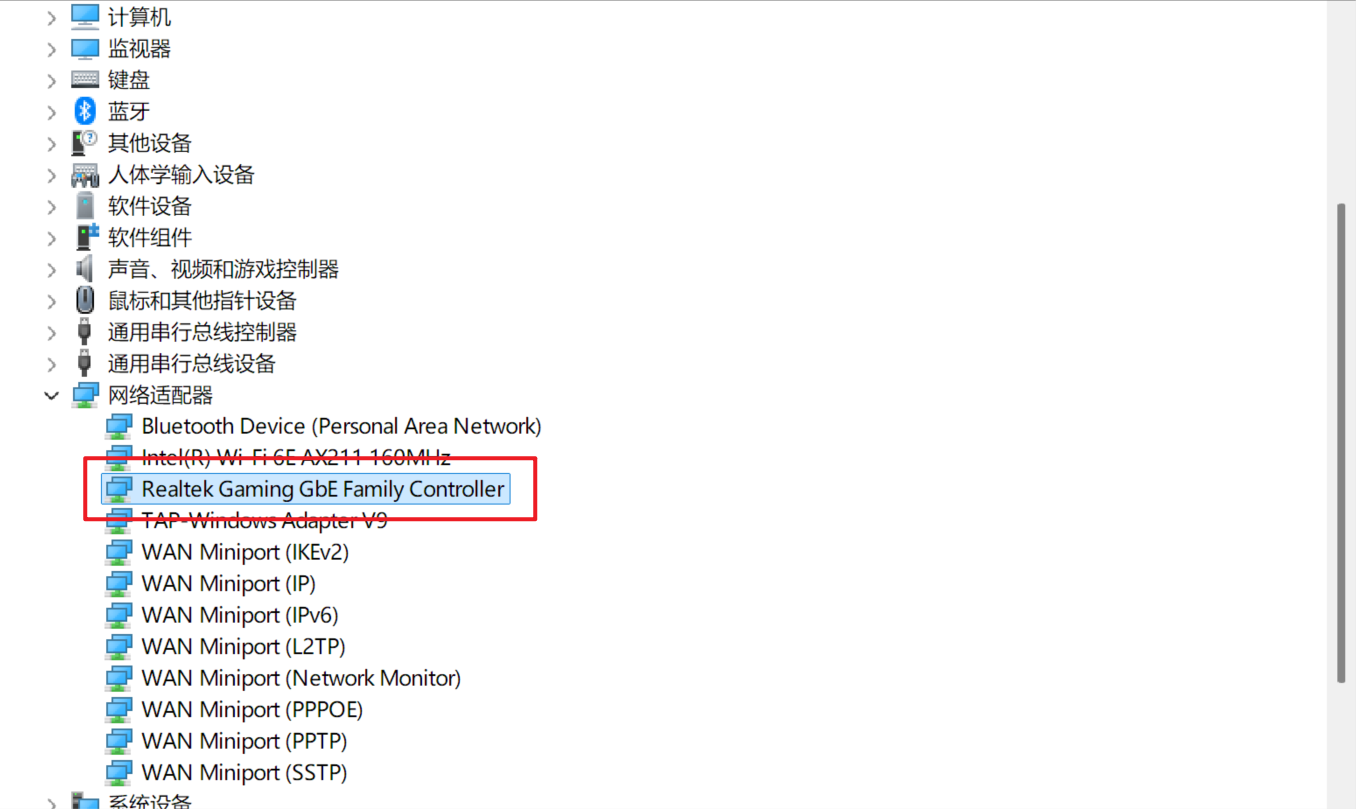
可以看到,我的这个网卡类型是 Realtek Gaming GbE Family Controller,那么我们去瑞昱官网去下载相关的驱动和网卡诊断程序。
https://www.realtek.com/Download/Index?cate_id=194&menu_id=368
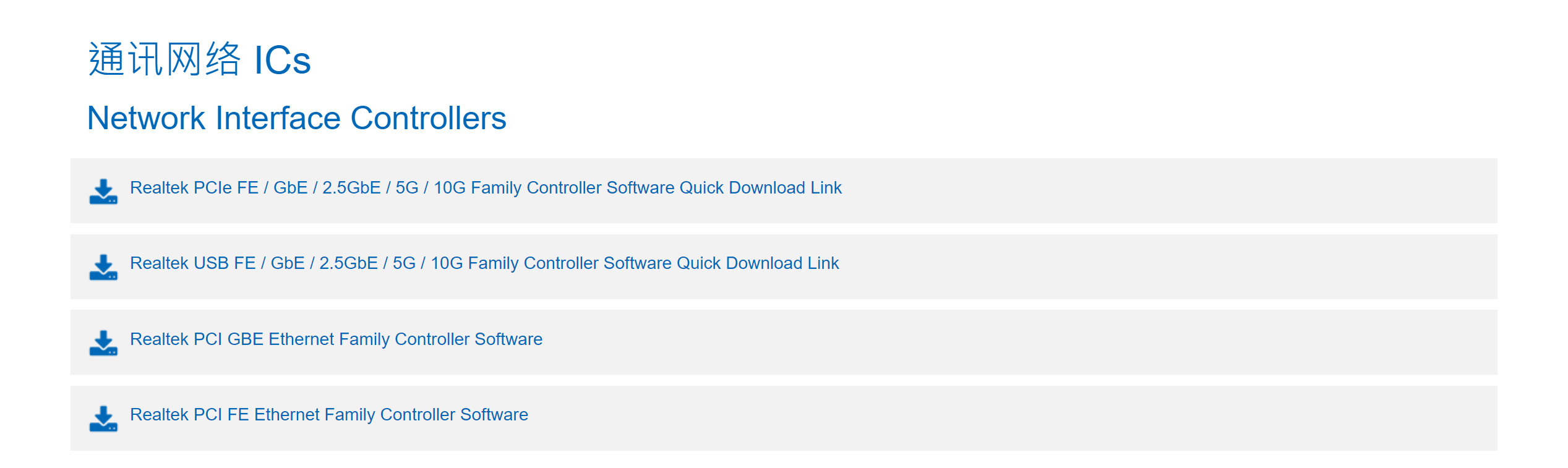
这里是根据不同接口类型划分不同的设备类型,有 PCIe、USB、PCI,根据不同的接口选择即可。现代设备一般都是 PCIe 接口,我们选择 Realtek PCIe FE / GbE / 2.5GbE / 5G / 10G Family Controller Software Quick Download Link 。
随后我们下载 DASH all-in-one Installer for Win10/Win11 下载 all in one 驱动自动选择,和 Ethernet Diagnostic Program for Win7/Win8/Win10/Win11 下载瑞昱网卡诊断程序。如果是其它设备,则下载相应的即可。
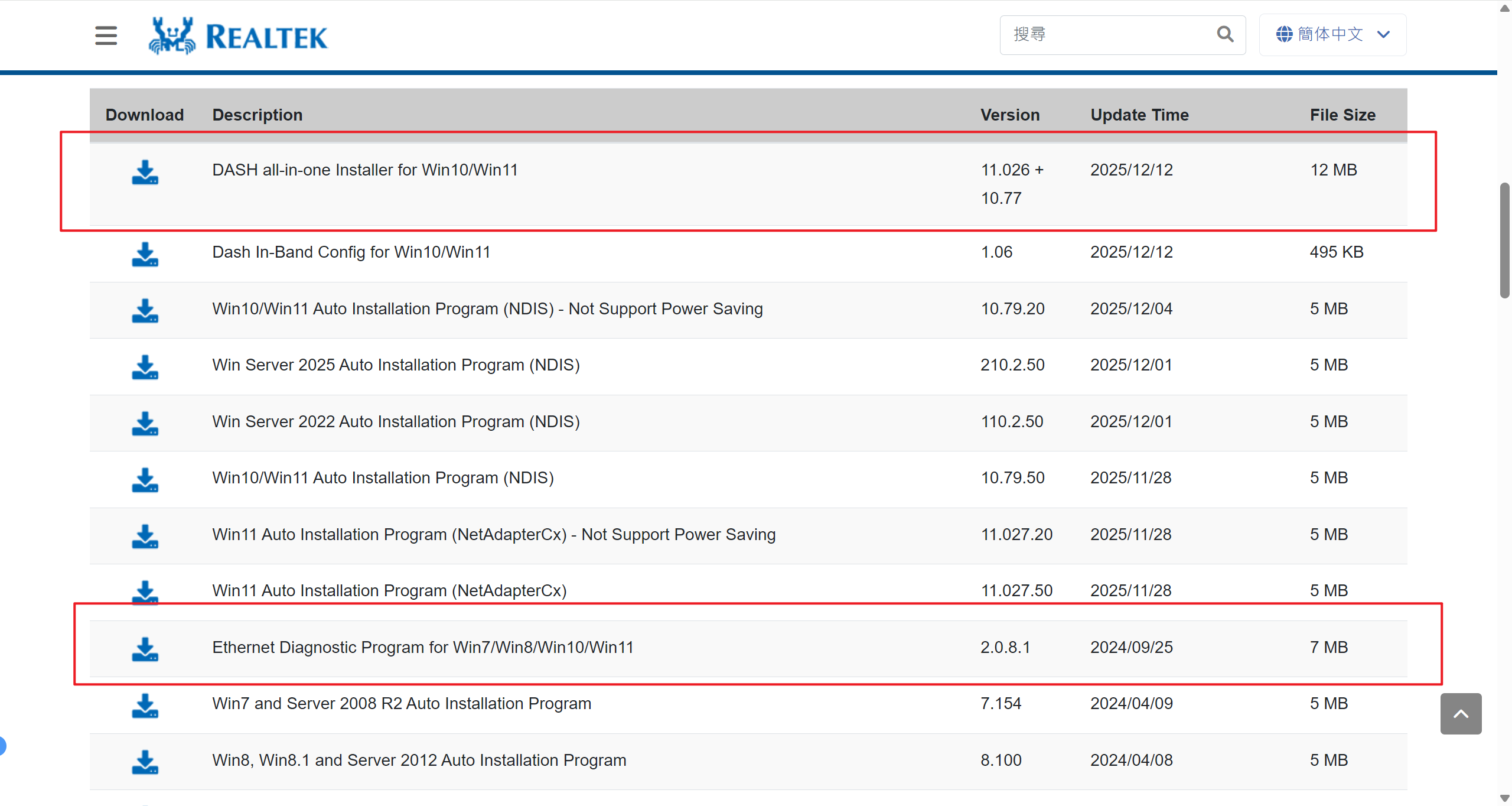
下载完成之后,得到两个压缩包,解压安装即可。

部分设备原本的驱动可能是微软通用驱动,不支持设置
VLAN ID,因此此处需要先更新一下驱动。
三、使用瑞昱网卡诊断程序添加 VLAN ID
我们打开 Realtek Ethernet Diagnostic Utilty,点击 Realtek 的网卡,然后切换到 虚拟局域网络
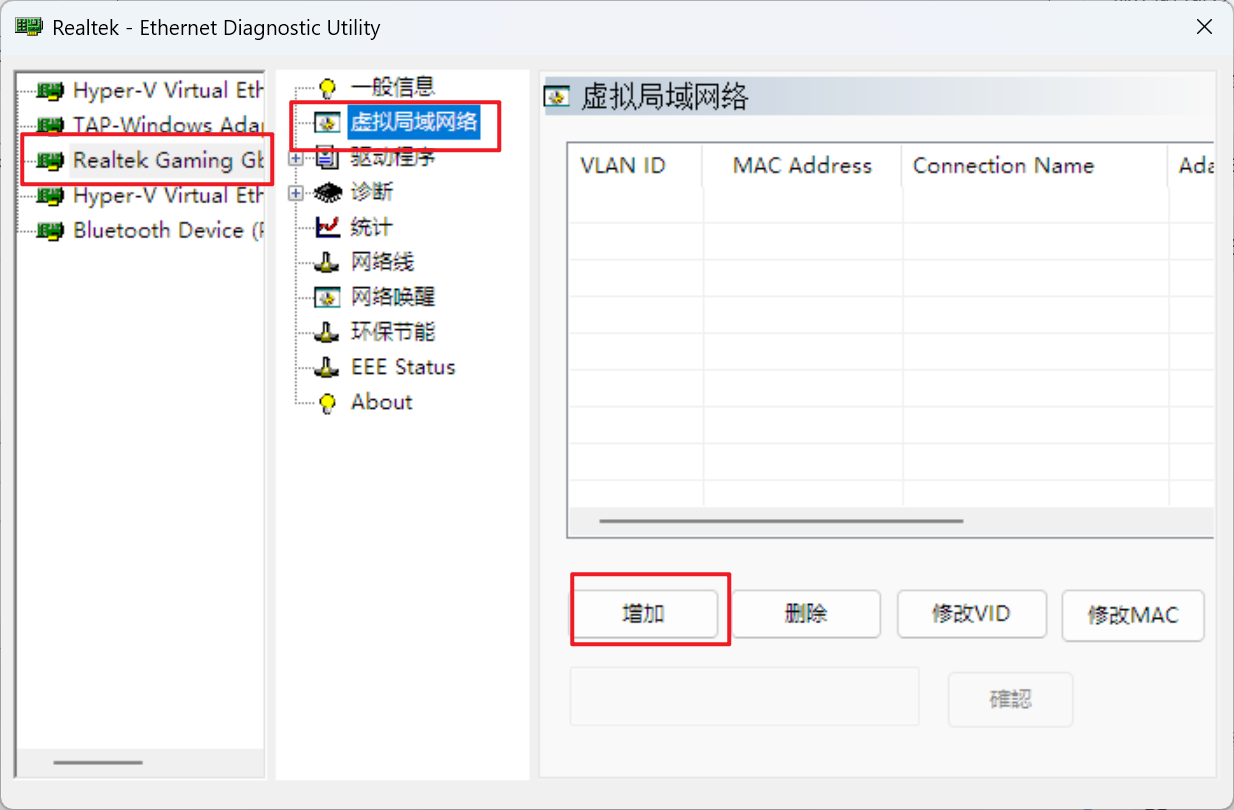
我们点击 增加 ,新增一条 VLAN ID,并填写相应的 VLAN ID, 在确认框中点击 是,即可新增一个 VLAN ID。然后等待添加完成。如果需要添加更多的 VLAN ID 再次增加即可。
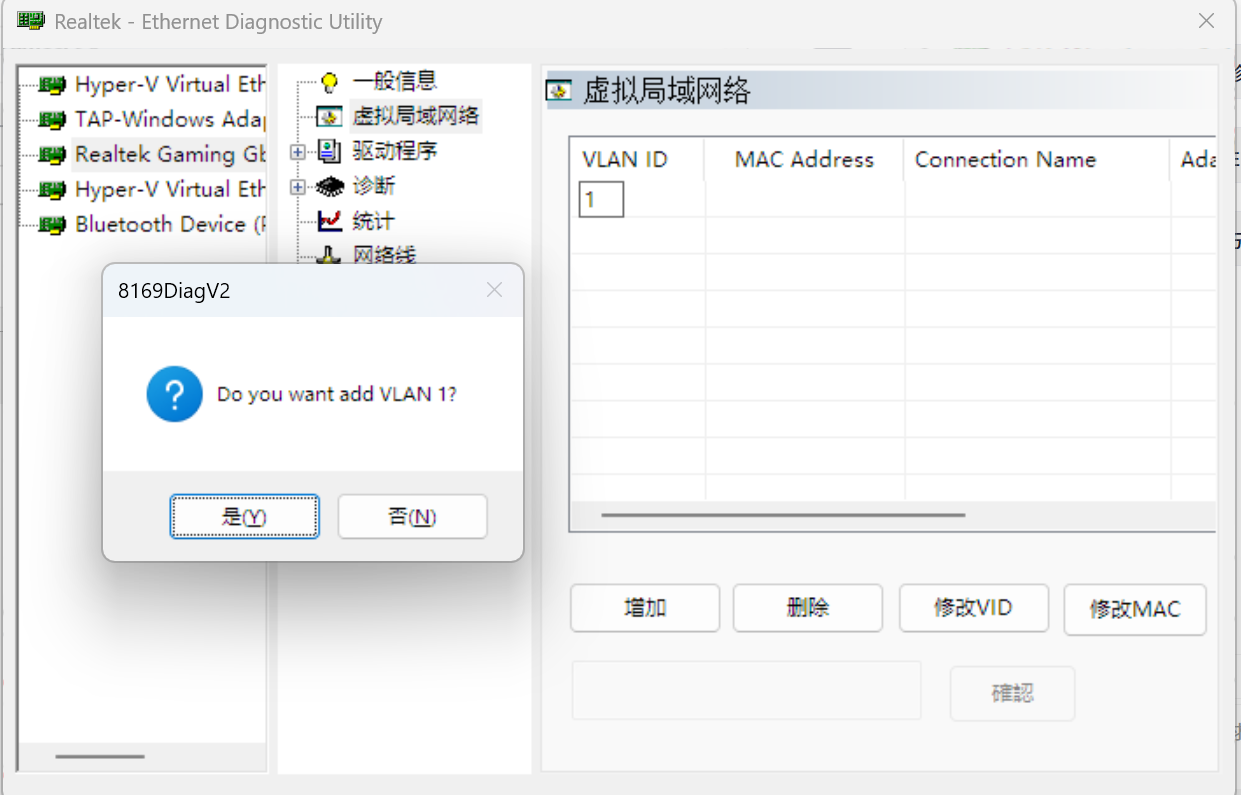
随后,我们可以到 网络适配器设置 中,可以找到新增加的 Realtek Virtual Adapter 的虚拟网卡,这个就是新增加的 VLAN 网络。
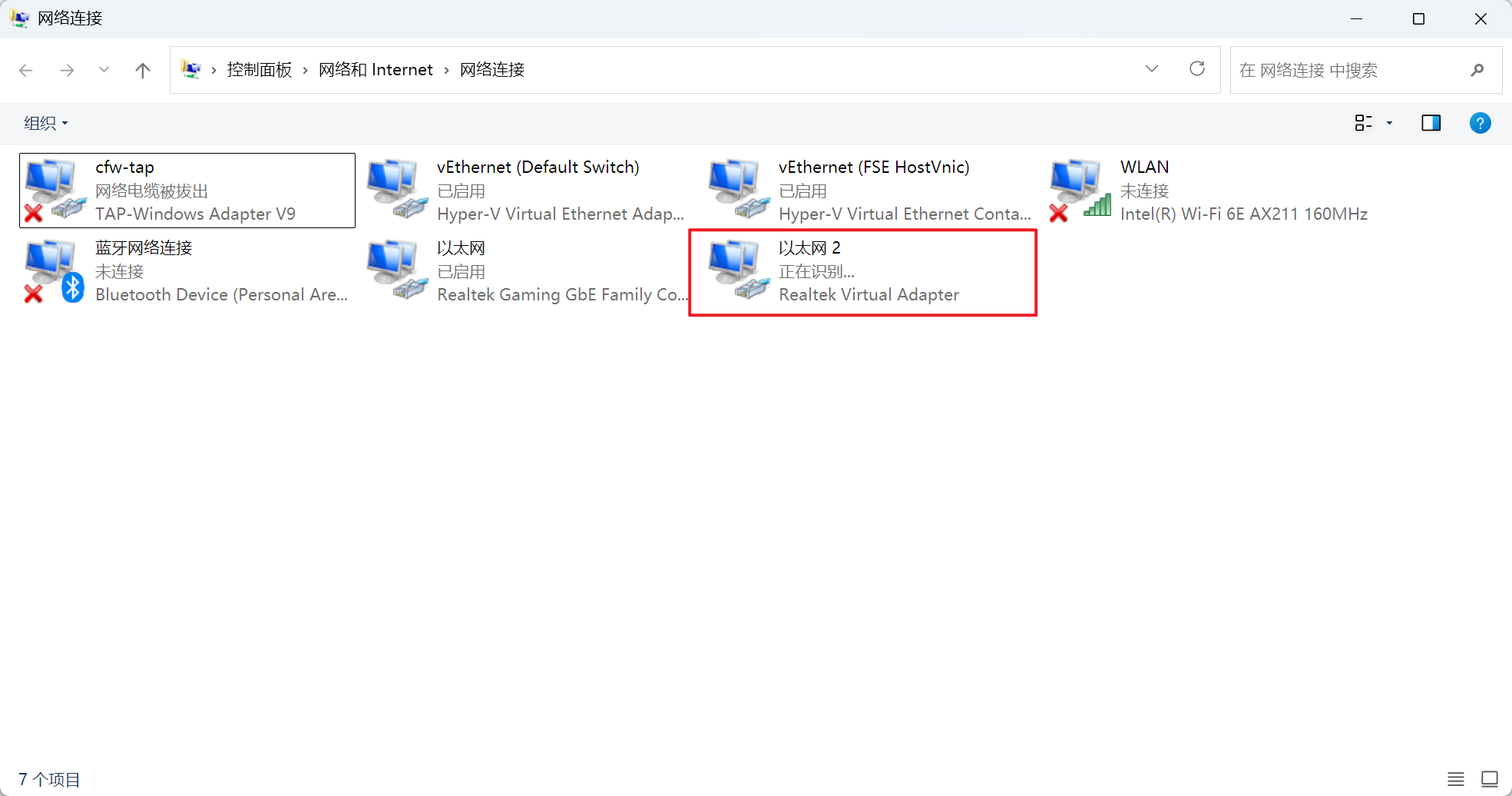
至此,VLAN ID 添加完成。
四、管理 VLAN
当增加完 VLAN ID 之后,可以使用 删除、修改VID、修改MAC 进行管理 VLAN。
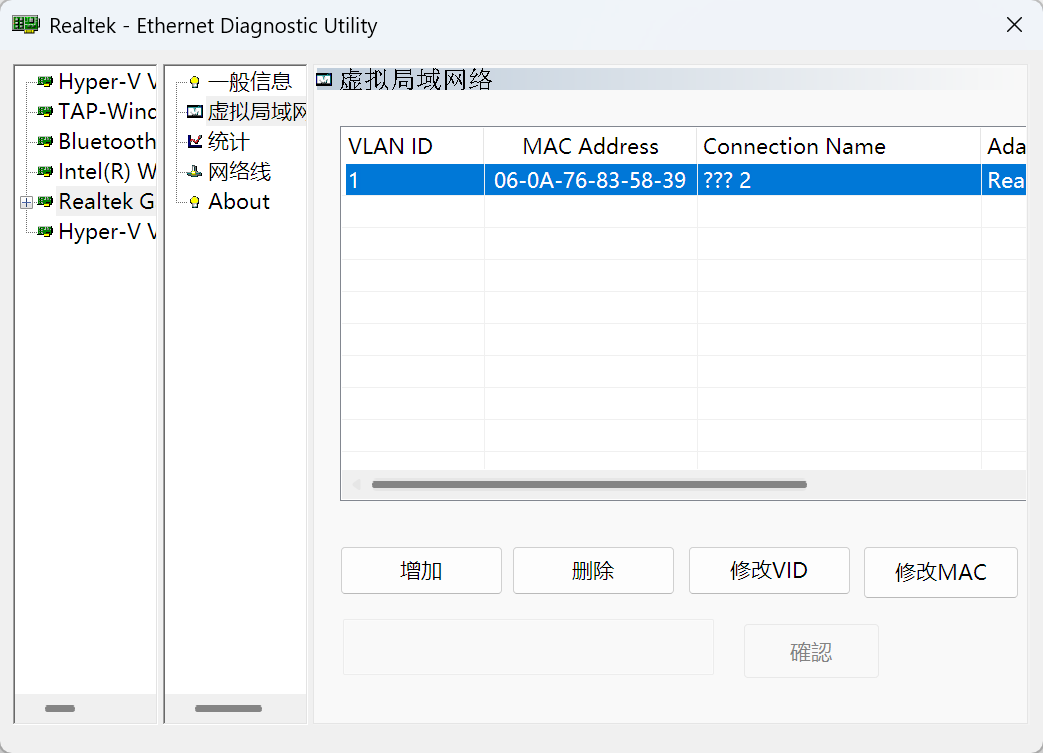
这个软件在操作过程中容易崩溃,需要多次重新启动该应用。

立足具身智能前沿赛道,致力于搭建全球化、开源化、全栈式技术交流与实践共创平台。
更多推荐
 5
5 0
0- 0


 已为社区贡献1条内容

所有评论(0)