在ue5中,让一个机械臂动起来(二)动画蓝图之间的通信
在ue5中,让一个机械臂动起来(二)动画蓝图之间的通信
引言
通过第一阶段的控制点于机械臂的绑定之后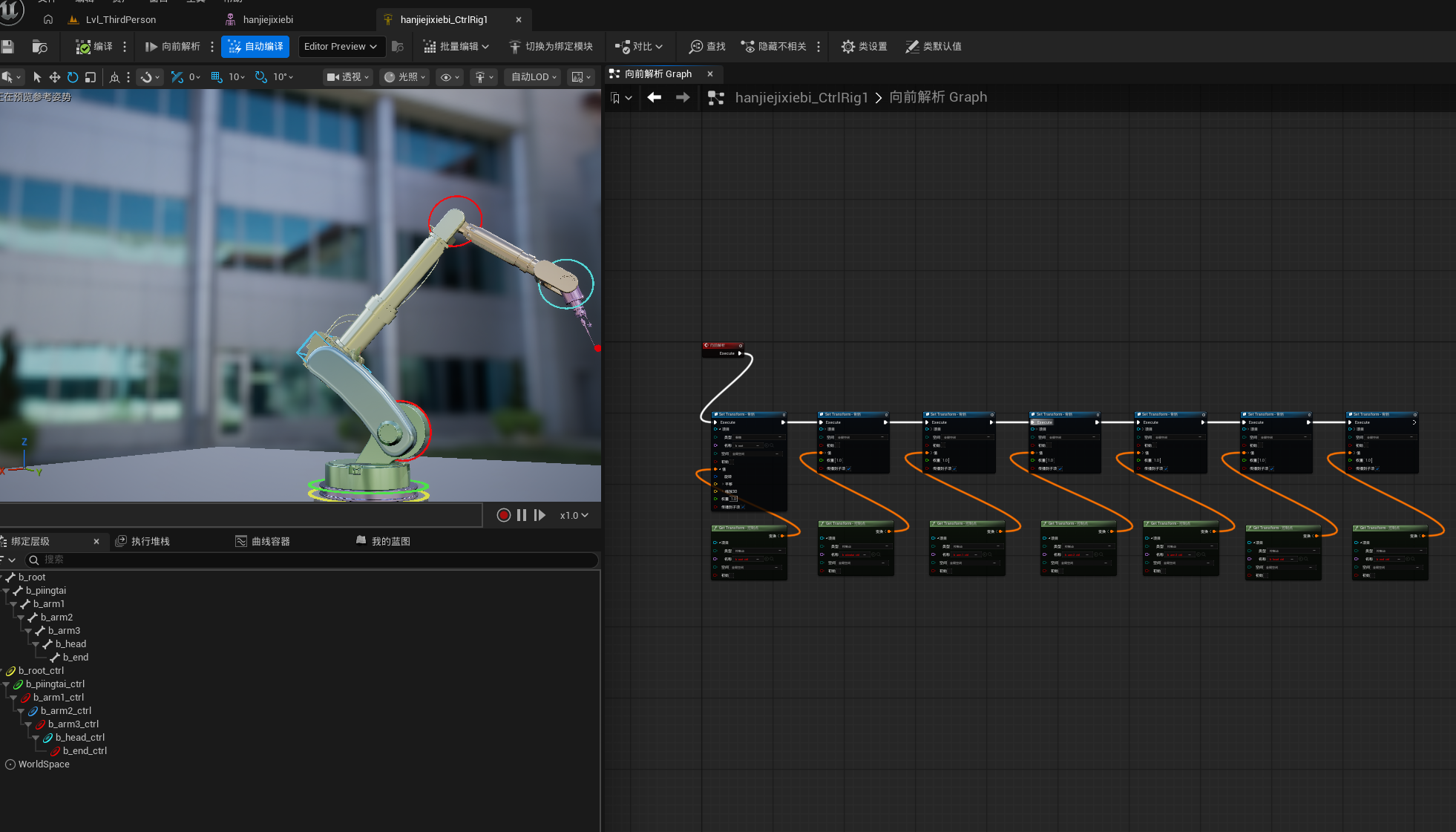
现在要做的就是需要让你的输入和绑定之间的模型通信,就是让你输出内容转化为模型的输入
核心概念
动态蓝图

技术实现
1.ctrl+空格调出内容侧滑菜单,选中老朋友骨骼网络体,右键菜单栏
新建动态蓝图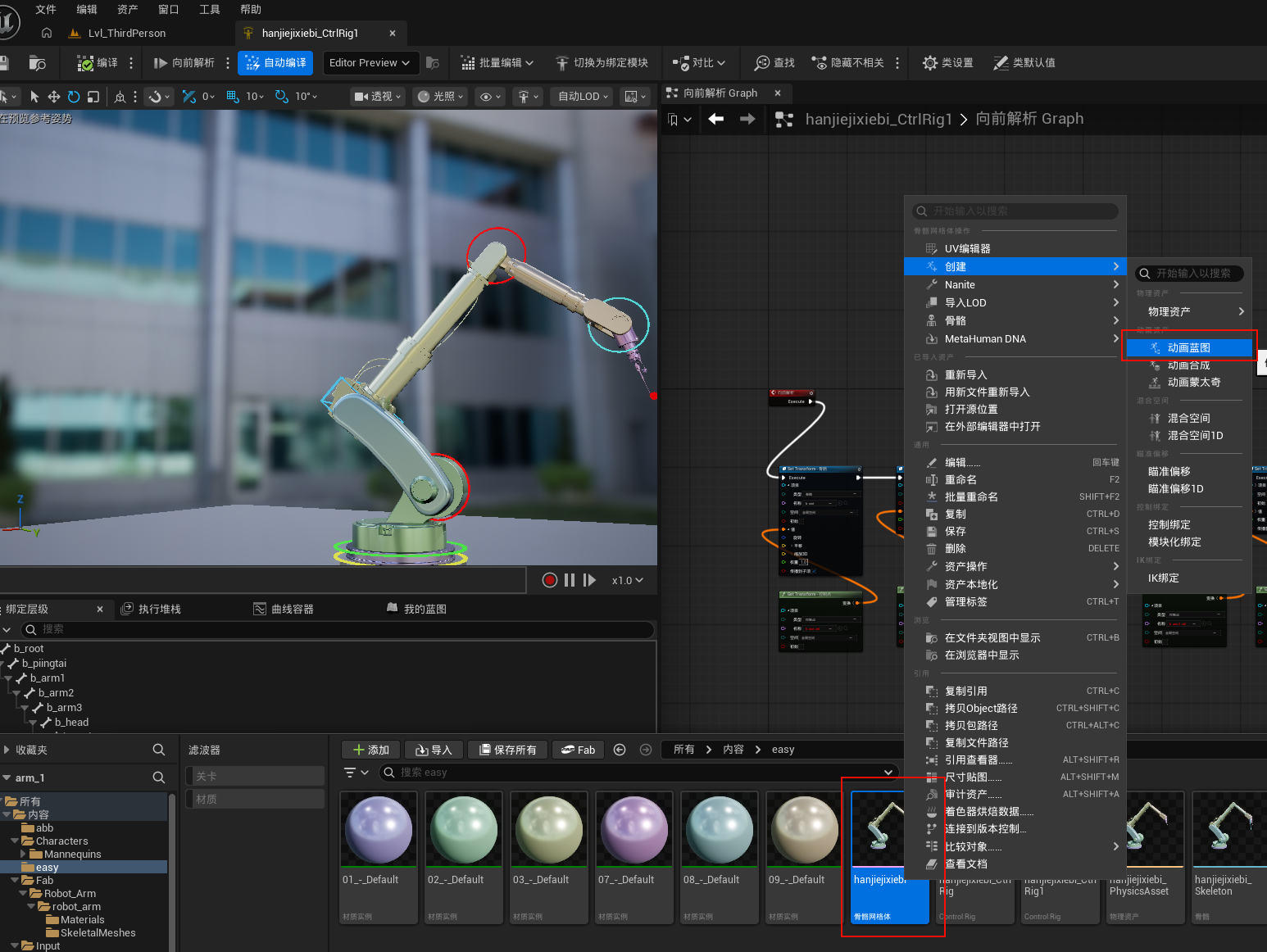
我这里也是新建了一个,本身我就有一个,不必在意。双击进入。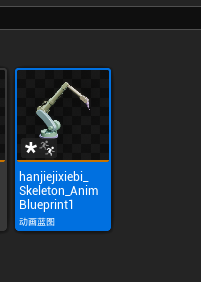
页面显示如图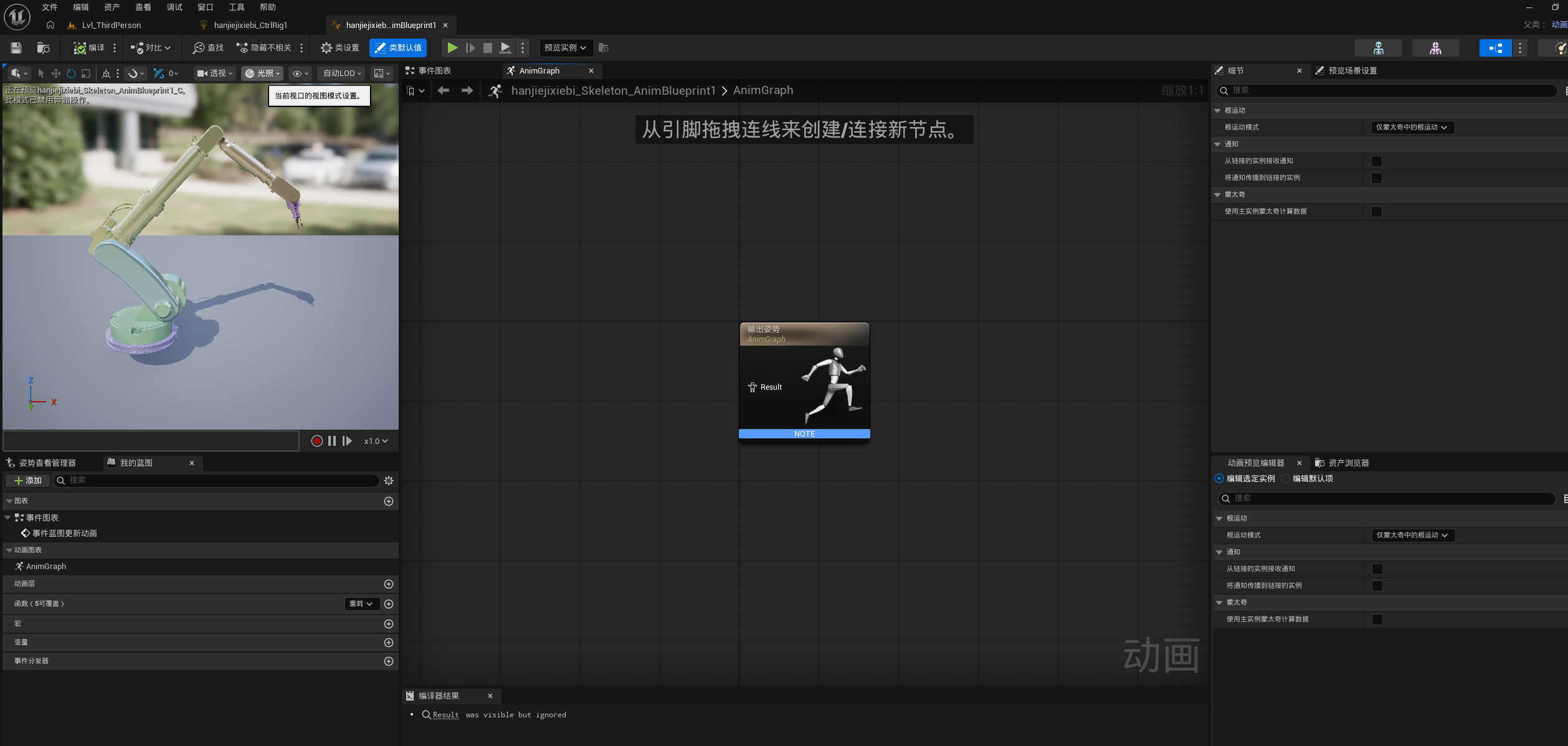
2.在中间的空白处,右键新建一个control rig的节点,用来链接动画蓝图。
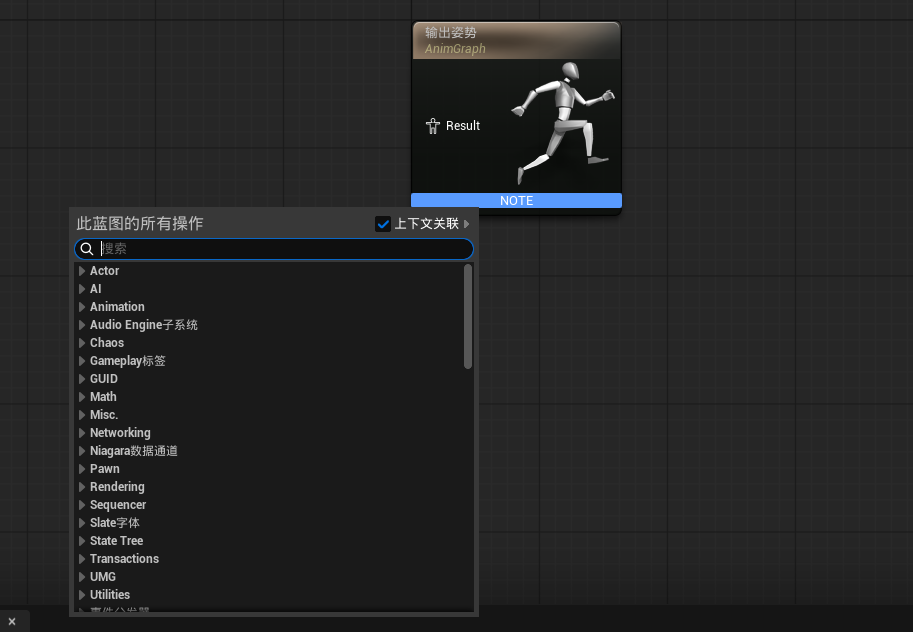
3.搜索control rig ,点击,添加到页面。
如图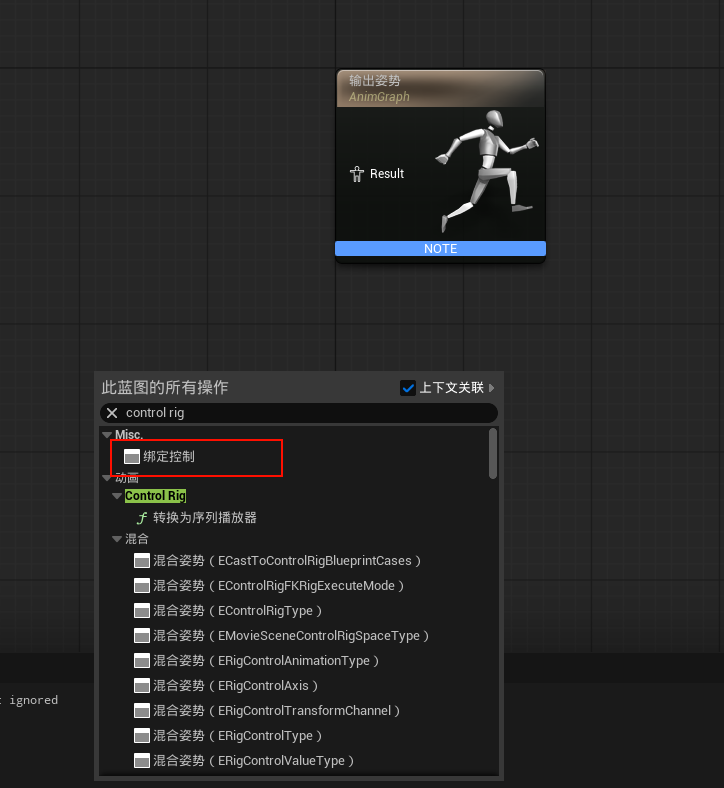
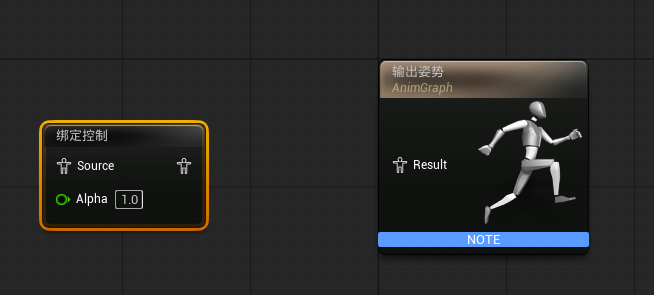
4.添加进来之后,点击绑定控制。把第一阶段创建的control rig给导入进来。
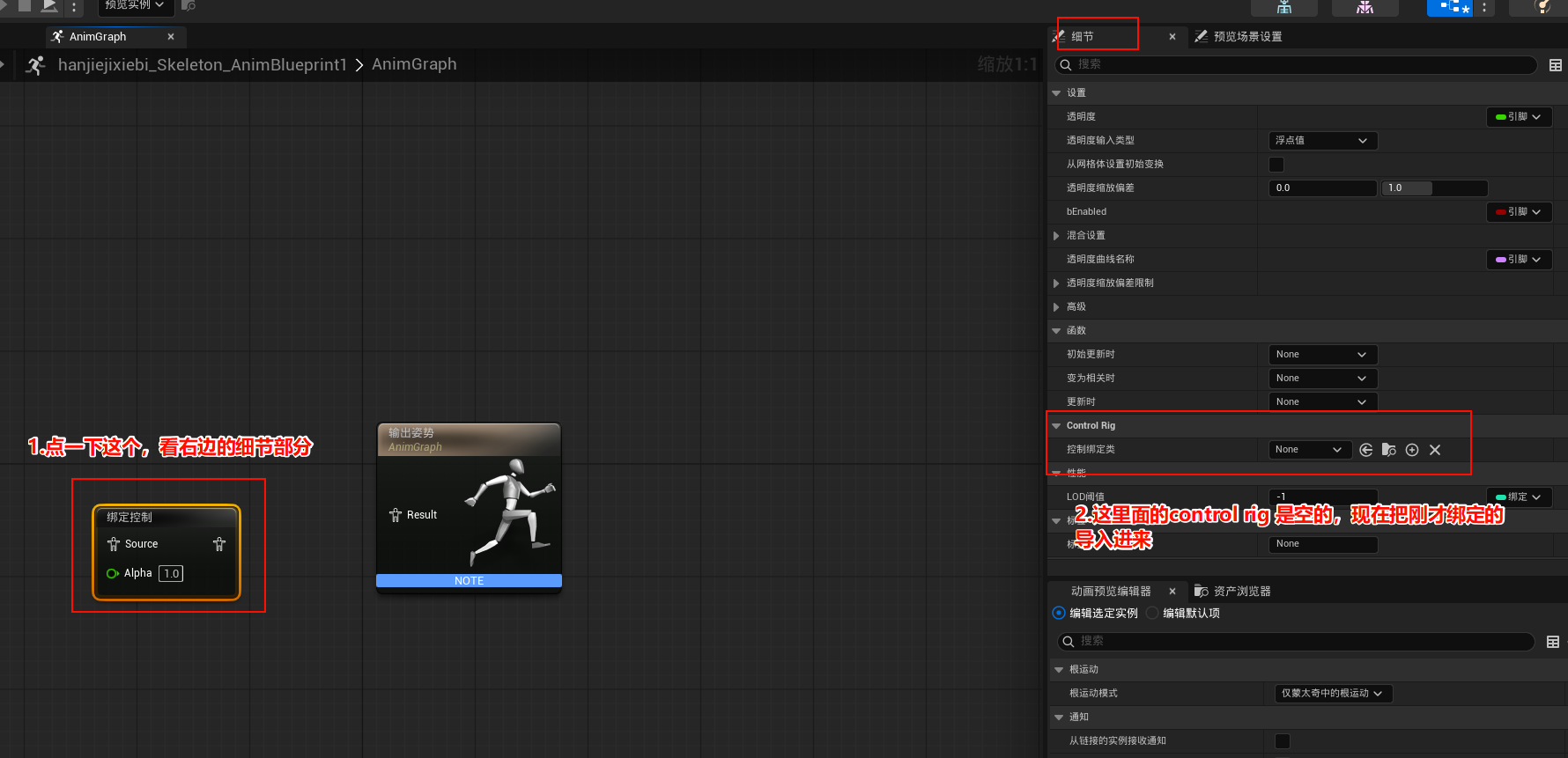
5.导入control rig。打开内容侧滑菜单,然后点一下我们刚才创建的control rig。然后在control rig中点那个图中的导入箭头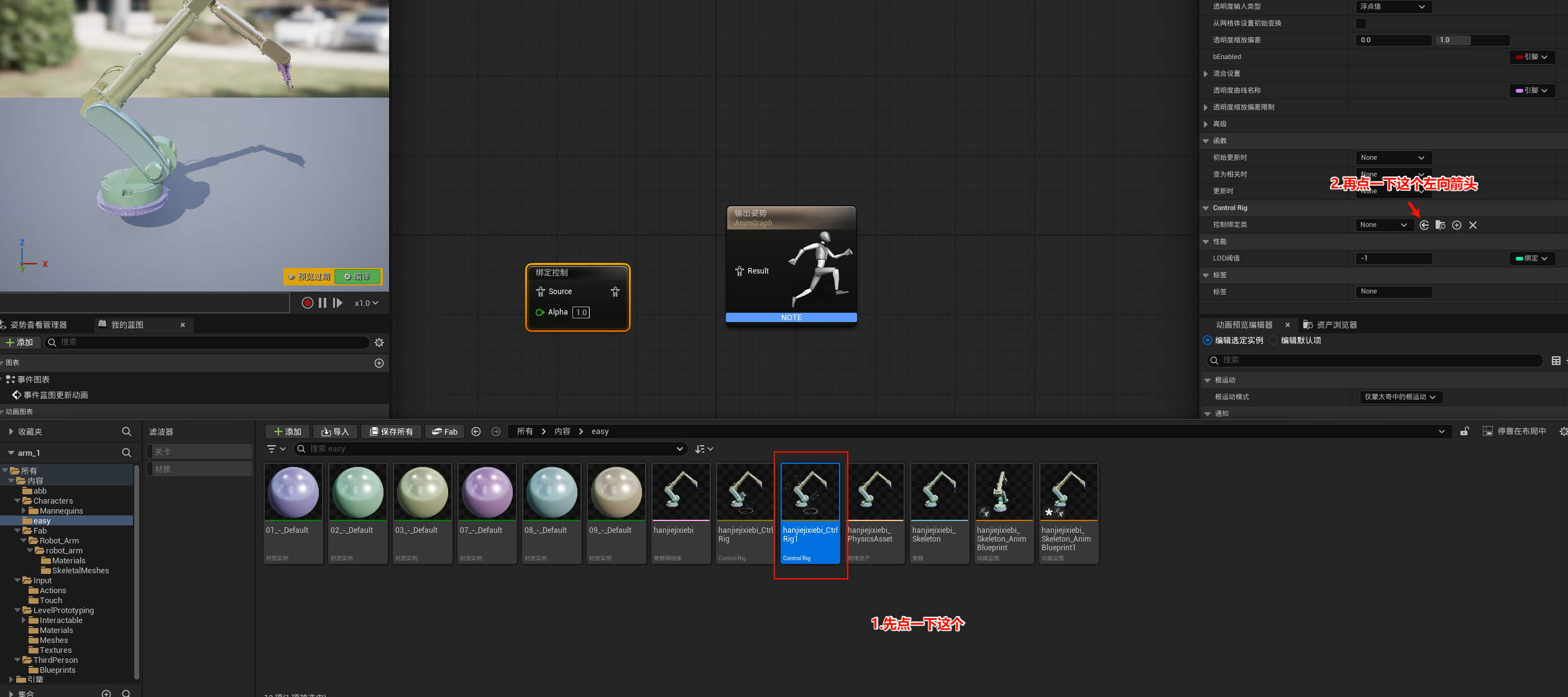
6.control rig的配置的控制点就进来了,然后选择你要需要控制节点,一般都是全选
我这里根据原视频一样了。
只控制几个东西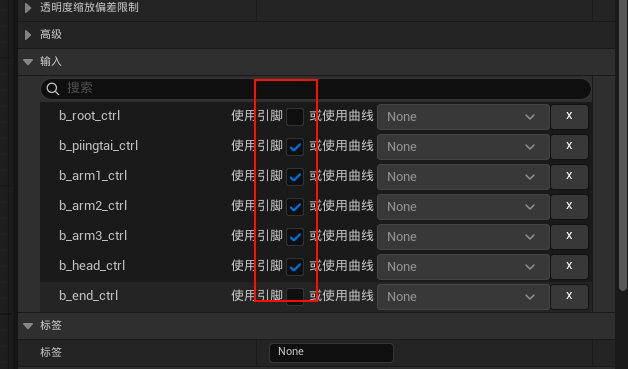
你勾了几个,左边的控制就会多几个出来。
每多一个勾就是一个transform,就是多一个变换。如下图所示。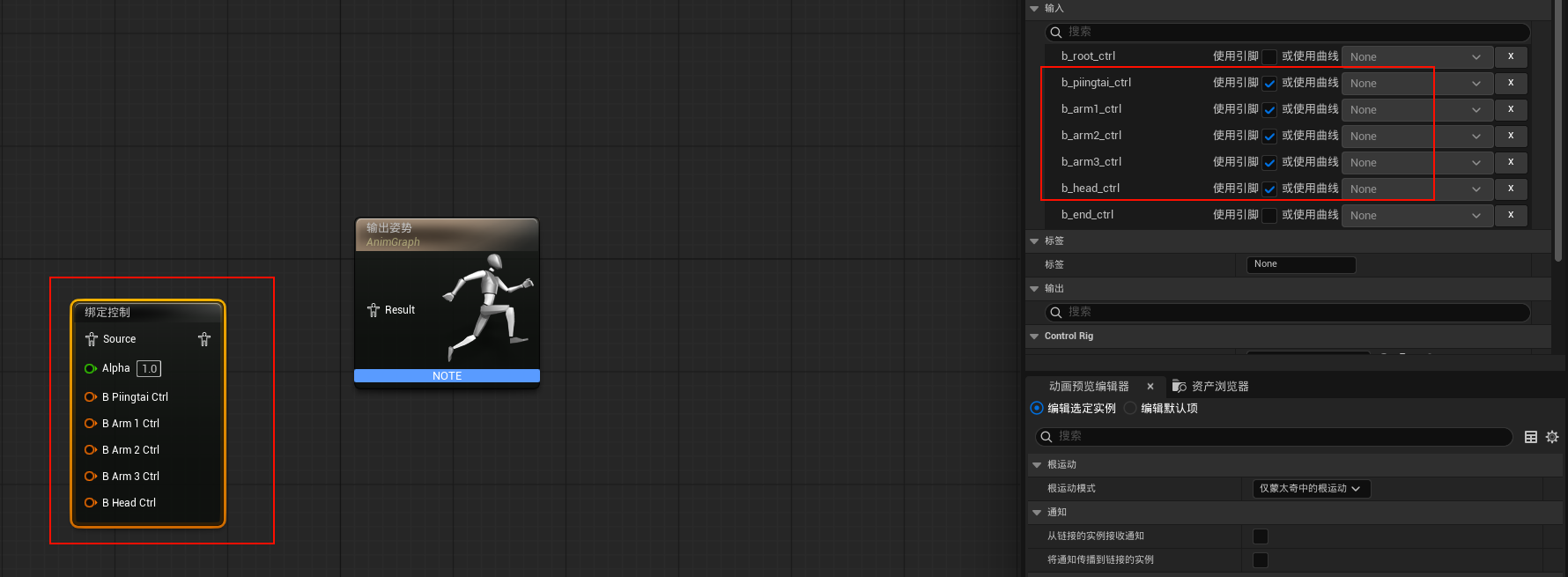
7.然后选择你链接绑定控制这个窗和输出姿势这个窗。
这里的窗,
专业的叫法是——节点。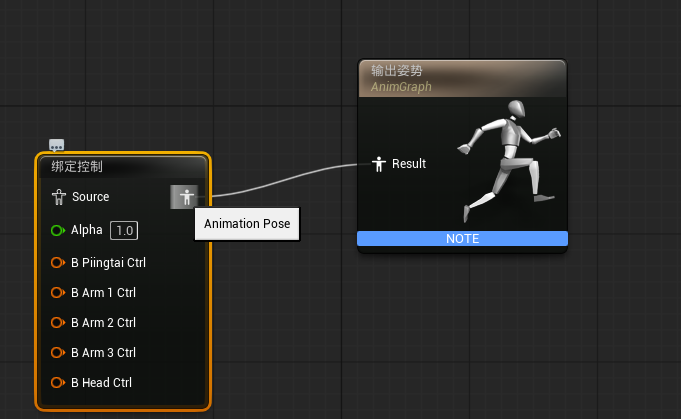
8.先B Pingtai_ctrl 为例子,点击一下他,右键选择分割结构体引脚。
就是把他原来的整体变成三维的方向xyz轴上。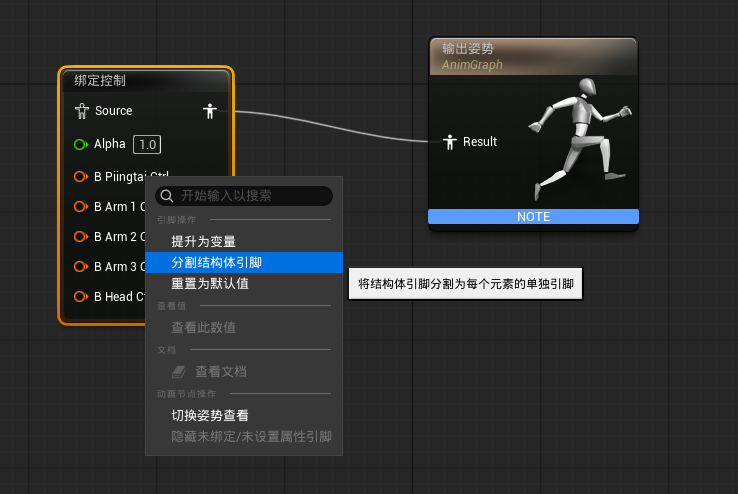
得到如图的结果,里面切成了如下图的location(位置)、rotation(旋转)和 scale(大小)。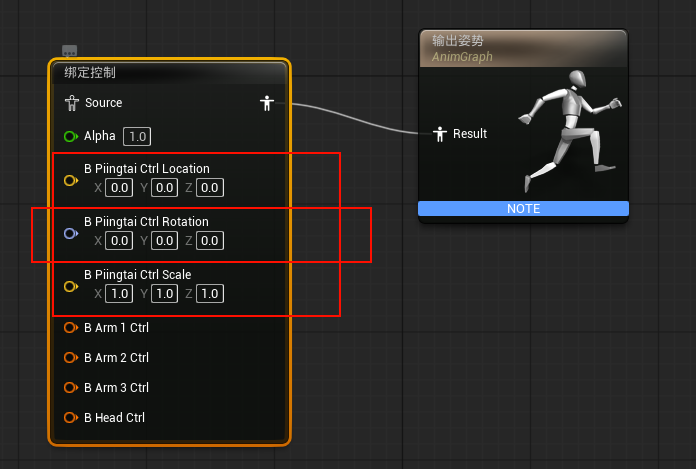
我们机械臂的移动和控制应该是选择旋转rotation的。所以要调整旋转,其他两个不动
然后呢,我们又要去切分旋转的引脚,点击右键再次分割结构体的引脚。切割如下面的图
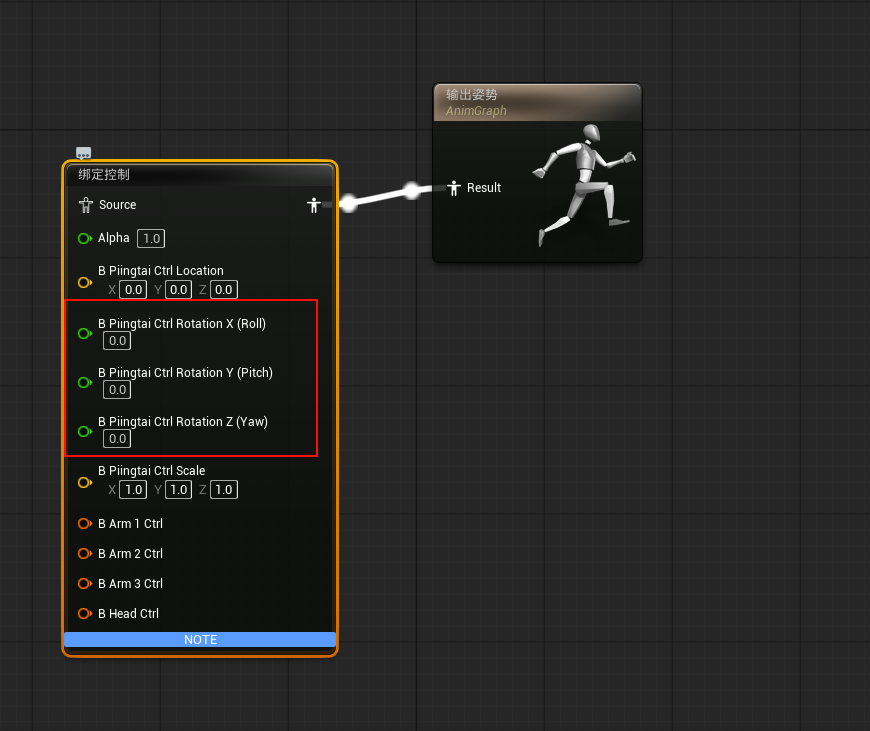
得到了三个方向的旋转,那么我们要考虑怎么旋转吧
8.然后现在开始设置变量。
这个项目中的机械臂的一个关节转动
他其实是在一个面上转动的
不是3个维度
是一个维度的
这个机械臂每一个关节或者说每一个骨骼体的控制节点
都是在一个维度上。但是我们的坐标是三维的
所以我们在一个变换中,只需要设置关节需要转动的方向的变量**
也就是说
我们需要控制一个角度就行了,也就是这个维度这个平面里面移动的角度就行了
这里涉及到一些知识
有点难懂,仔细看,多看两遍。看不懂的话,去看看那个up的视频
所以说,我们切换到刚才的创建的control rig文件去看一下这个pingtai _ctrl 平台的这个 骨骼怎么控制的。
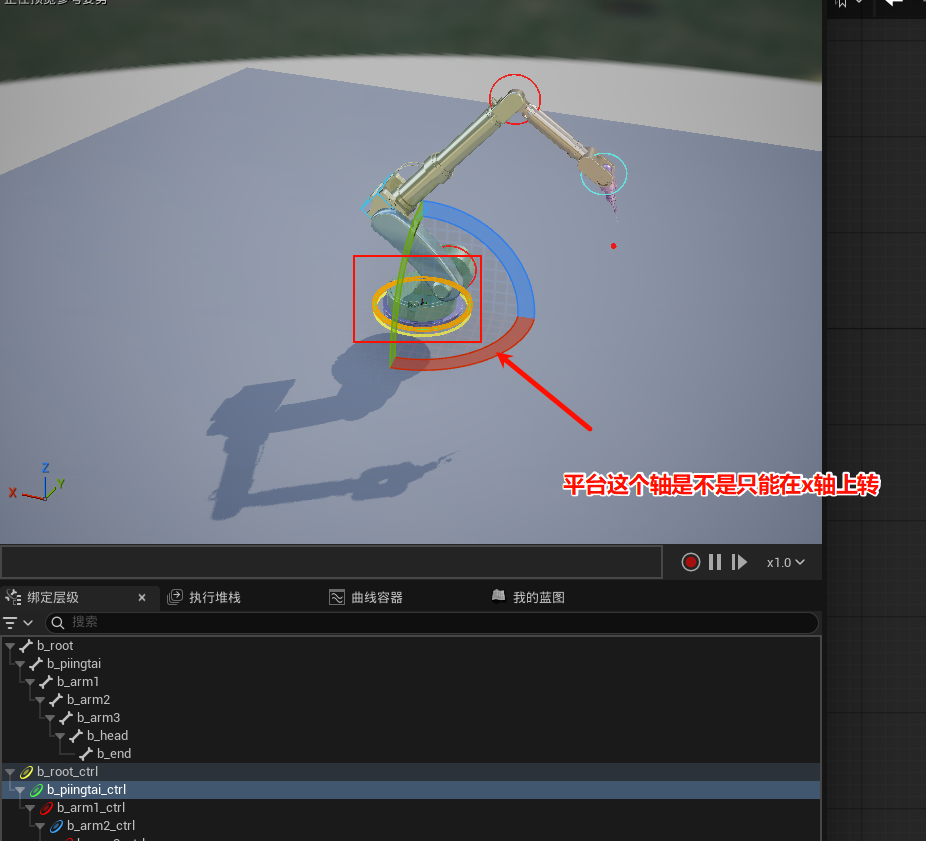
9.他这个平台的底座是不是只能在x轴,你可以看一下图片中的左下角的坐标系是怎么标定的,红色是x轴
所以我们选择把平台的控制点的输入变量为rotaion中的x轴,也是roll。
选择x轴,右键选择提升为变量
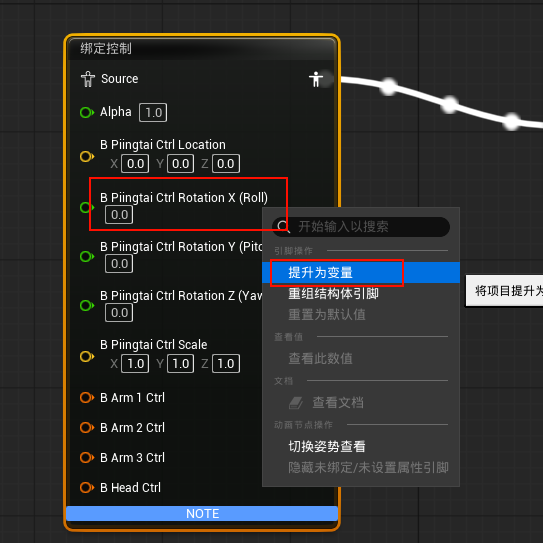
显示如下所示图:x轴为平台的变量了,也就是输入一个x轴的值,平台的控制节点得到值,这个控制节点绑定了平台的骨骼网络,就能动起来。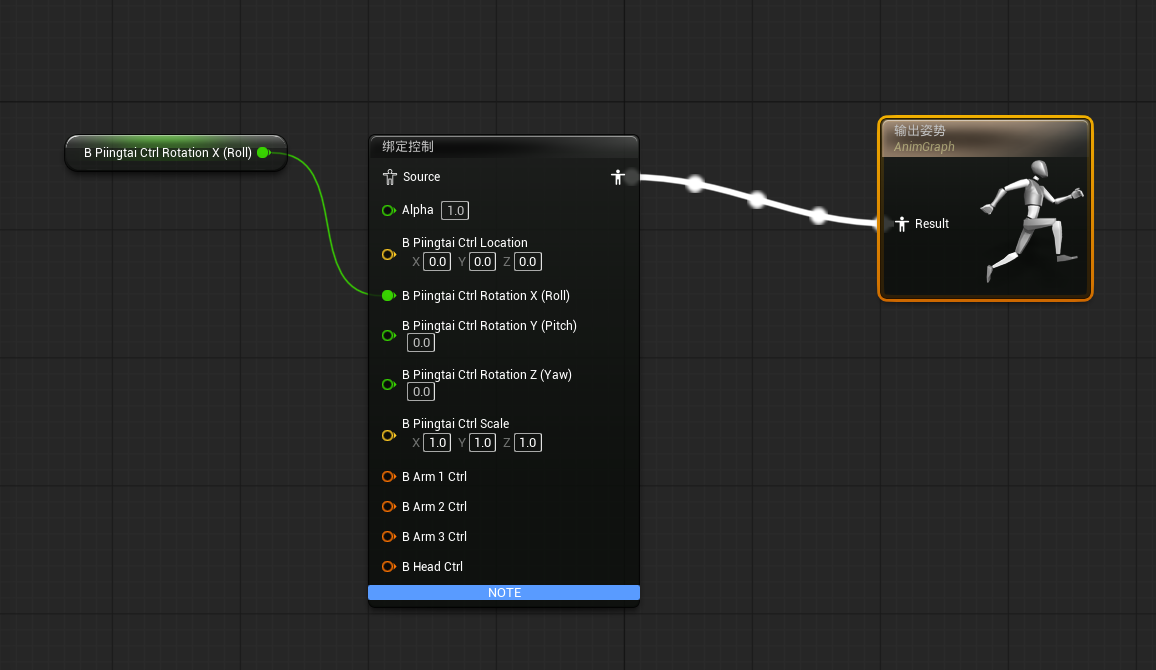
10.这个时候看到左下角的变量框,改一下数据类型,数据类型就是浮点型。如下图所示。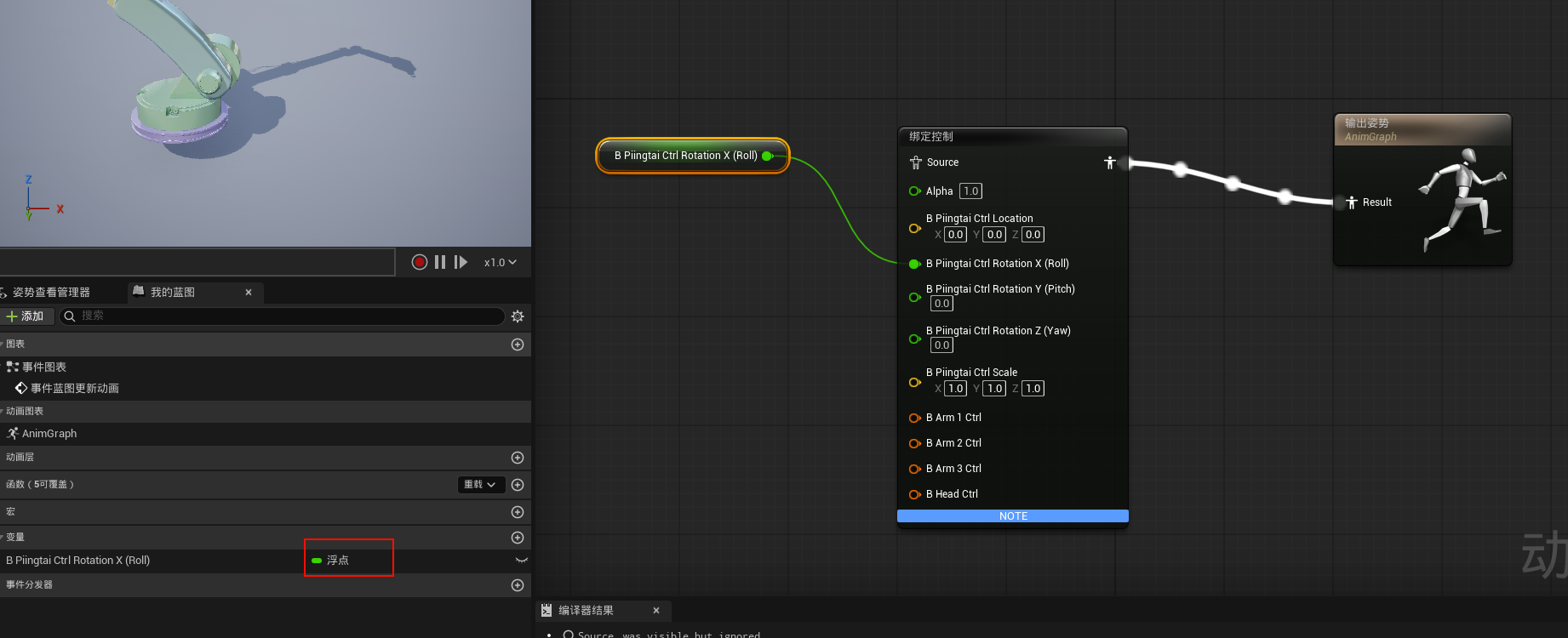
11.这里的一个关节的变量设置好了。
那么怎么看,是否能够操作了呢
简单的方法就是
左下方点击这个变量
在右边的细节框中,修改变量的默认值,那么动画就会动。操作如下面的图所示。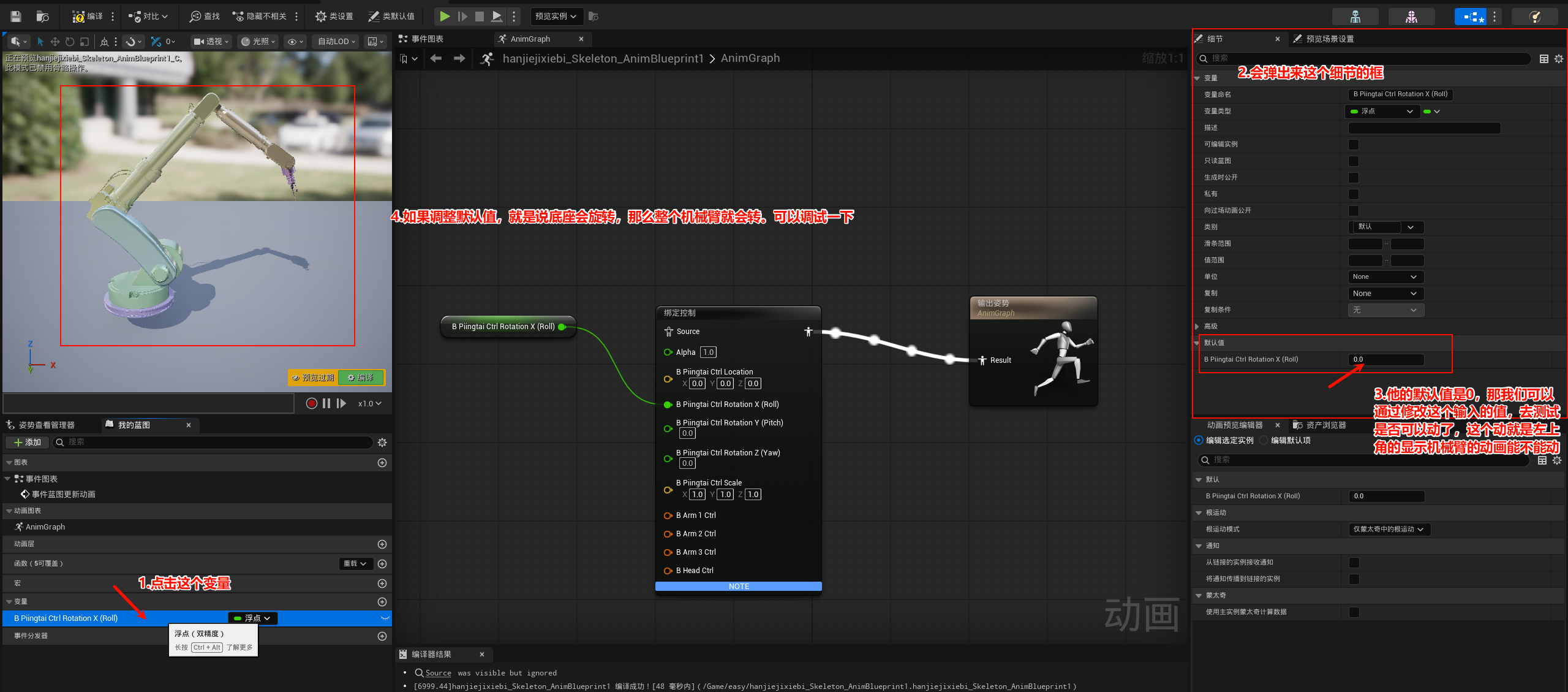
12.那么我们现在来调整他的默认值,记住现在机械臂的朝向右边的,我调整一下,设置90°。看一下下图的展示
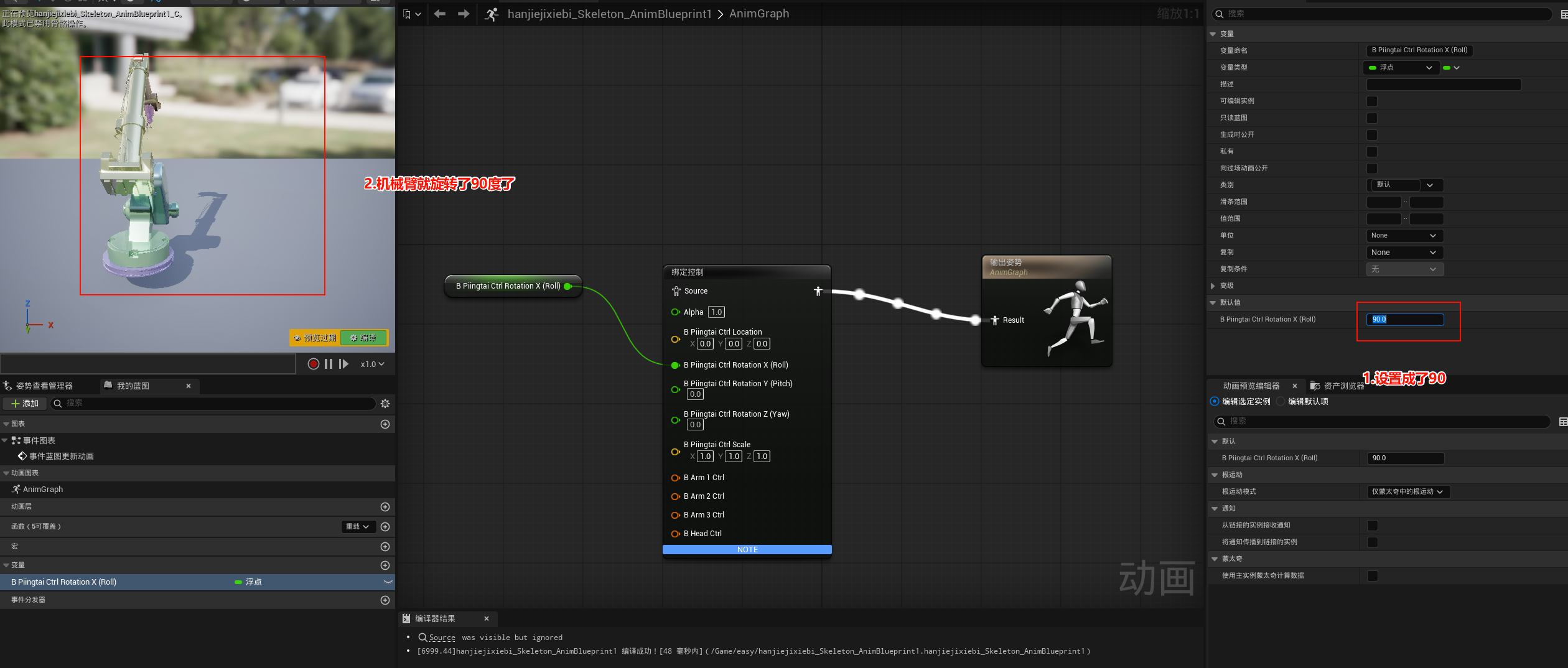
13.这个就表示,我们的输入控制 了机械臂 pingtai_ctrl的控制器旋转了90度,所以骨骼网络转了90°
是不是算从各位跟教程从0走到1了。
14.接下来还要控制其他的骨骼网络,这才是第一个,还设置其余剩下的4个。步骤重复一下8-12。
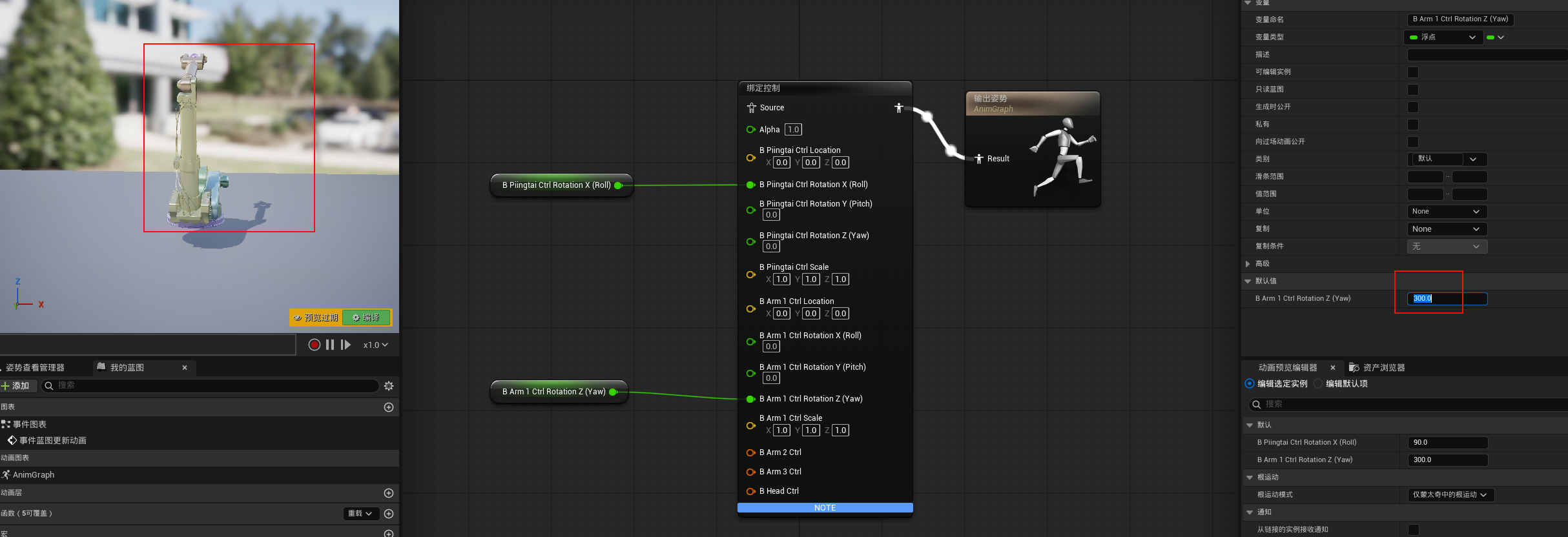
带着再做一个arm1的。操作步骤如下图。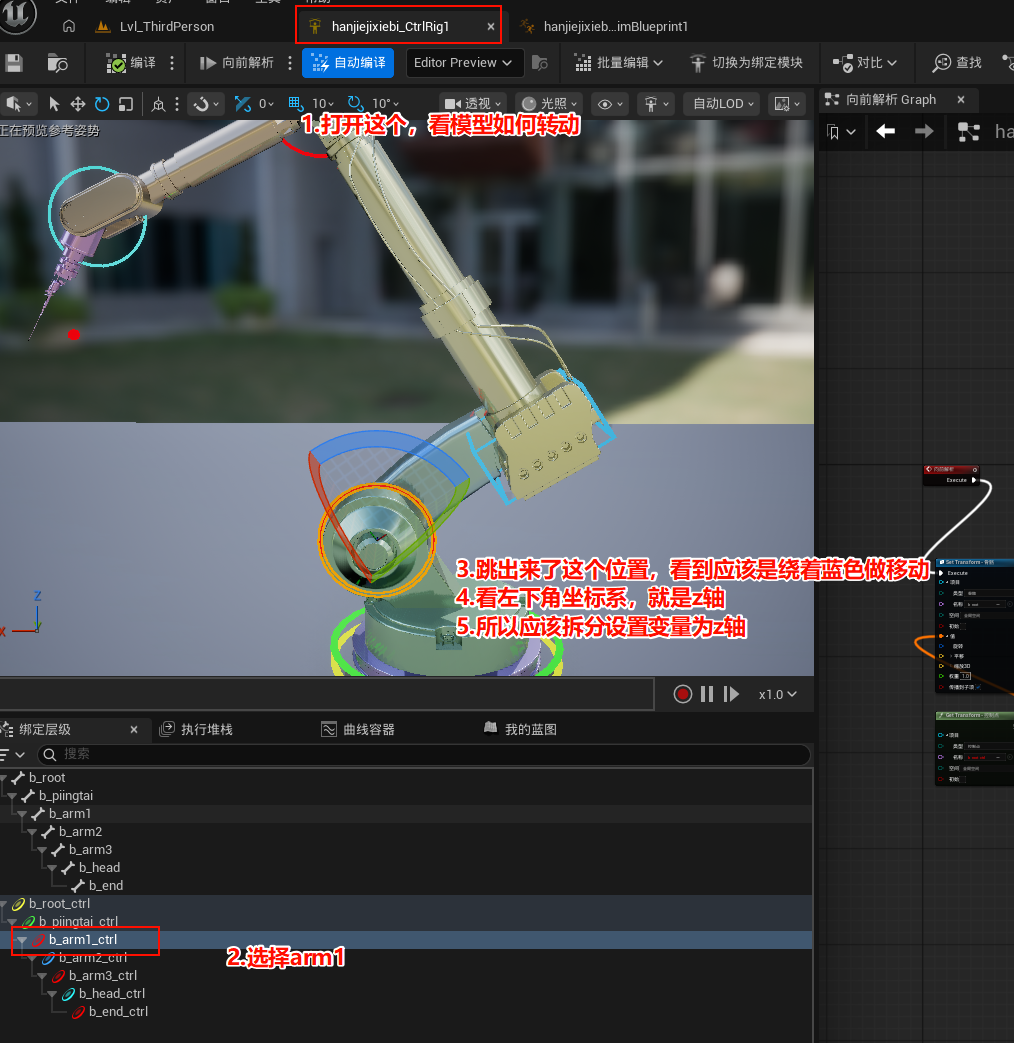
15.先拆分,然后数据类型,然后编译。操作步骤如下图。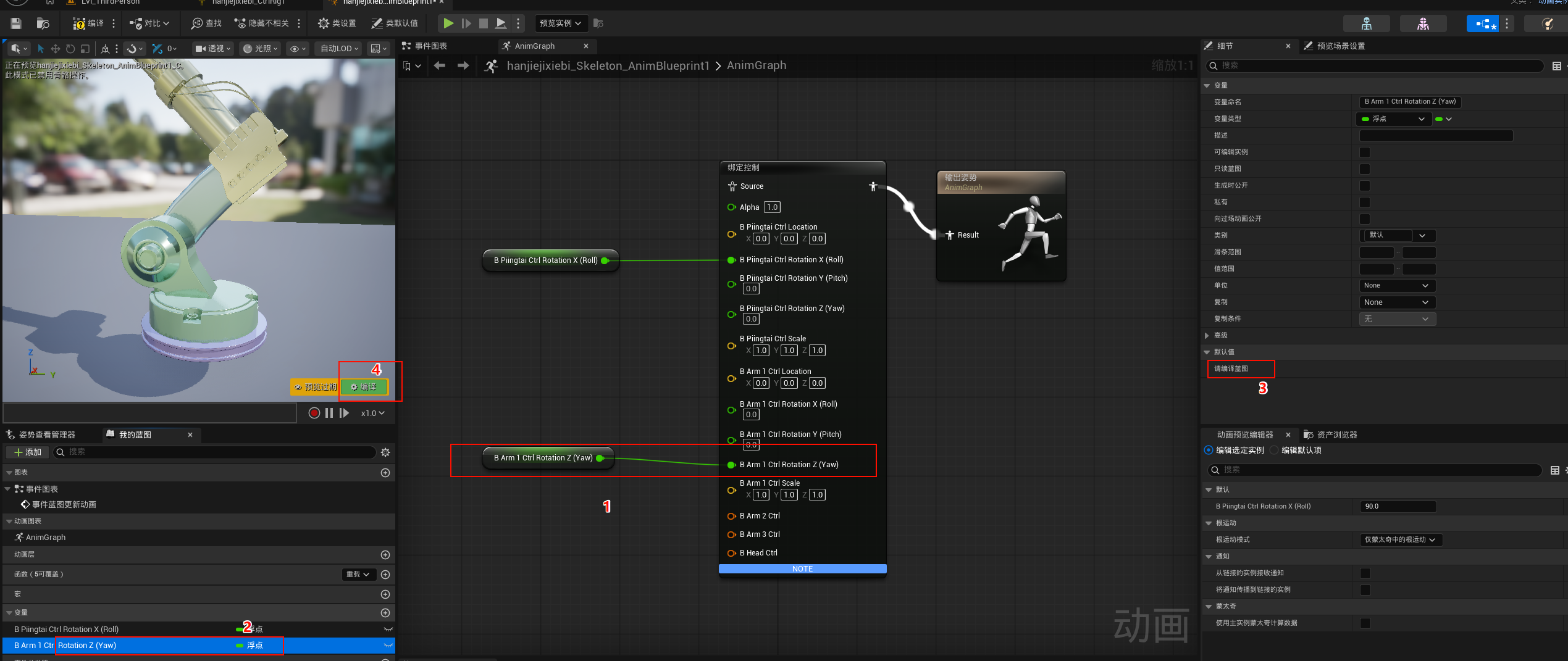
16.现在记录一下位置和默认值,如下图。
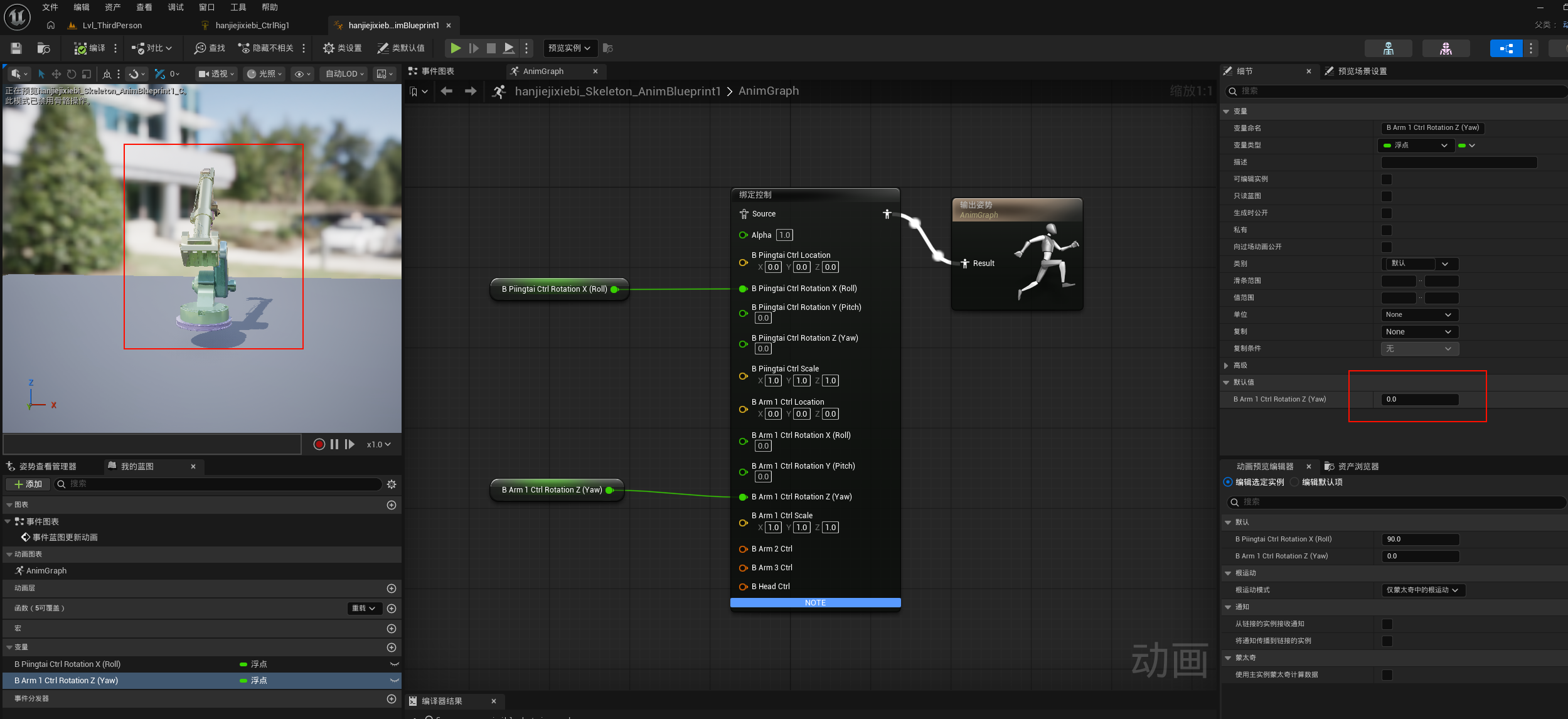
17.调整为300,如下图
18.最后5个都设置了,结果这个样子,如下图所示。
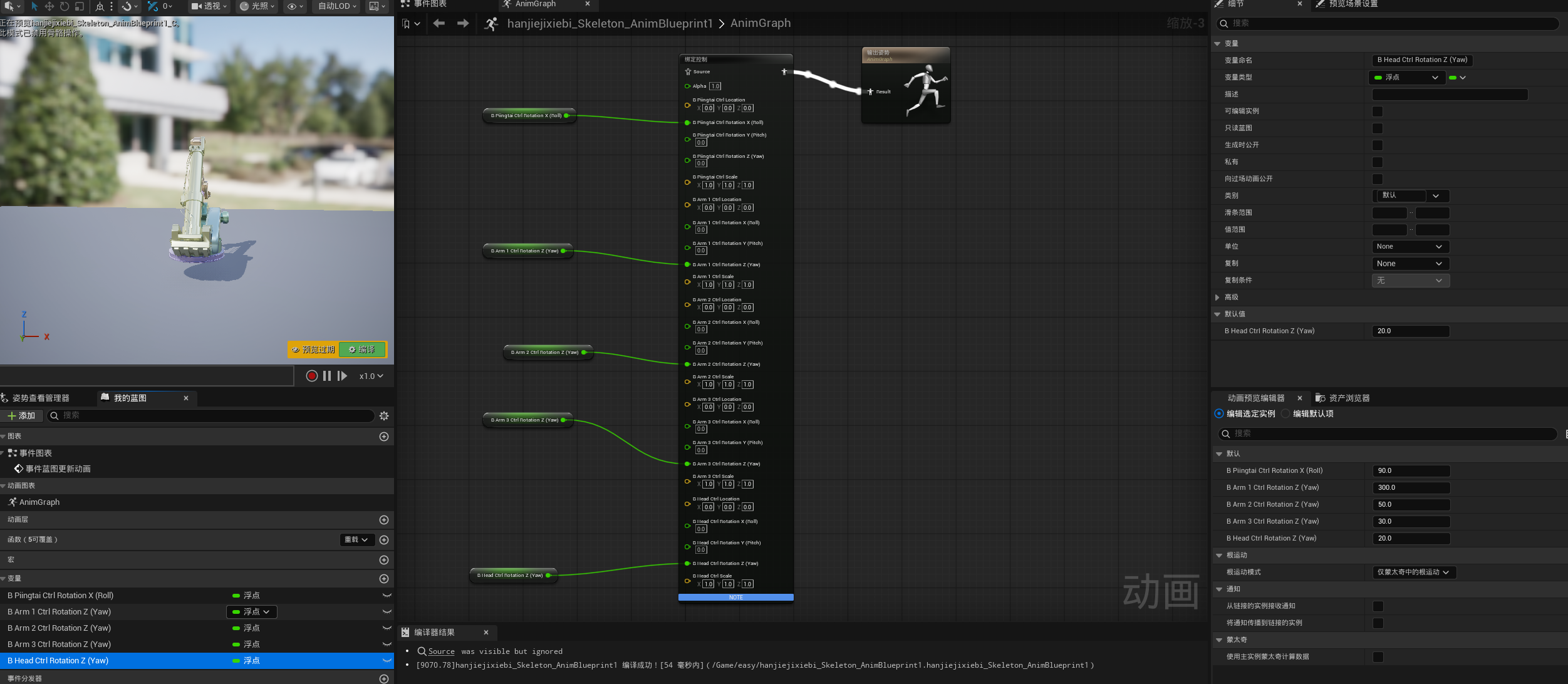
总结:
这个就是动态蓝图跟控制节点之间的通信。
第二阶段的完成。
恭喜各位
但是这才是一个小小的功能
第三阶段就是,怎么样通过算法让他能够好好的动起来
也就是机械臂的驱动方式了
后面再更
我学了一天
能力有限,大家觉得写的不对的,在评论区留言,欢迎评论
制作不易记得点赞收藏关注我
现在在公司,写完了,现在是北京时间晚上9点,才搞懂。希望各位能偶好好学习,多发精品帖子
参考资料:
https://www.bilibili.com/video/BV1UaC9BGEhn/?spm_id_from=333.337.search-card.all.click&vd_source=33850a0d26cac107b274a2981d24d37b

立足具身智能前沿赛道,致力于搭建全球化、开源化、全栈式技术交流与实践共创平台。
更多推荐

 20
20 0
0- 0


 已为社区贡献2条内容

所有评论(0)