在ue5中,让一个机械臂动起来(一)控制点与机械臂的绑定
今天要学习做一个让机械臂在ue5里面动起来的学习,
找了很多资料,
感谢这个up主:
【【免费教程】使用虚幻引擎UE实现可控机械臂】 https://www.bilibili.com/video/BV1UaC9BGEhn/?share_source=copy_web&vd_source=cea65e286544cae1ceebf40ad0a5c93b
现在根据教程梳理一下
概要
ue5版本:5.7
机械臂资料:下载的fbx模型,一个简单的机械臂
整体架构流程
整体的构架思路:
串行的机械臂模型(XX.fbx)+control rig(实现绑定的方式)+动态蓝图(通信方式)+ fk(驱动方式)
首先提前说的是:
要在ue5里面让机械臂或者其他东西直接动起来,必须要有骨骼网络体,后缀表示为Skeleton。
文件类型不同,其次颜色也不一样
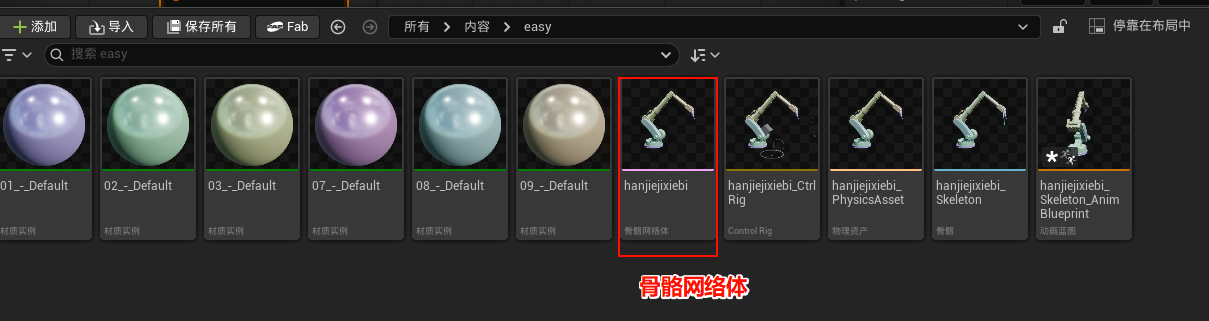
很多模型下载了之后,只有静态模型,材料,和场景、贴图之类的。那么没有办法第一时间让他动起来。
因为没有骨骼
但是可以通过静态转动态的方式,
我不会
所以在最初了解和学习的时候
必须避开只有静态的模型
为此我也是找了很久
说为什么我的模型动不了
**
第一阶段:
(一)控制点与机械臂的绑定
**
现在开始
- 创建项目,找到的fbx模型,导入到项目里面
内容控制菜单里面,在内容中,新建文件夹,导入到新的里面。
所有的新建的东西名称不能有中文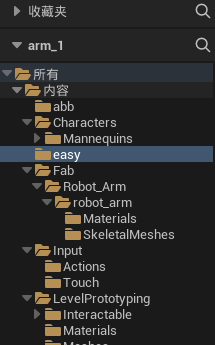
我这个是中文插件翻译了,不是自己建的
2.然后ctrl+空格 打开内容菜单,双击骨骼网络体
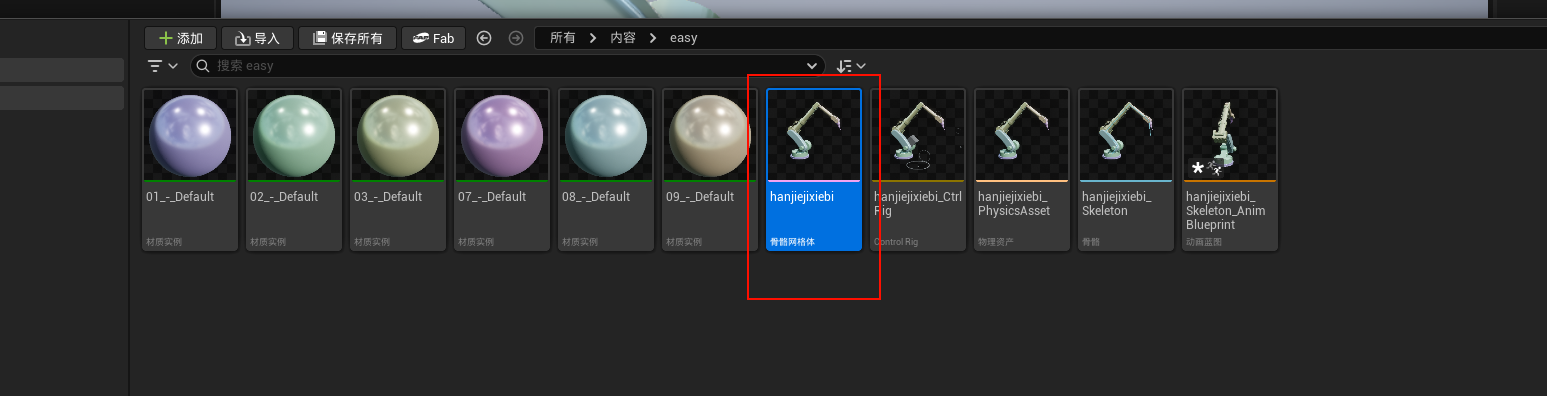
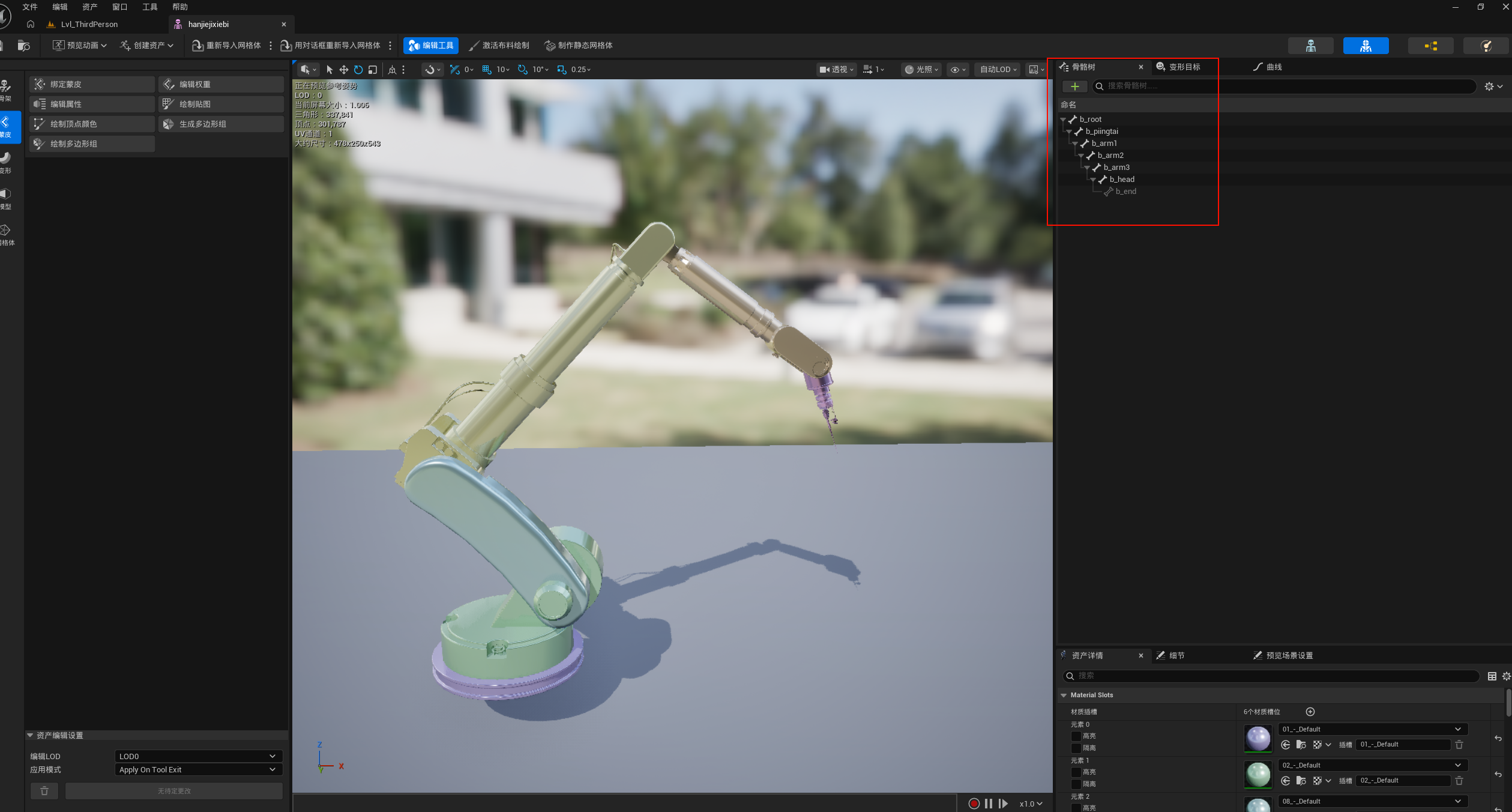
能够看到界面,鼠标和键盘配合能够移动视角,能够看到骨骼树里面的骨骼有反应,那么导入没问题。
3.ctrl+空格 打开内容菜单,选中骨骼网络,右键新建一个控制绑定——也就是control rig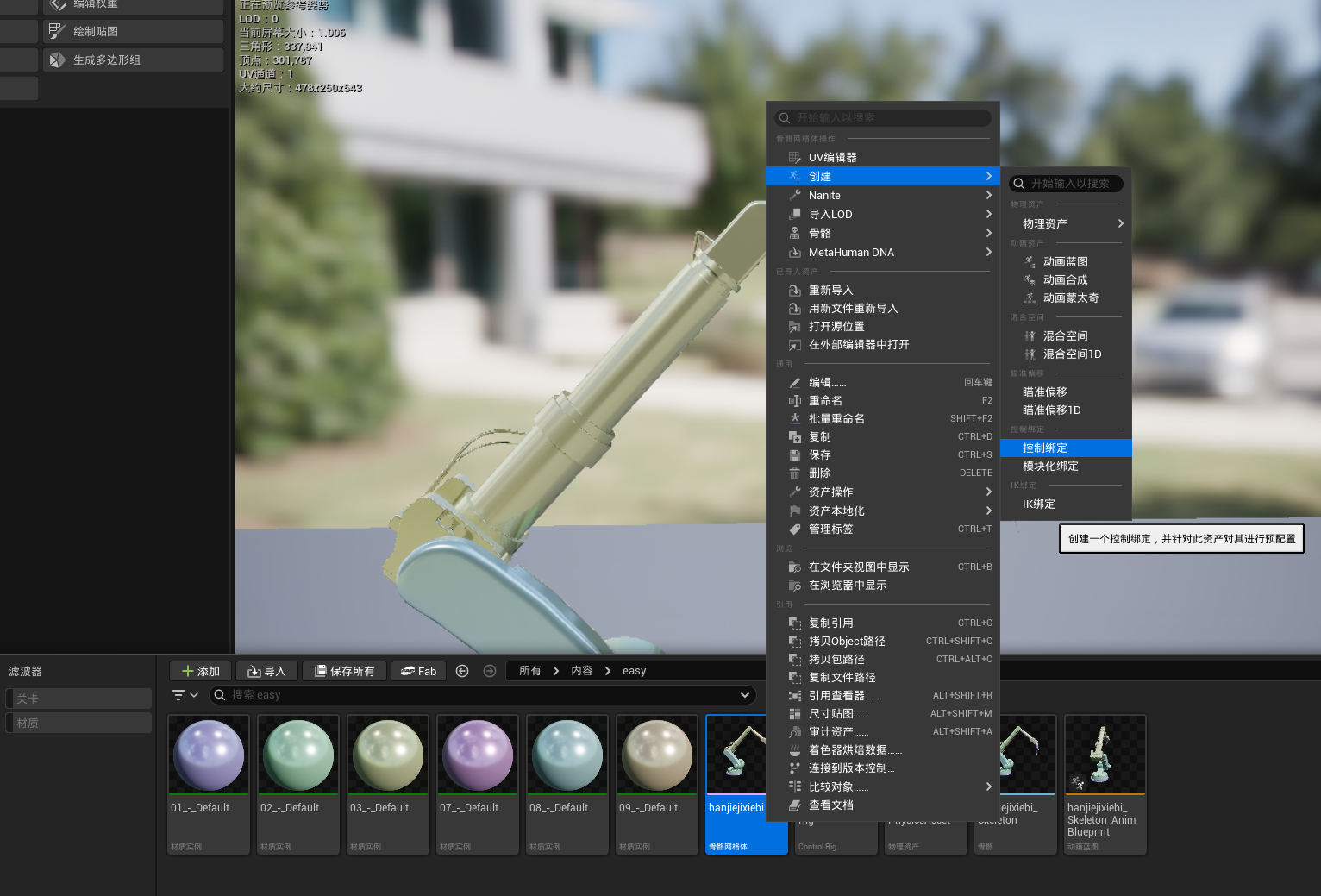
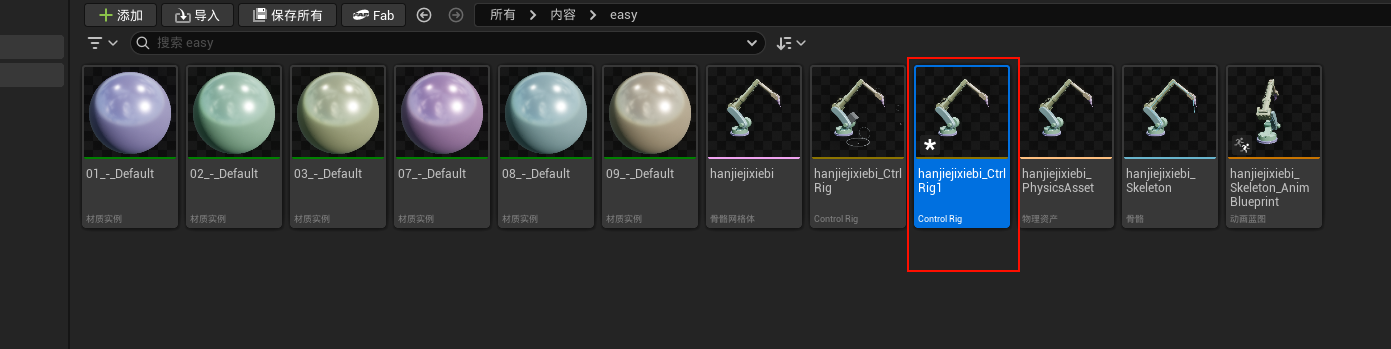
我这里有两个,我为了方便掩饰,重新创建了一个。
创建完成之后双击打开。
界面如图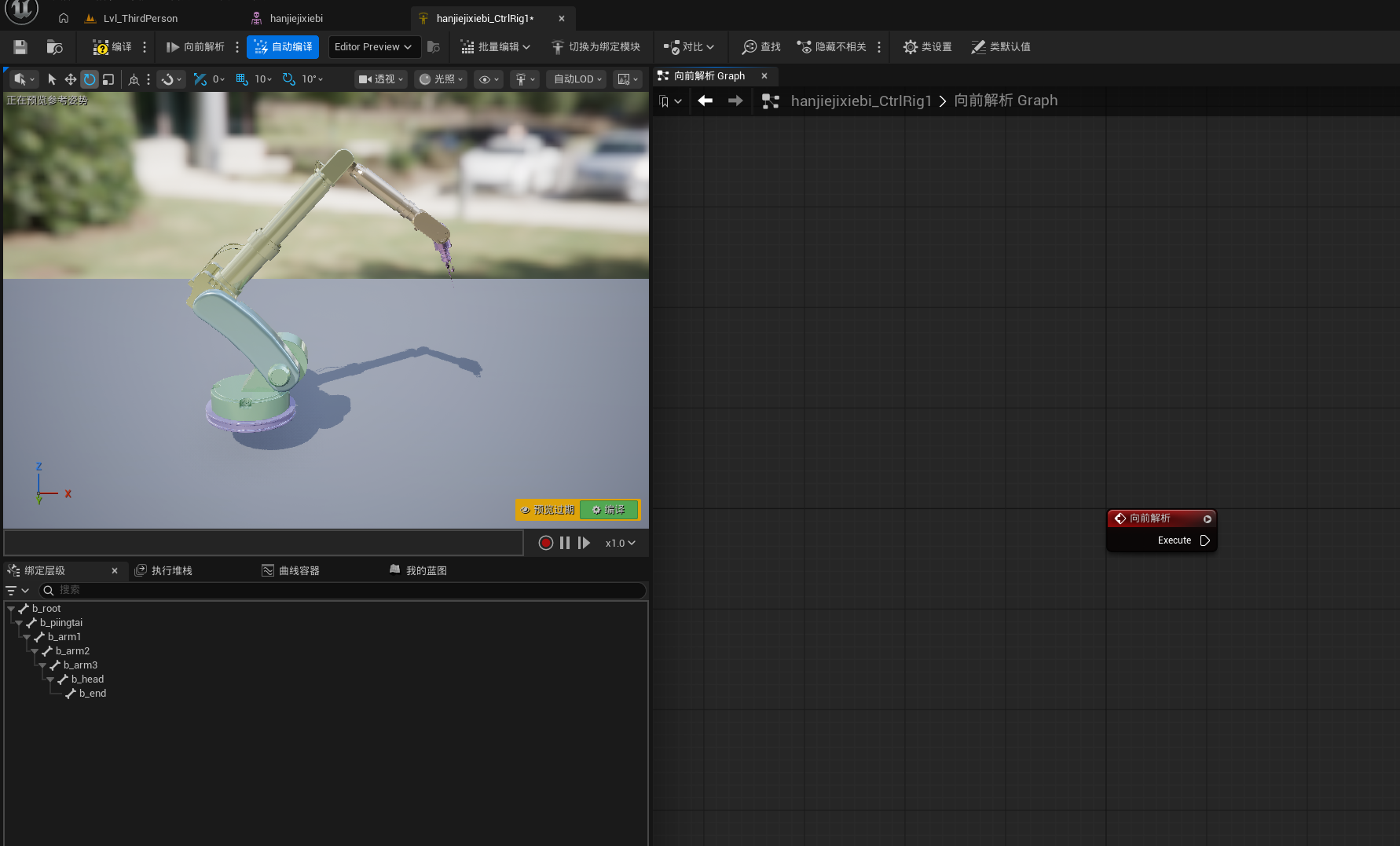
点进去,第一步,点击图片中机械臂的右下角编译一下。
4.主要操作是,添加控制点,并且跟机械臂绑定起来。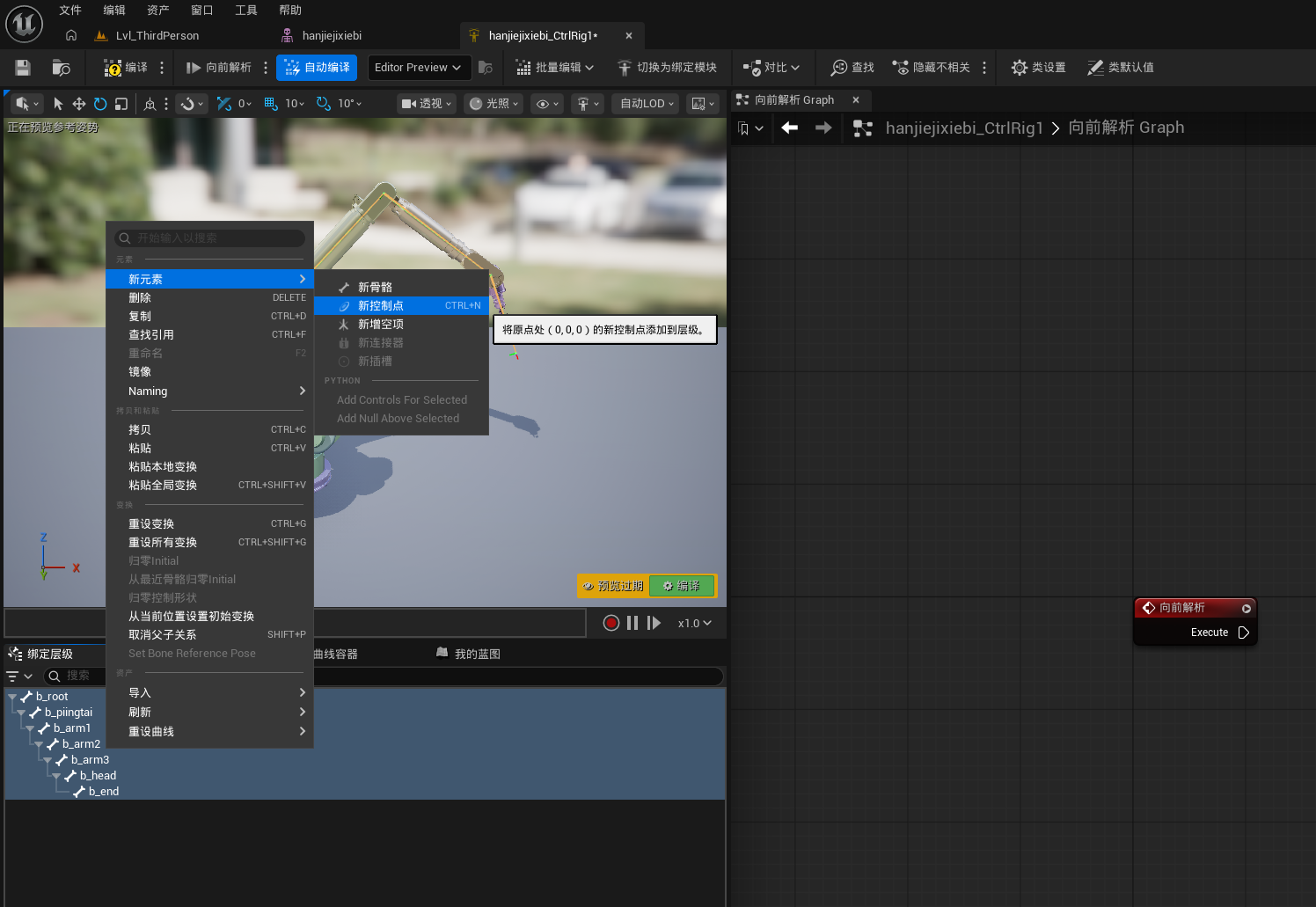
5.选中左下角的所有骨骼网络,鼠标点击第一个,按住shift,再点最后一个,就能够全部选中
跟Windows的操作一样。
选中之后,点击鼠标右键
弹出菜单栏
选择新元素
选择下一级的新控制点,点击确认
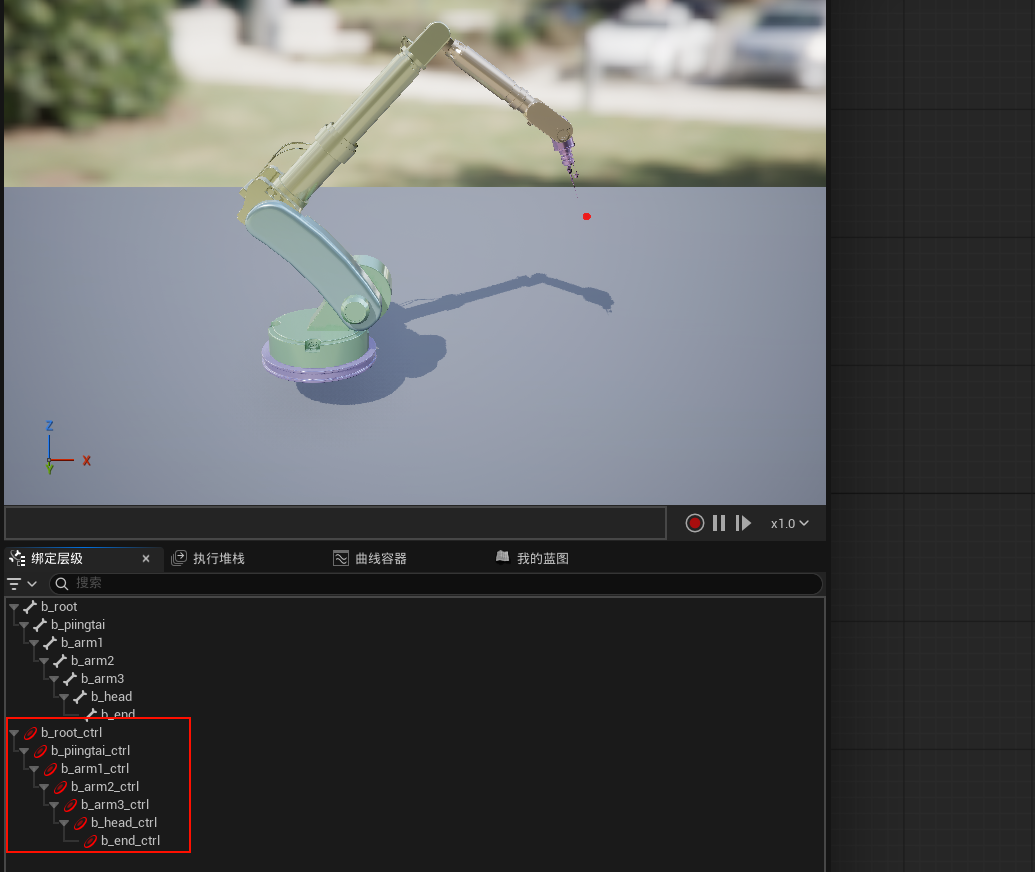
就会增加每个骨骼的ctrl后缀的控制点
可以双击试一下,他会在图中显示,
移动他也会跟着转的
注意,移动之后,记得ctrl+z撤销
现在控制点也有了,现在就是要在这个control rig里面让他们绑定起来
绑定的方法有很多种,我只用了和演示最简单的一种,
因为我自己方便理解和记忆
6.全选中骨骼,鼠标点击第一个,按住shift,再点最后一个,就能够全部选中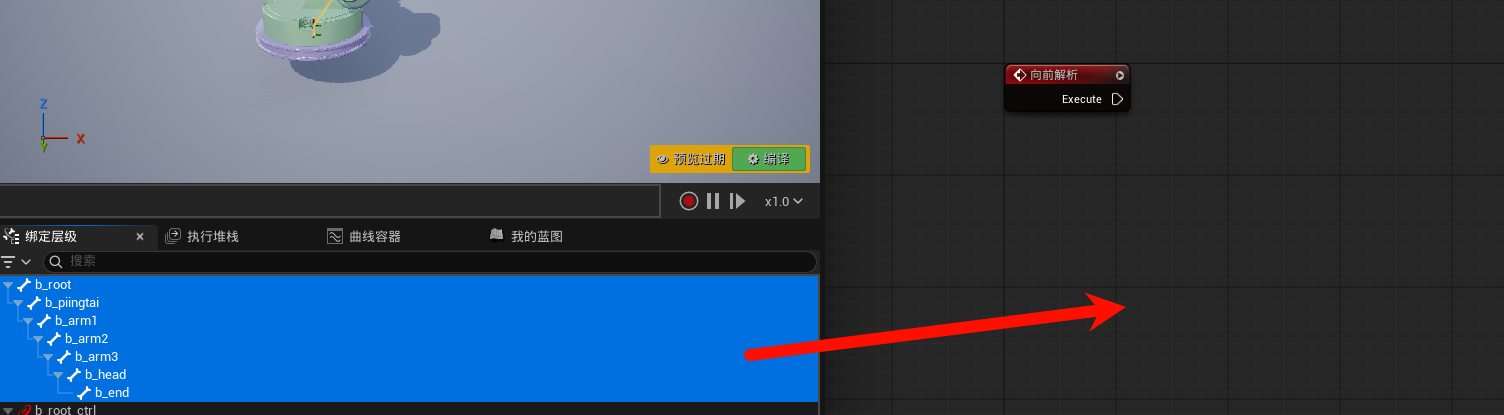
7.全部拖到右边的蓝图框中。
弹出对话框,选择 ——设置骨骼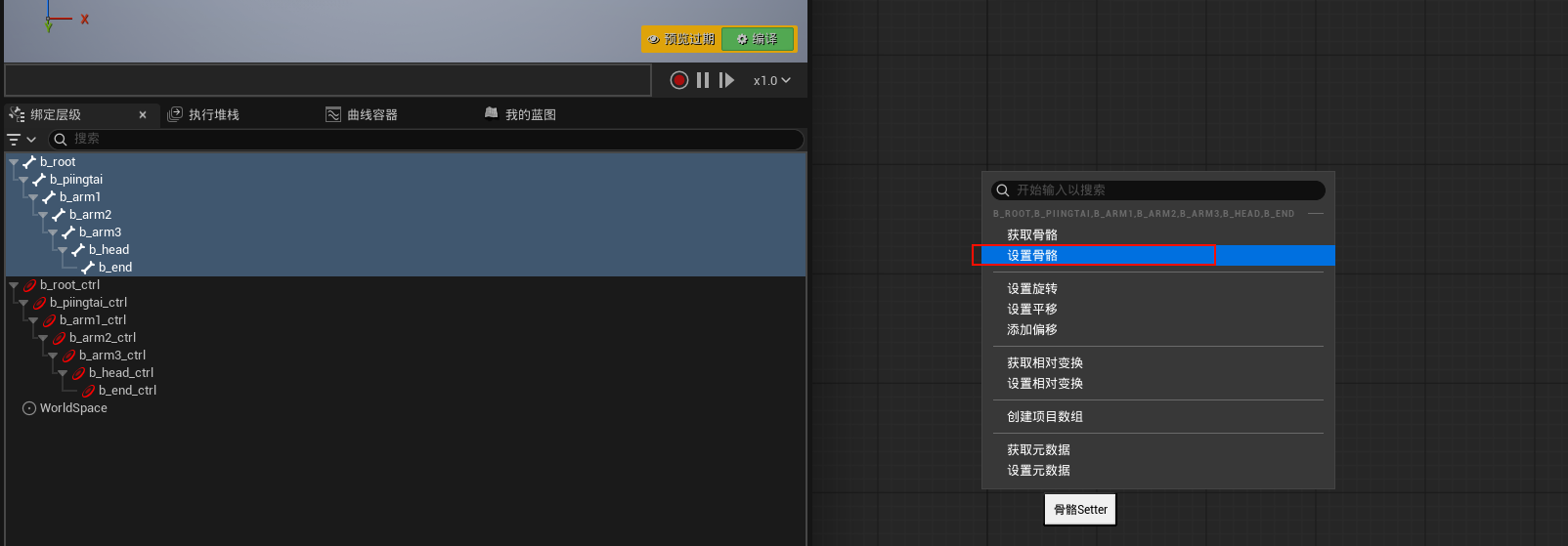
然后会出现一下界面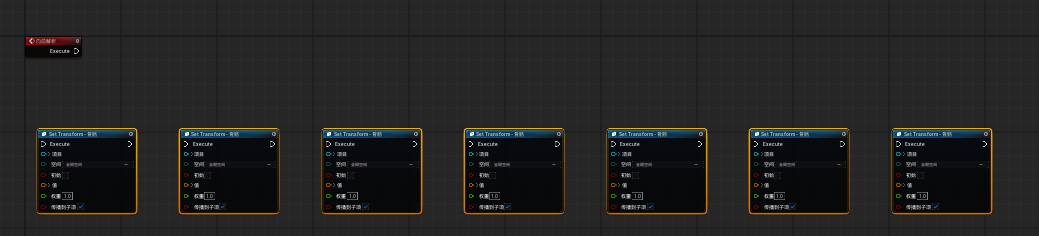
你有几个骨骼,就有几个框,这些都是要动的,就需要绑定的,才能动。
如果骨骼非常复杂和多
不建议使用我的方式
可以看下原来up的视频
8.然后,连线
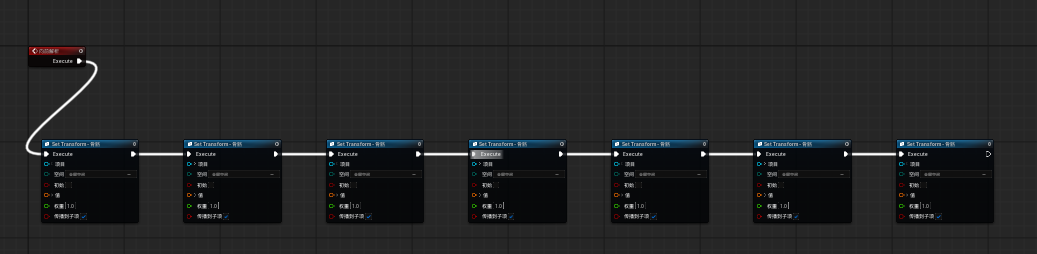
就是红色的相当于开始项,连接到骨骼的底层的第一个骨头的输入,然后底部的输出,连接到底部上面的一个骨架的输入。
我自己是这么理解的
这个机器人不是串联的么,
应该就是这样子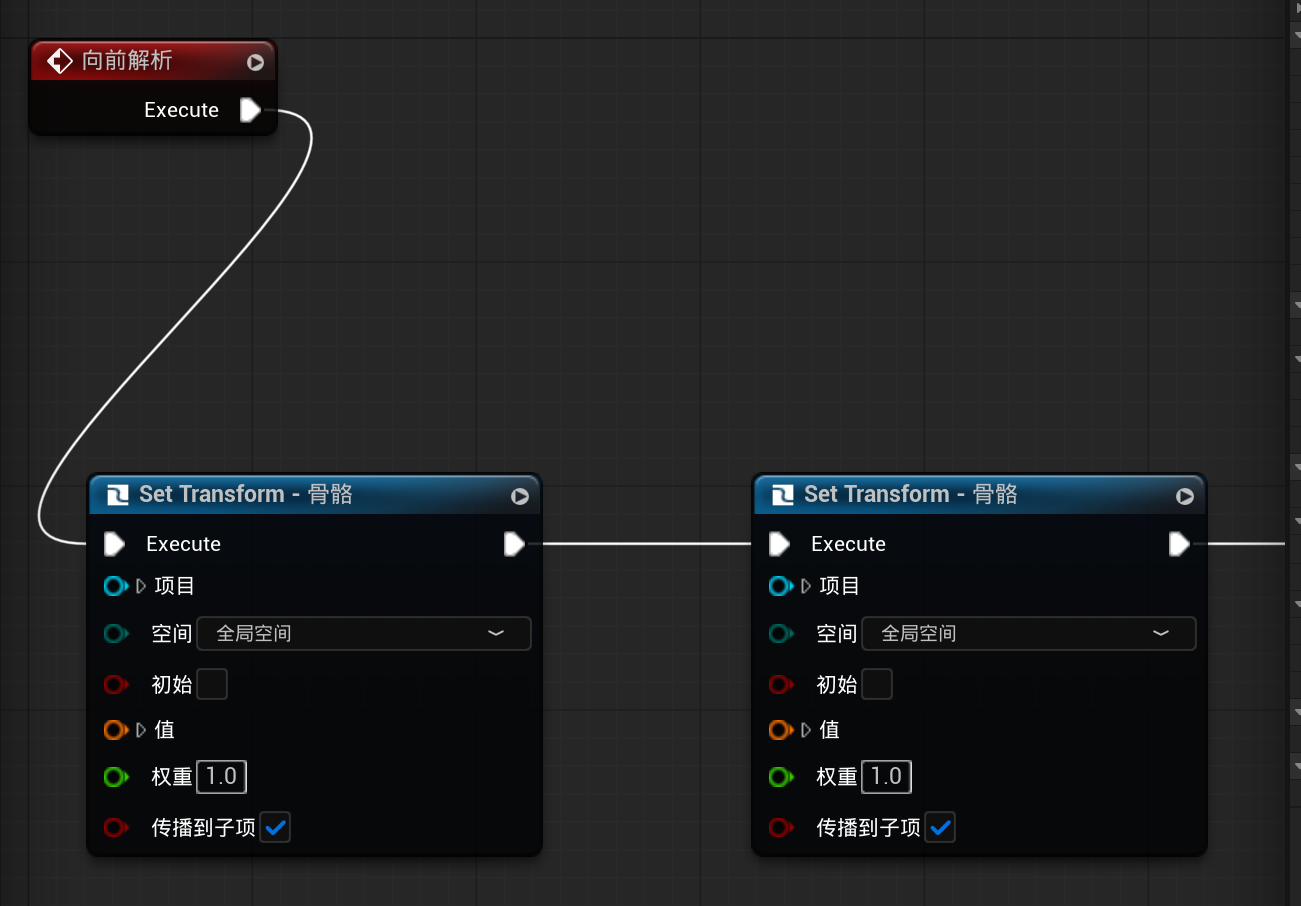
好。
针对于骨骼的控制点,一样的操作
9.全选中
拉过来
选择获得控制点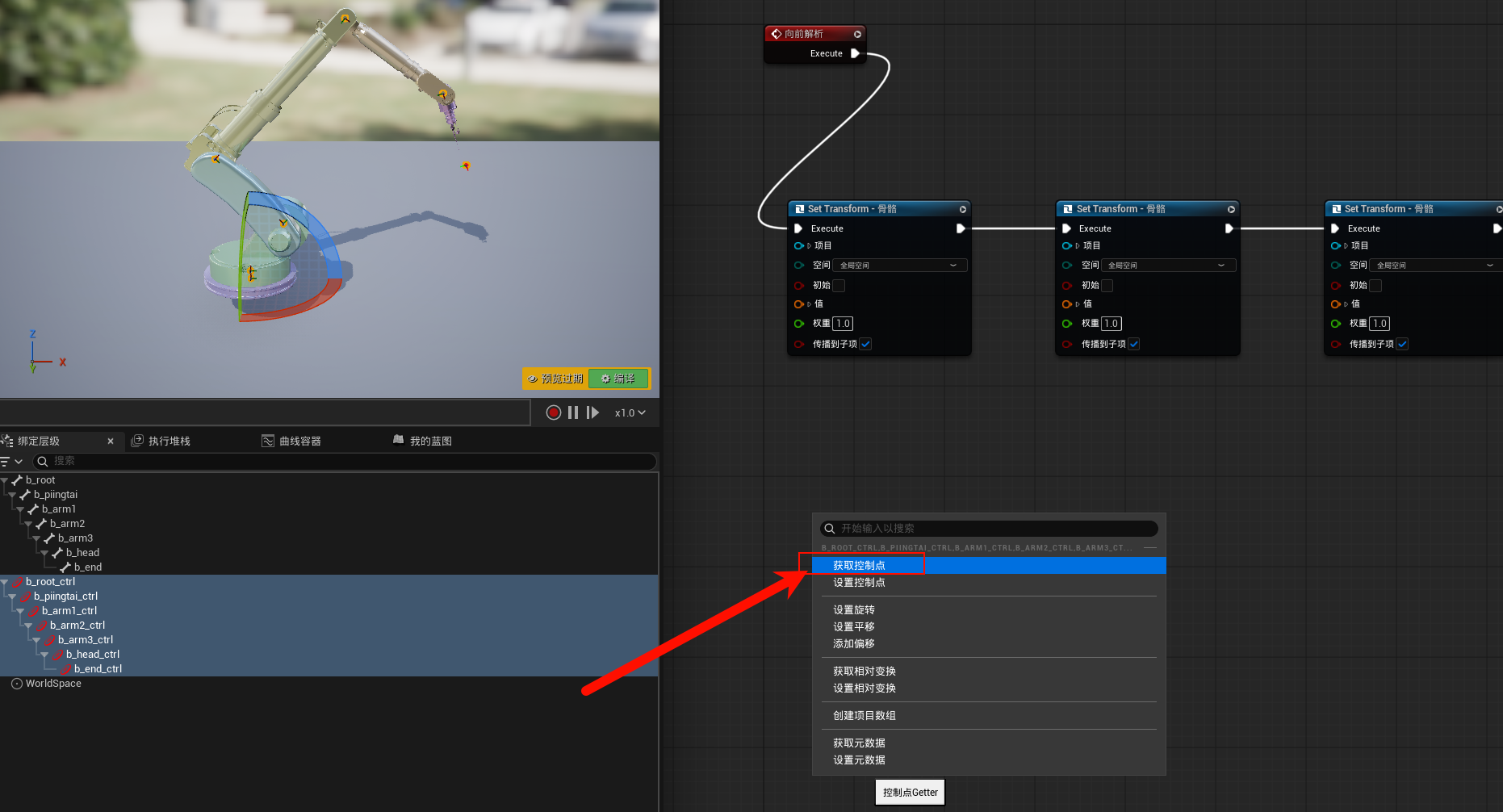
10.会得到新的框框
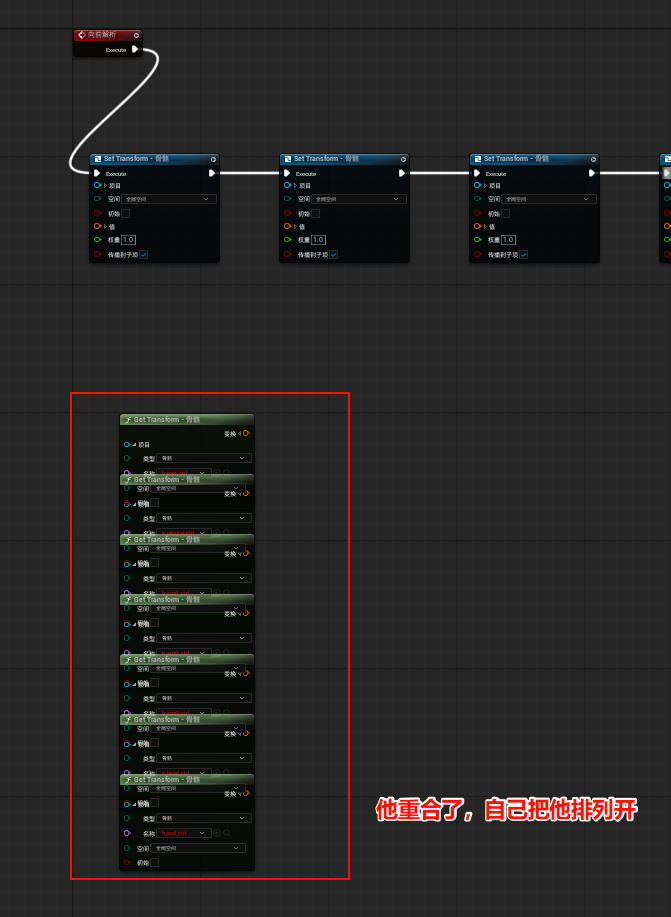
排列一下,上面是这个骨骼,下面就是这个骨骼的控制点
大概就这样子
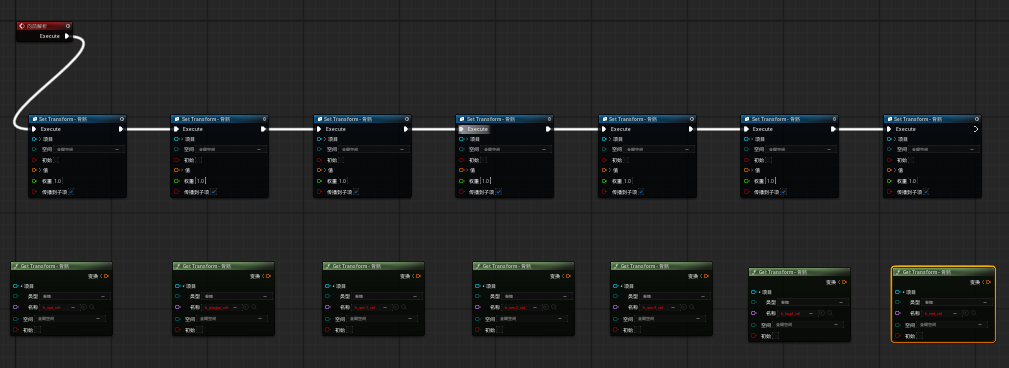
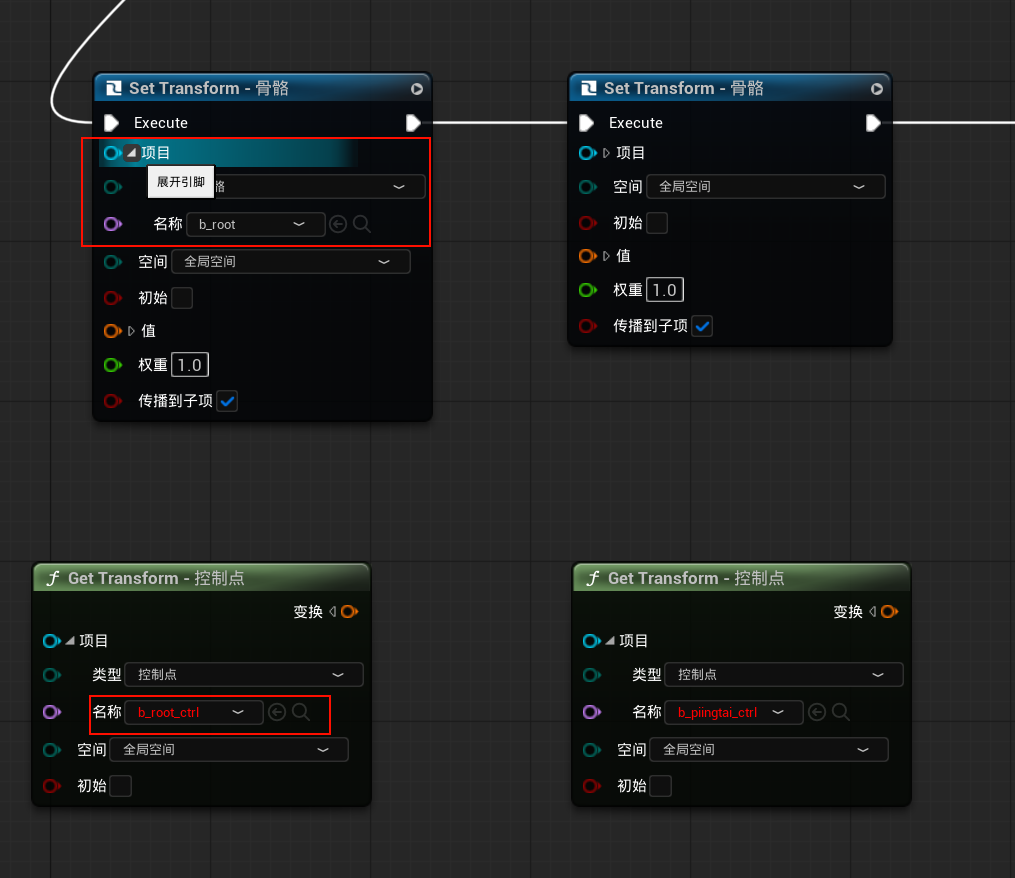
11.然后这里需要设置一下控制点
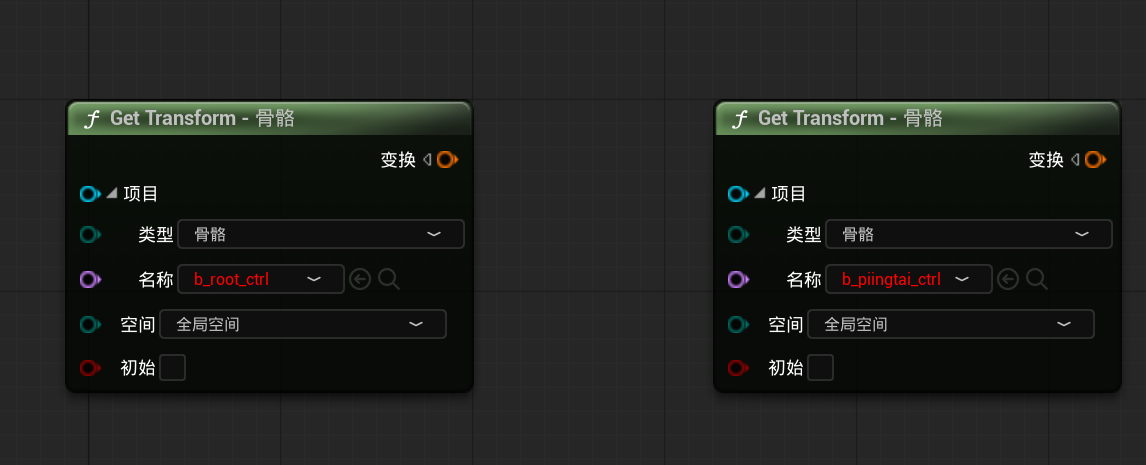
把他的类型换成控制点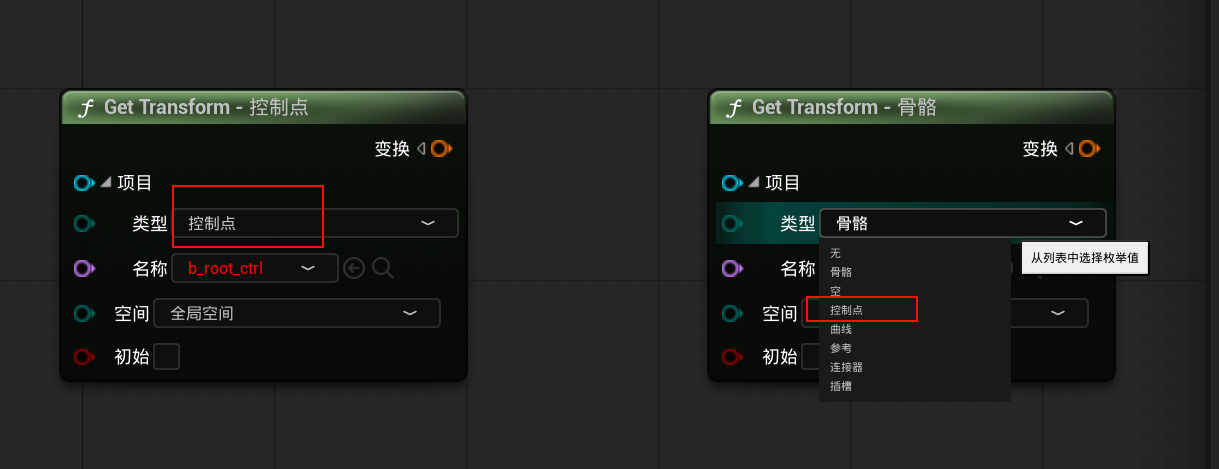
注意:
由于比较多,所以最好一一对应
骨骼的框框,可以点开项目,、就能看到名字
看看跟控制点是不是对应
方便后面连线
重点:
控制点能够控制骨骼,就是控制点的负责输入数据,然后骨骼接受数据,所以,控制点的变换那个位置,连接到骨骼的值的位置,如图
大概我是这么理解的
因为在看视频的时候,大家都不会给你讲为什么这么连,所以我只有自己理解的
那么控制点的输入现在是没有确定的,所以现在只是说可以绑定起来了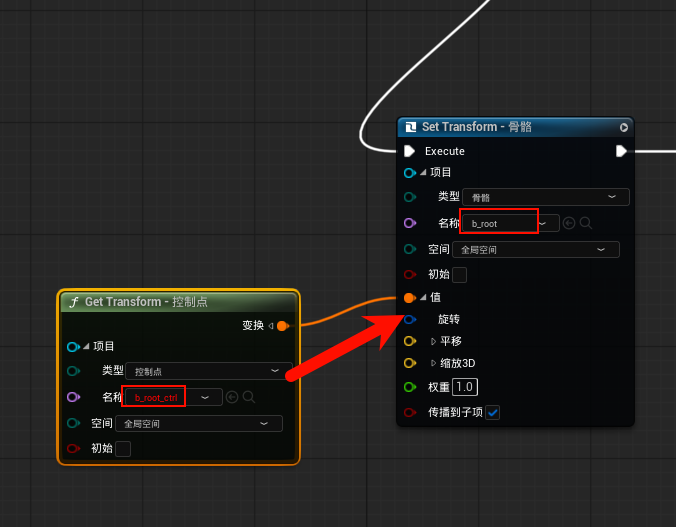
其他的骨骼和控制点也是这样的,所以大家自己确定不要把其他的控制点连接到不是他的控制点
12.连完这个样子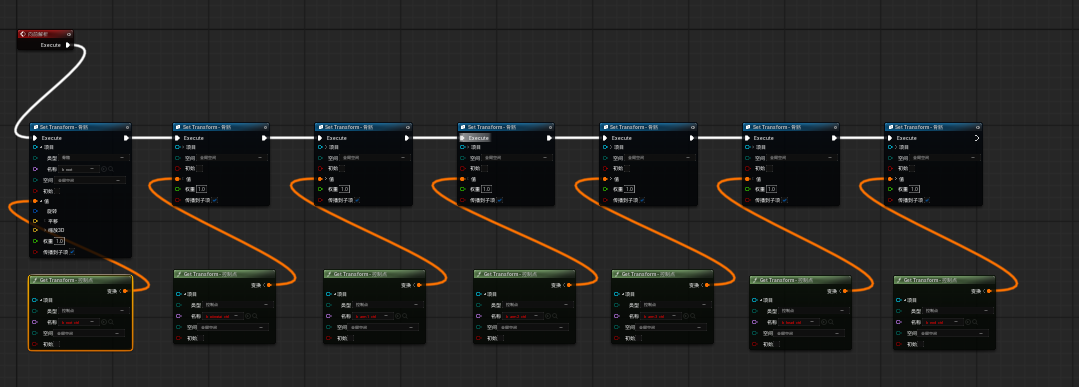
连完之后编译一下
13.然后测试一下
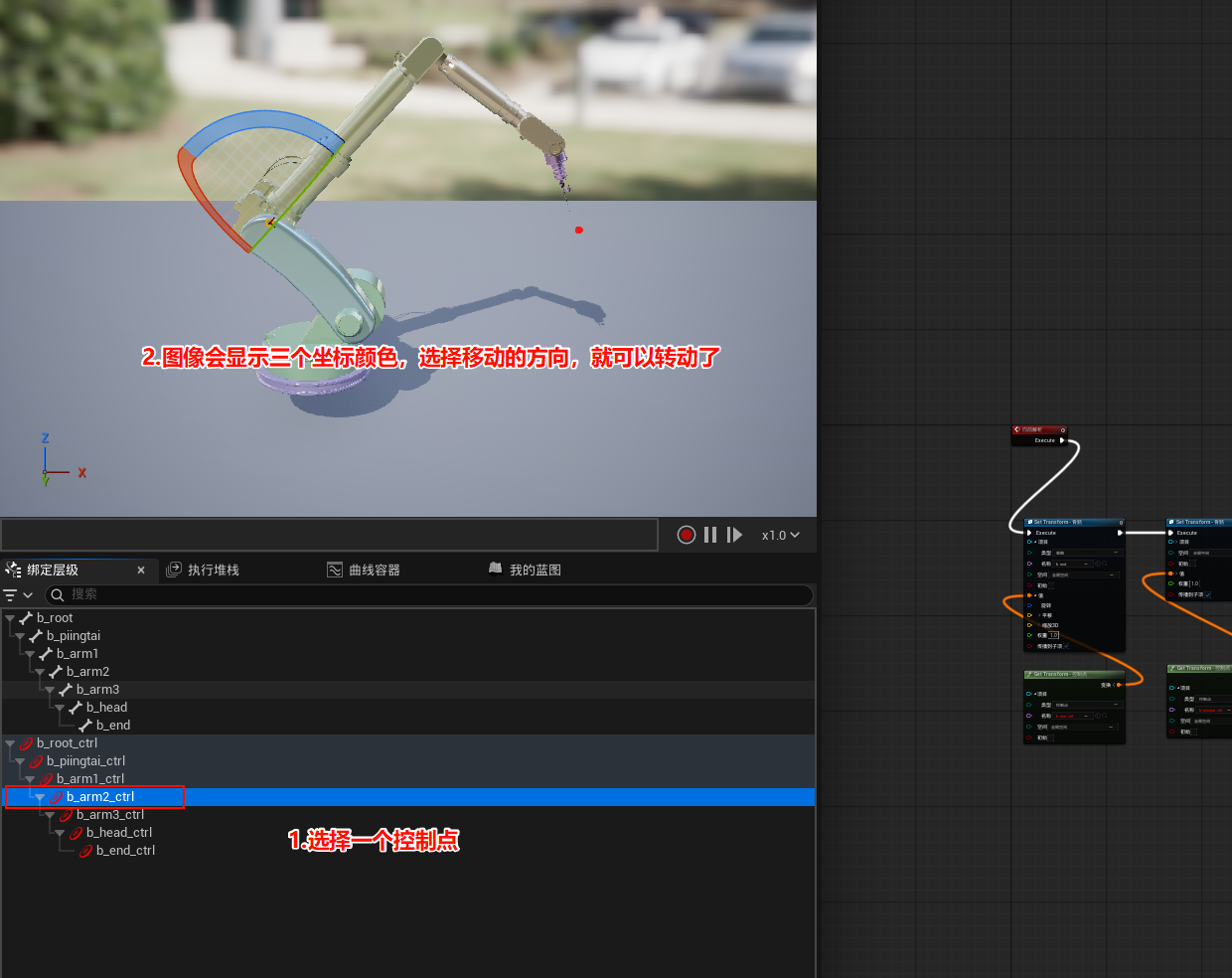
14.ok,现在再设置一下控制点的形状和颜色
这样子就不用在下面点击控制点,直接在图像里面点一下可以按照方向来控制
跟着教程走
吧截图放大看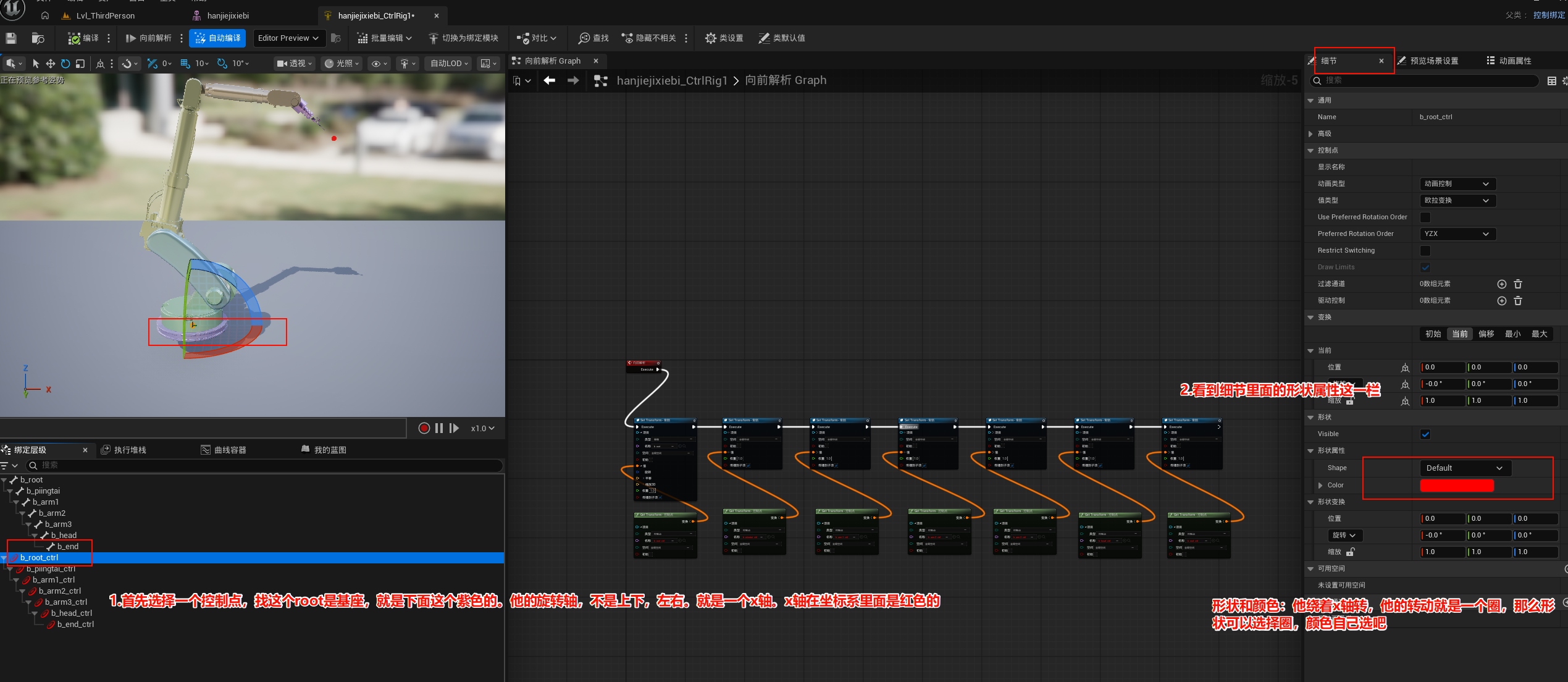
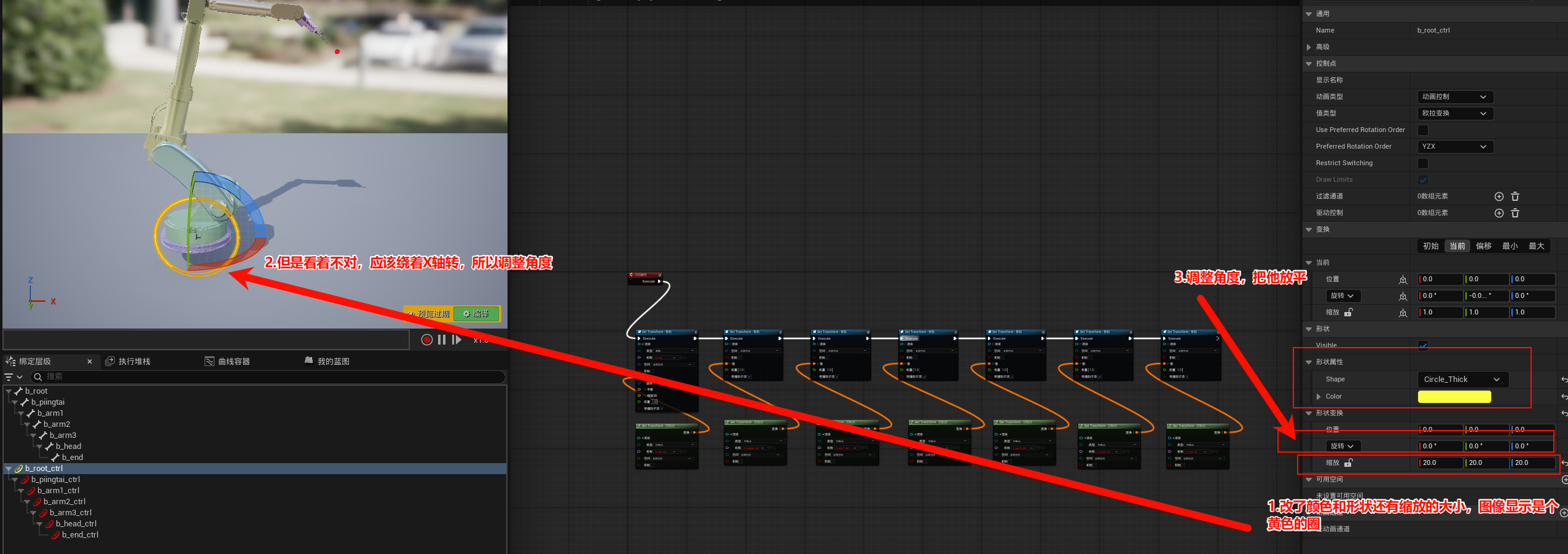
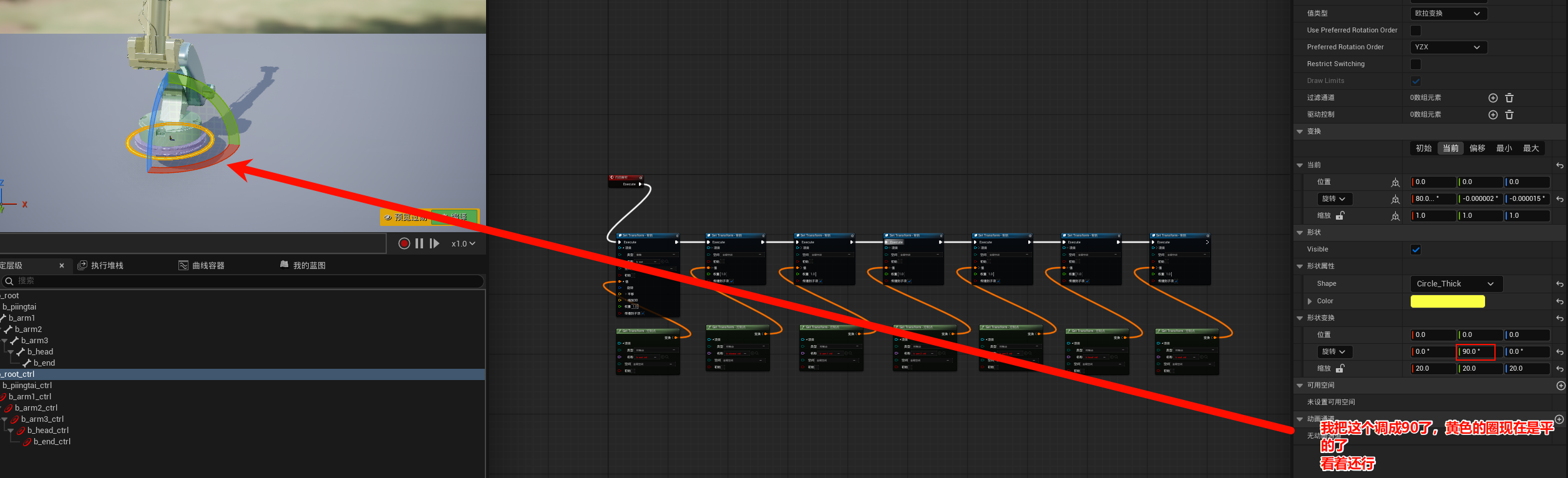
15.以此的,我给他们都设置了控制点的属性
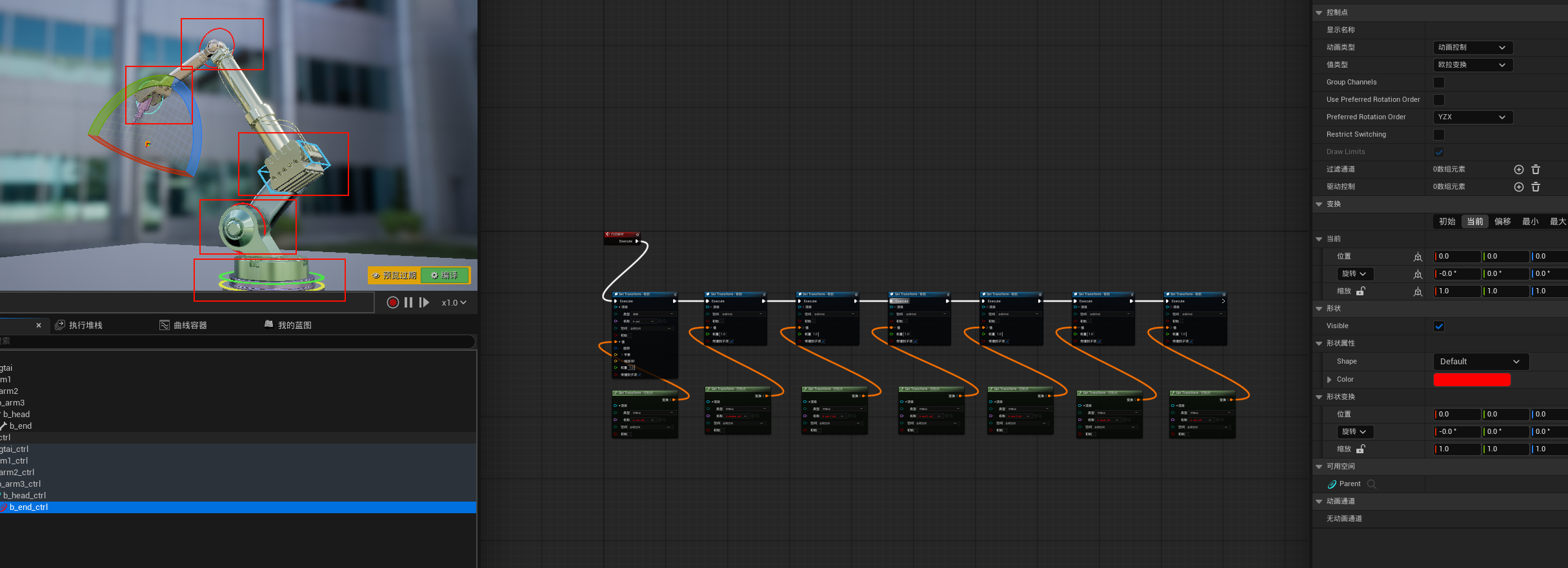
现在在图里面点击对应的就可以旋转了
第一步就结束了。控制点与机械臂的绑定就完成了
第二步是使用动画蓝图来做东西
见下一篇

立足具身智能前沿赛道,致力于搭建全球化、开源化、全栈式技术交流与实践共创平台。
更多推荐

 18
18 0
0- 0


 已为社区贡献2条内容

所有评论(0)