ROS2 Humble 笔记(九)参数 param
这篇博客是 B 站《古月·ROS2入门21讲》的第十二个视频的图文记录,主要介绍了参数服务器、如何批量修改/加载参数、在节点中持续监控参数变化等。原始视频链接如下:
- B 站视频链接:12. 参数:机器人系统的全局字典
1. 参数 params 的意义
ROS 中的参数由参数服务器进行管理,对全局人都可见,但你可以通过添加 命令 空间的方式避免参数出现混淆。和话题 topic 不同的是,通常情况下话题是用来实时发布自身状态的,而参数的变动频率比较低,因此没有必要想话题一样持续发布,有需要的节点自行来取一下即可,这样能显著降低通讯带宽的压力。
2. 小海龟示例
2.1 启动仿真器和键盘控制器
在一个终端中启动小海龟仿真器:
$ ros2 run turtlesim turtlesim_node
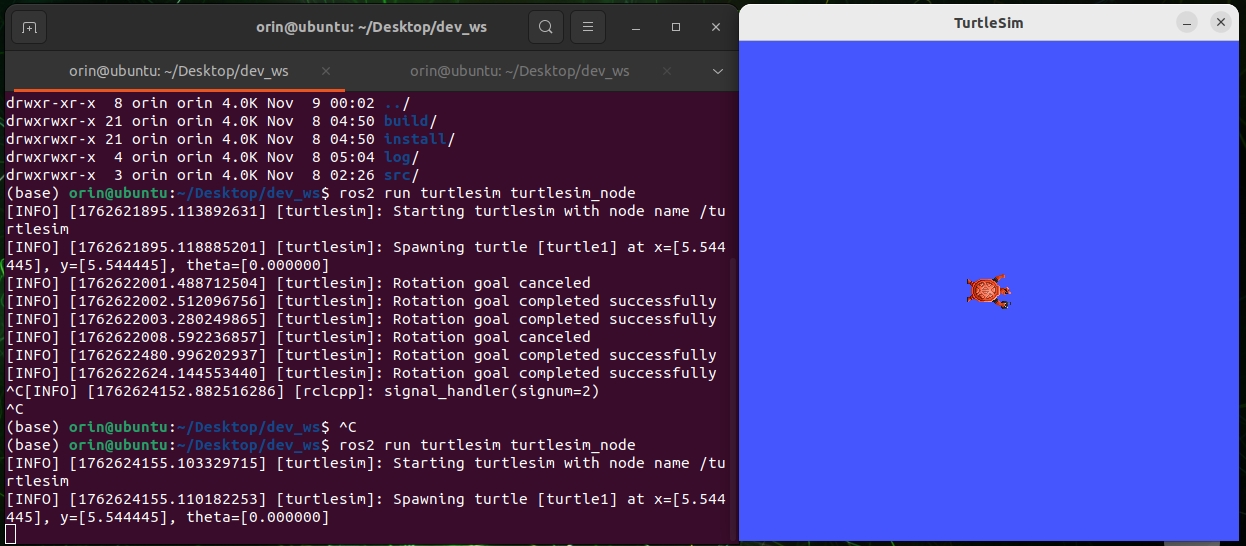
再新开一个终端启动键盘控制节点:
$ ros2 run turtlesim turtle_teleop_key

2.2 list 查看参数列表
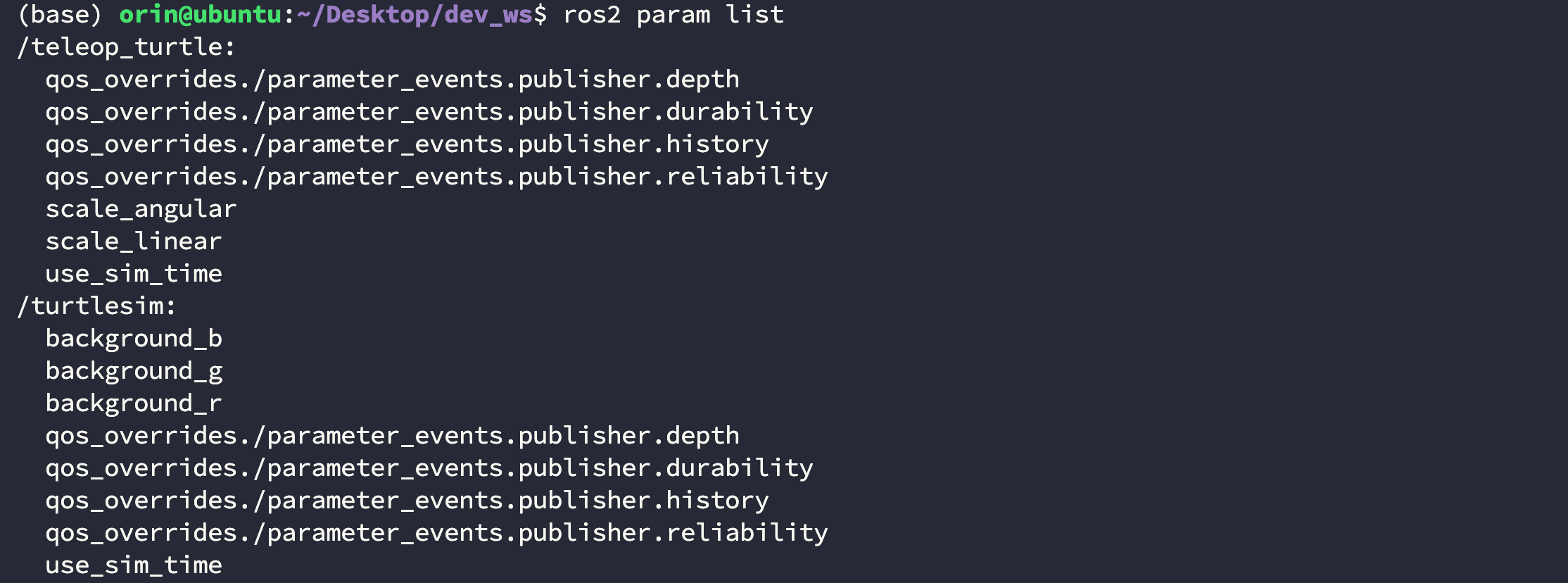
新开一个终端中输入以下命令查看有哪些参数可用:
$ ros2 param list
2.3 describe 查看参数含义
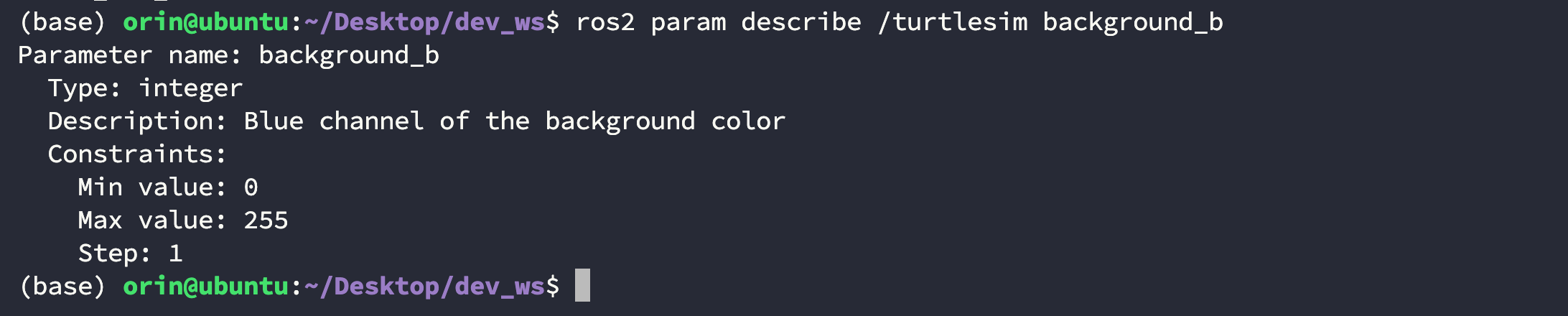
使用下面命令查看在 /turtlesim 节点中 background_b 的含义是什么:
$ ros2 param describe /turtlesim background_b
2.3 get 获取参数值
使用下面的命令获取 /turtlesim 节点中 background_b 参数具体值:
$ ros2 param get /turtlesim background_b

2.4 set 设置参数值
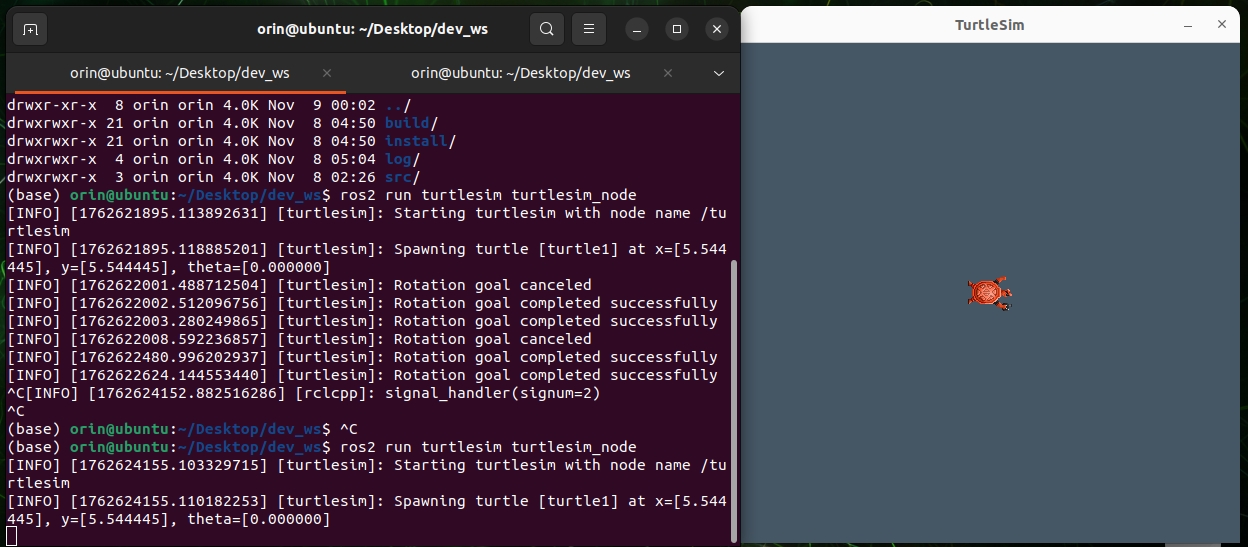
使用下面的命令修改 /turtlesim 节点中 background_b 参数值,这里将 255 修改成 100:
$ ros2 param set /turtlesim background_b 100

此时你再看仿真器的背景颜色就变成深蓝色:
2.5 dump 列举参数
如果一个参数一个参数查看比较麻烦,可以使用下面的命令将节点 /turtlesim 所有参数都列举出来:
$ ros2 param dump /turtlesim
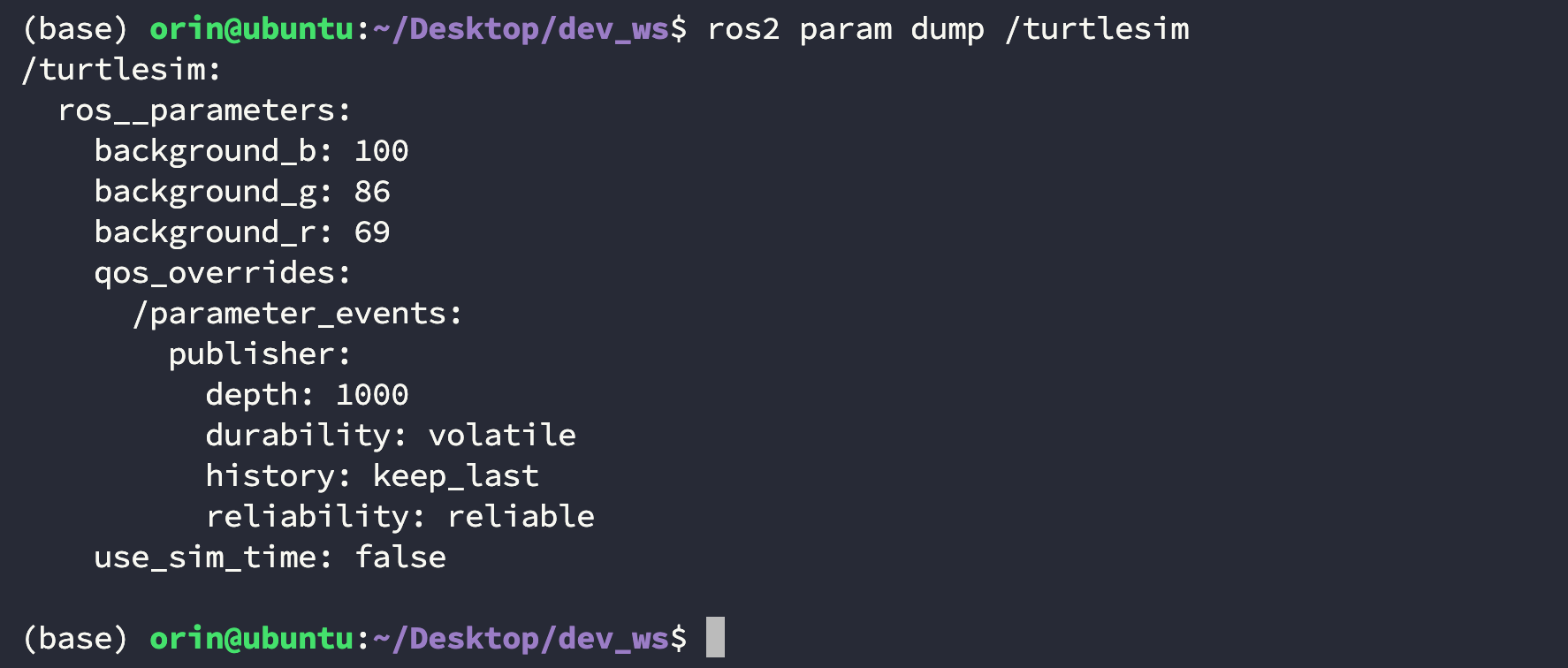
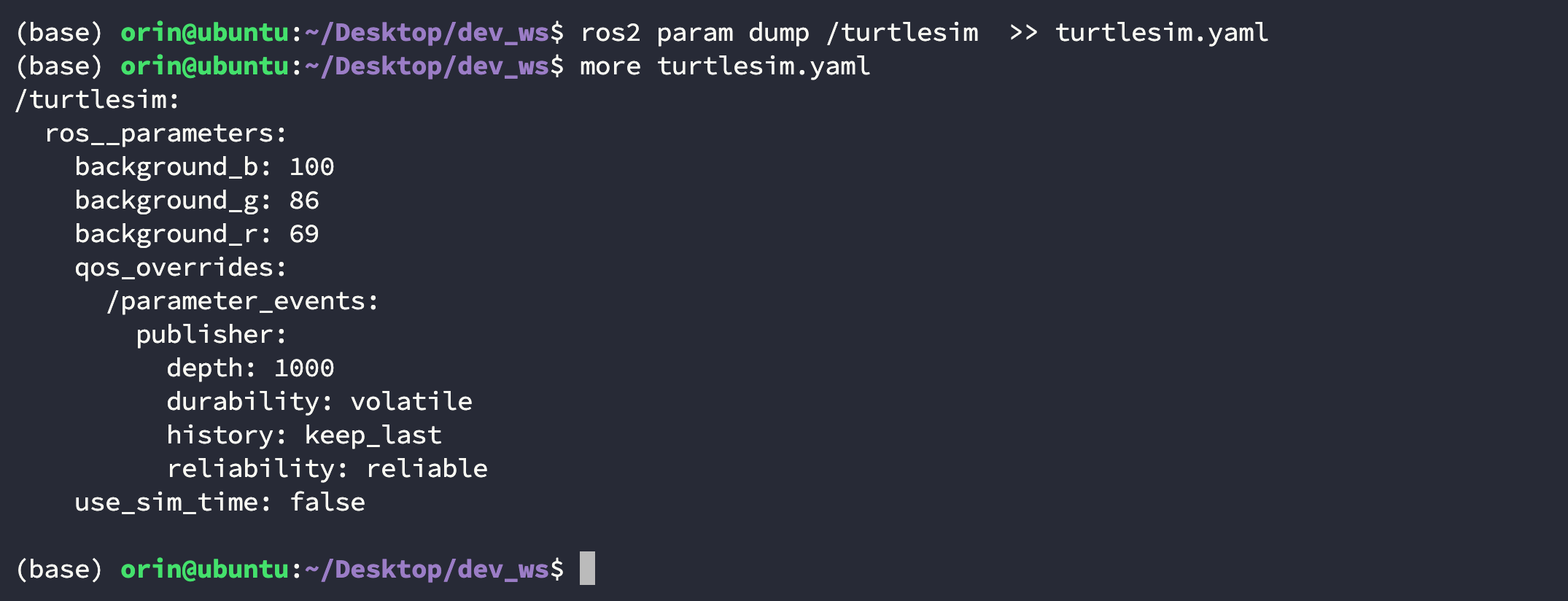
既然可以列出所有的参数,那么自然而言地就会想 批量 修改参数,将 dump 命令和重定向 >> 符结合使用就可以将所有参数写入到一个本地文件中,但要注意文件格式是 yaml :
$ ros2 param dump /turtlesim >> turtlesim.yaml
2.6 load 加载参数
上面的 dump 命令与重定向操作符已经将节点 /turtlesim 的所有参数保存在一个 turtlesim.yaml 文件中:
/turtlesim:
  ros__parameters:
    background_b: 100
    background_g: 86
    background_r: 69
    qos_overrides:
      /parameter_events:
        publisher:
          depth: 1000
          durability: volatile
          history: keep_last
          reliability: reliable
    use_sim_time: false
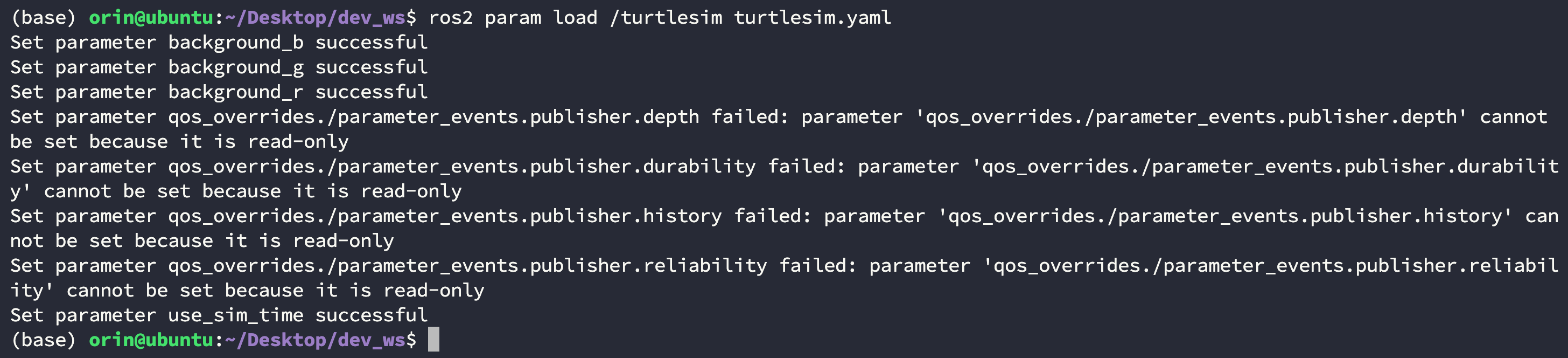
此时你可以对文件进行修改然后再使用下面的命令批量加载参数:
$ ros2 param load /turtlesim turtlesim.yaml
3. 节点中参数操作
运行 learning_parameter 功能包中的 param_declare 节点:
$ ros2 run learning_parameter param_declare

新开一个终端先看看当前参数值是多少:
$ ros2 param get /param_declare robot_name

将参数 robot_name 修改成 turtle:
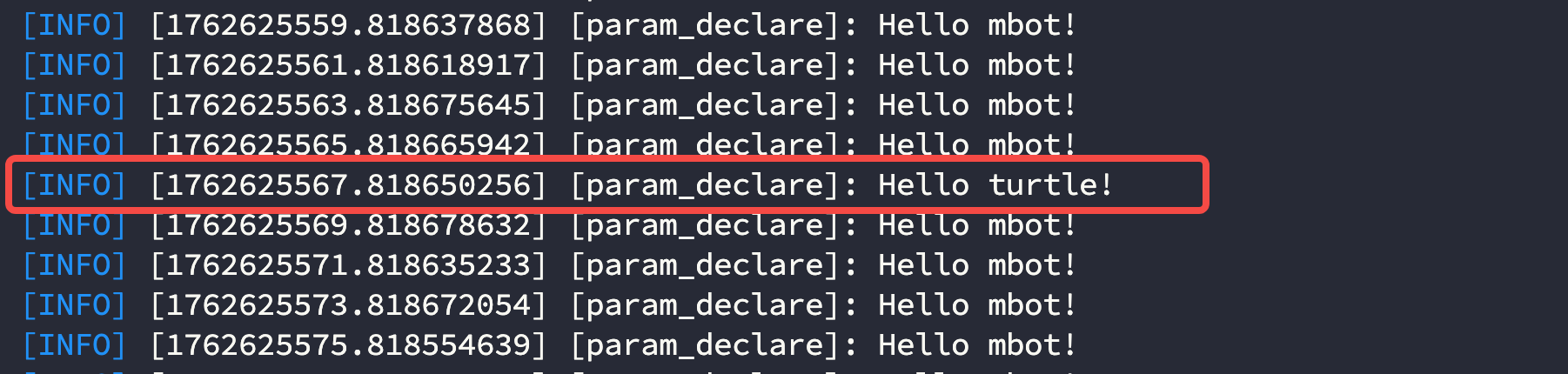
$ ros2 param set /param_declare robot_name turtle

此时可以看到之前那个终端中出现了一行变动,但又立即改回去了,这是因为上面启动的节点实现的功能就是查询并修改:
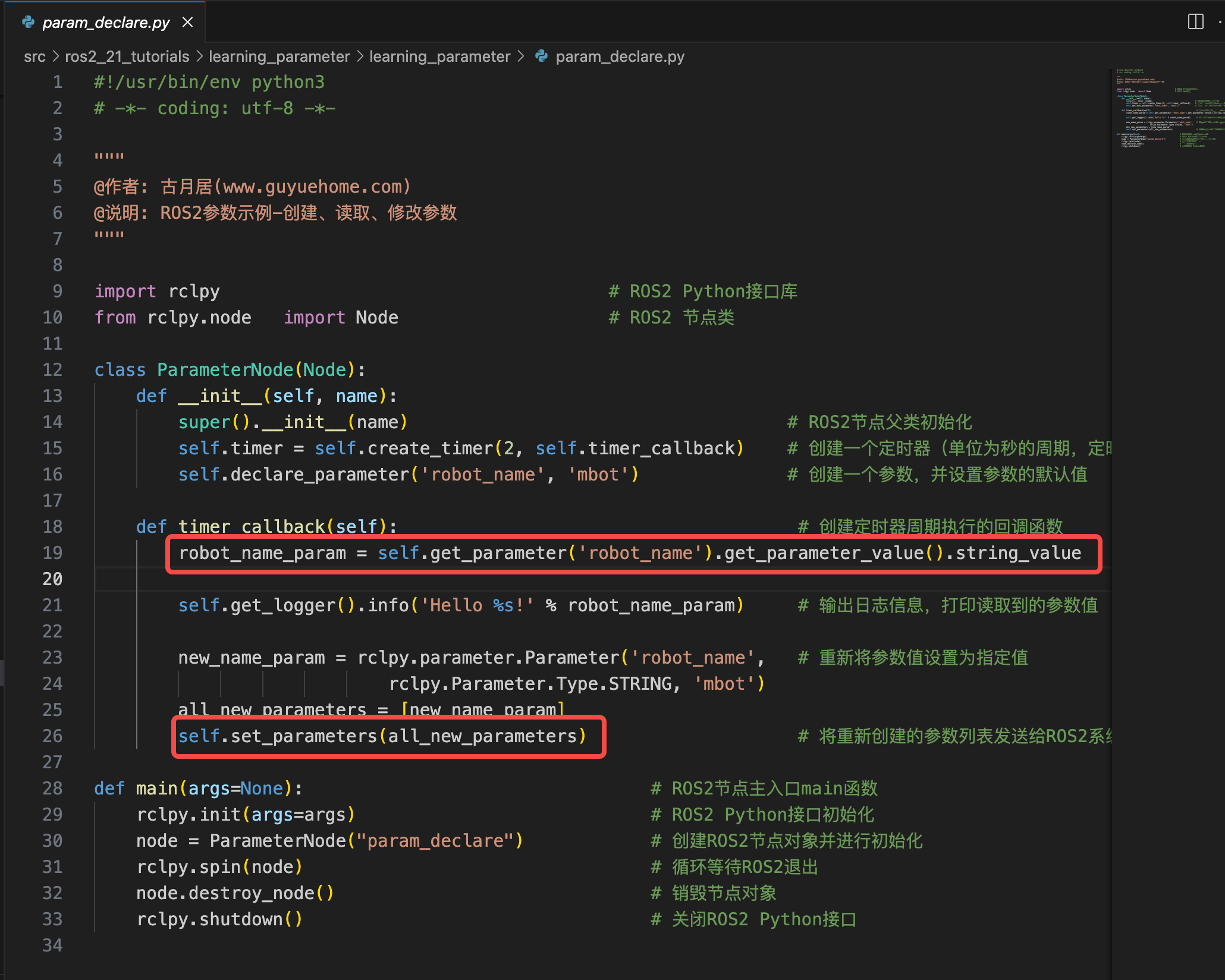
param_declare 节点具体位置在 src/ros2_21_tutorials/learning_parameter/learning_parameter/param_declare.py:
#!/usr/bin/env python3
# -*- coding: utf-8 -*-

import rclpy                                     # ROS2 Python接口库
from rclpy.node   import Node                    # ROS2 节点类

class ParameterNode(Node):
    def __init__(self, name):
        super().__init__(name)                                    # ROS2节点父类初始化
        self.timer = self.create_timer(2, self.timer_callback)    # 创建一个定时器(单位为秒的周期,定时执行的回调函数)
        self.declare_parameter('robot_name', 'mbot')              # 创建一个参数,并设置参数的默认值

    def timer_callback(self):                                      # 创建定时器周期执行的回调函数
        robot_name_param = self.get_parameter('robot_name').get_parameter_value().string_value   # 从ROS2系统中读取参数的值

        self.get_logger().info('Hello %s!' % robot_name_param)     # 输出日志信息,打印读取到的参数值

        new_name_param = rclpy.parameter.Parameter('robot_name',   # 重新将参数值设置为指定值
                            rclpy.Parameter.Type.STRING, 'mbot')
        all_new_parameters = [new_name_param]
        self.set_parameters(all_new_parameters)                    # 将重新创建的参数列表发送给ROS2系统

def main(args=None):                                 # ROS2节点主入口main函数
    rclpy.init(args=args)                            # ROS2 Python接口初始化
    node = ParameterNode("param_declare")            # 创建ROS2节点对象并进行初始化
    rclpy.spin(node)                                 # 循环等待ROS2退出
    node.destroy_node()                              # 销毁节点对象
    rclpy.shutdown()                                 # 关闭ROS2 Python接口
4. 算法阈值修改
识别算法中经常有些阈值需要动态变化,如果全都写成 server 的形式会非常麻烦,因此使用 param 进行动态修改就十分合理。
【Note】:由于我的设备没有相机,因此这里不进行演示,有条件的读者可以自行体验。
- 启动相机节点
usb_cam_node_exe:
$ ros2 run usb_cam usb_cam_node_exe
- 启动
learning_parameter功能包中的识别节点param_object_detect,该节点即便没有相机也可以运行:
$ ros2 run learning_parameter param_object_detect
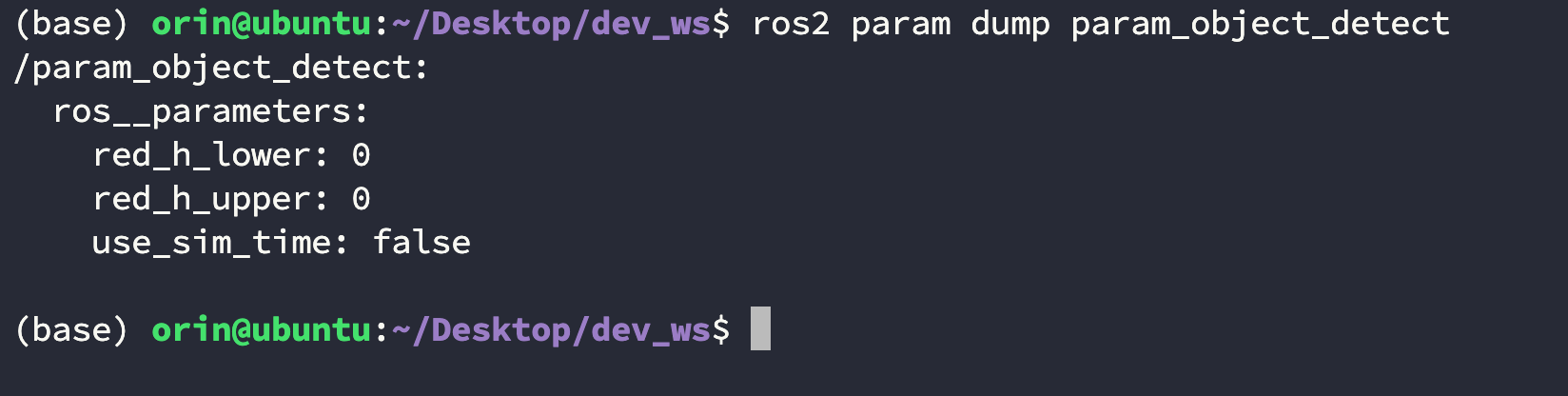
查看 param_object_detect 节点有哪些参数暴露出来:
$ ros2 param dump param_object_detect
修改 param_object_detect 节点的参数:
$ ros2 param set /param_object_detect red_h_lower 10

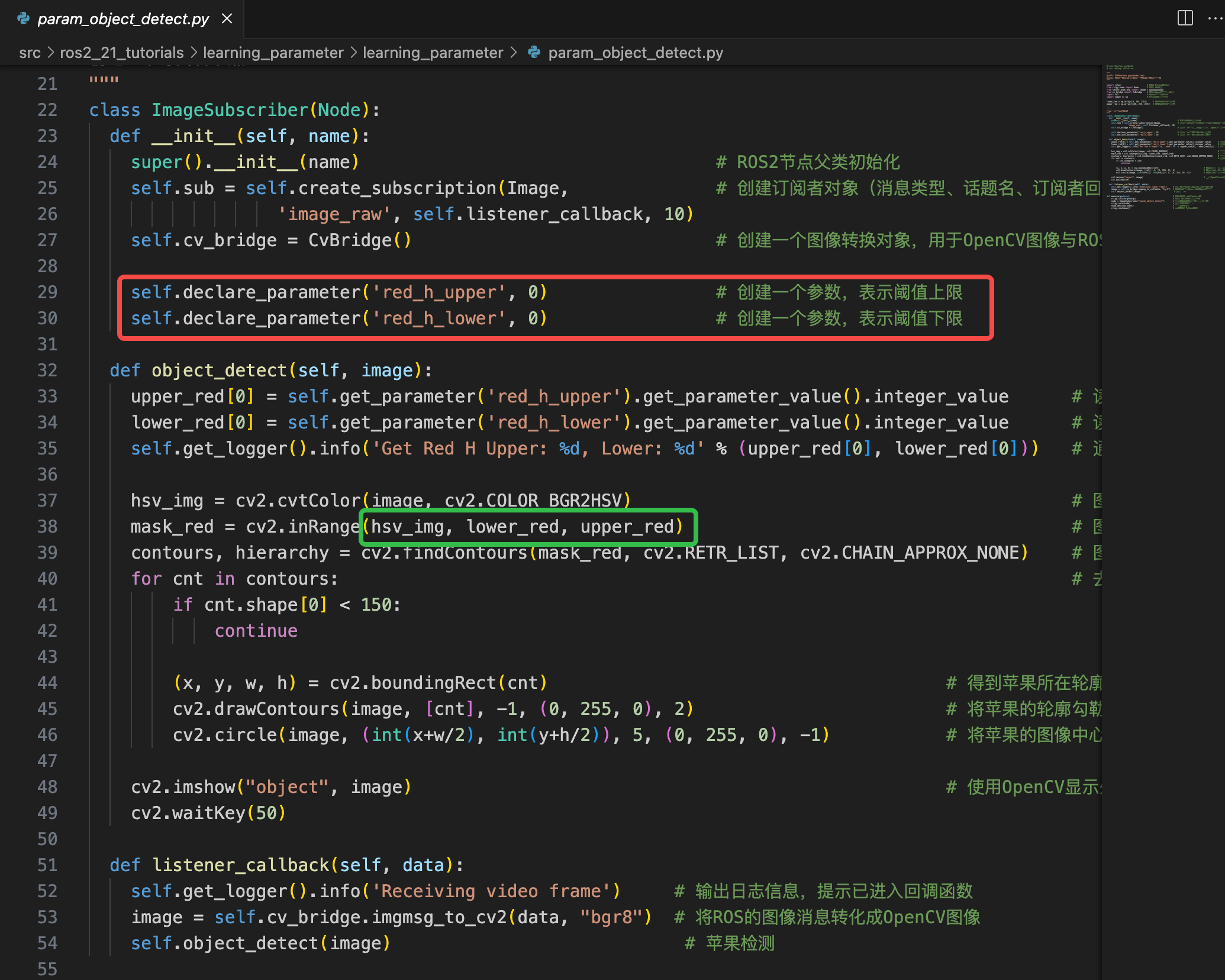
该节点具体位置为 src/ros2_21_tutorials/learning_parameter/learning_parameter/param_object_detect.py,核心在于 self.declare_parameter 对象,该对象会持续监控参数是否被修改并在第一时间调整自身值:
#!/usr/bin/env python3
# -*- coding: utf-8 -*-

import rclpy                      # ROS2 Python接口库
from rclpy.node import Node       # ROS2 节点类
from sensor_msgs.msg import Image # 图像消息类型
from cv_bridge import CvBridge    # ROS与OpenCV图像转换类
import cv2                        # Opencv图像处理库
import numpy as np                # Python数值计算库

lower_red = np.array([0, 90, 128])     # 红色的HSV阈值下限
upper_red = np.array([180, 255, 255])  # 红色的HSV阈值上限

"""
创建一个订阅者节点
"""
class ImageSubscriber(Node):
  def __init__(self, name):
    super().__init__(name)                                  # ROS2节点父类初始化
    self.sub = self.create_subscription(Image,              # 创建订阅者对象(消息类型、话题名、订阅者回调函数、队列长度)
                  'image_raw', self.listener_callback, 10)
    self.cv_bridge = CvBridge()                             # 创建一个图像转换对象,用于OpenCV图像与ROS的图像消息的互相转换

    self.declare_parameter('red_h_upper', 0)                # 创建一个参数,表示阈值上限
    self.declare_parameter('red_h_lower', 0)                # 创建一个参数,表示阈值下限

  def object_detect(self, image):
    upper_red[0] = self.get_parameter('red_h_upper').get_parameter_value().integer_value      # 读取阈值上限的参数值
    lower_red[0] = self.get_parameter('red_h_lower').get_parameter_value().integer_value      # 读取阈值下限的参数值
    self.get_logger().info('Get Red H Upper: %d, Lower: %d' % (upper_red[0], lower_red[0]))   # 通过日志打印读取到的参数值

    hsv_img = cv2.cvtColor(image, cv2.COLOR_BGR2HSV)                                          # 图像从BGR颜色模型转换为HSV模型
    mask_red = cv2.inRange(hsv_img, lower_red, upper_red)                                     # 图像二值化
    contours, hierarchy = cv2.findContours(mask_red, cv2.RETR_LIST, cv2.CHAIN_APPROX_NONE)    # 图像中轮廓检测
    for cnt in contours:                                                                      # 去除一些轮廓面积太小的噪声
        if cnt.shape[0] < 150:
            continue

        (x, y, w, h) = cv2.boundingRect(cnt)                                      # 得到苹果所在轮廓的左上角xy像素坐标及轮廓范围的宽和高
        cv2.drawContours(image, [cnt], -1, (0, 255, 0), 2)                        # 将苹果的轮廓勾勒出来
        cv2.circle(image, (int(x+w/2), int(y+h/2)), 5, (0, 255, 0), -1)           # 将苹果的图像中心点画出来

    cv2.imshow("object", image)                                                   # 使用OpenCV显示处理后的图像效果
    cv2.waitKey(50)

  def listener_callback(self, data):
    self.get_logger().info('Receiving video frame')     # 输出日志信息,提示已进入回调函数
    image = self.cv_bridge.imgmsg_to_cv2(data, "bgr8")  # 将ROS的图像消息转化成OpenCV图像
    self.object_detect(image)                            # 苹果检测

def main(args=None):                                    # ROS2节点主入口main函数
    rclpy.init(args=args)                               # ROS2 Python接口初始化
    node = ImageSubscriber("param_object_detect")       # 创建ROS2节点对象并进行初始化
    rclpy.spin(node)                                    # 循环等待ROS2退出
    node.destroy_node()                                 # 销毁节点对象
    rclpy.shutdown()                                    # 关闭ROS2 Python接口

立足具身智能前沿赛道,致力于搭建全球化、开源化、全栈式技术交流与实践共创平台。
更多推荐

 18
18 0
0- 0


 已为社区贡献20条内容

所有评论(0)