零基础小白如何快速上手YOLO目标检测?从“跑通demo”到“自定义检测”,2周入门指南(附代码+避坑清单)
步骤:准备数据→标注→训练模型→测试。
大家好 我是南木,最近被问得最多的问题之一就是:
“听说YOLO目标检测很厉害,我纯小白,能学会吗?”
“看别人用YOLO检测车牌、识别水果,代码好像很复杂,我多久能写出这样的程序?”
“安装YOLO时总报错,要么缺库要么跑不起来,是不是我太笨了?”
其实,YOLO(You Only Look Once)是目标检测领域最适合新手的模型——它开源代码成熟、操作简单,甚至不用懂原理,照搬模板改几行代码就能跑通。但很多小白卡在“从0到1”的第一步:要么被安装步骤劝退,要么对着代码不知道改哪里,要么跑通了demo却不会自定义检测自己的目标。
今天就把我带50+零基础学员上手YOLO的经验拆解开,从环境搭建到自定义检测,每一步都给“保姆级教程”,甚至连代码里的每个参数代表什么都给你标清楚。按这个节奏走,2周内你不仅能跑通YOLO,还能训练一个属于自己的检测器(比如检测家里的猫、办公室的绿植)。
在文章开始之前 这里给大家整理了一份超级消息的入门资料包 需要的同学扫码自取即可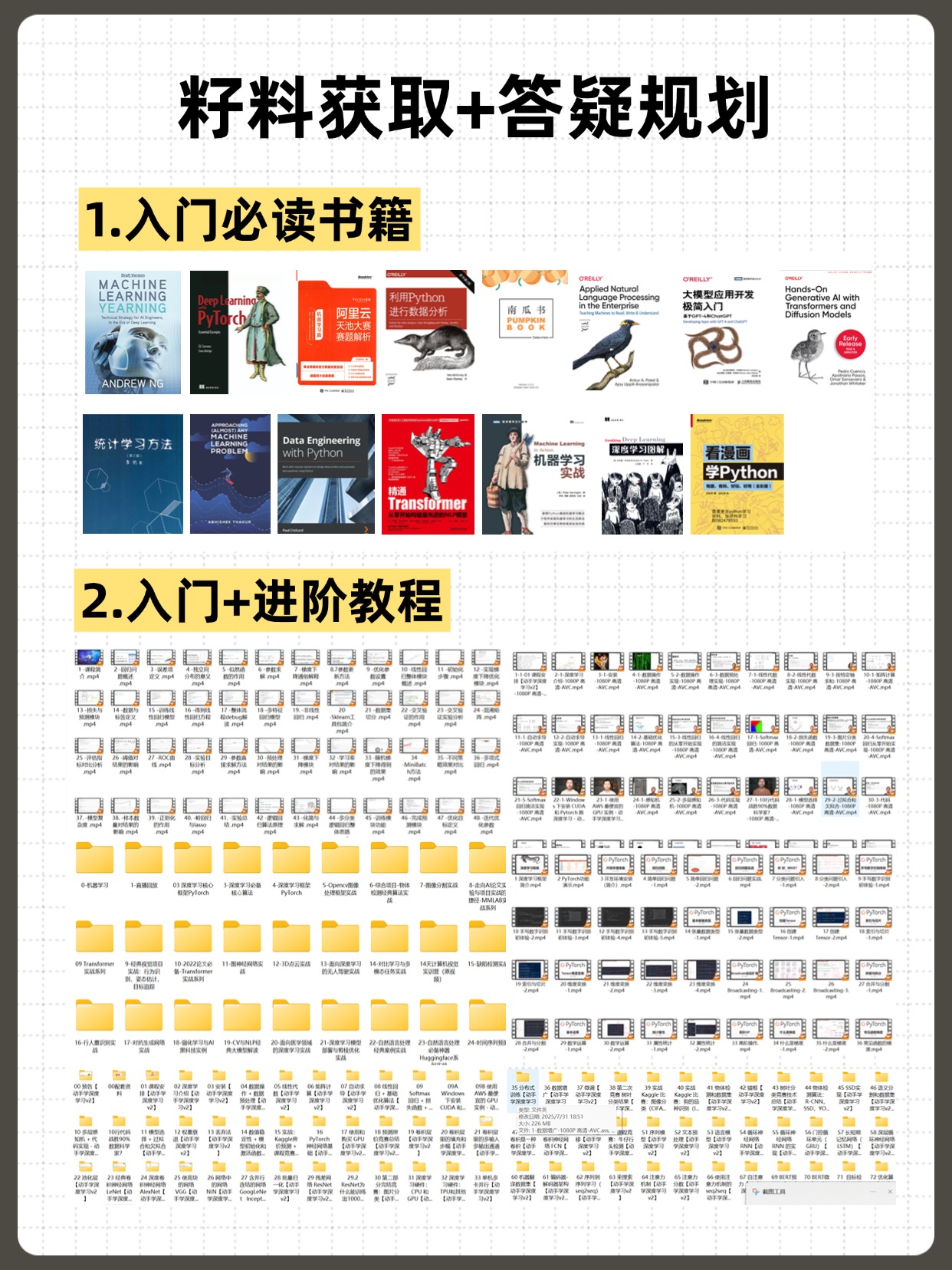
一、先搞懂:YOLO到底能做什么?为什么适合小白?
在开始之前,先花3分钟搞懂“YOLO是什么”,避免盲目跟风。
简单说,YOLO是一种“目标检测算法”——能让计算机在图片或视频里“框出物体”并“说出名字”。比如:
- 给一张街景图,YOLO能框出“行人”“汽车”“红绿灯”,并在框上标注类别;
- 给一段宠物视频,YOLO能实时追踪“猫”“狗”的位置,哪怕它们在移动;
- 你自己拍一张水果拼盘,YOLO能识别出“苹果”“香蕉”“橙子”,还能告诉你每个水果的坐标。
对零基础小白来说,YOLO的优势简直是“量身定制”:
- 开源代码成熟:官方团队(Ultralytics)把代码封装得像“傻瓜相机”,一行代码就能调用模型,不用自己搭网络;
- 预训练模型强大:不用从零训练,直接用官方训练好的模型(能识别80类常见物体),拿来就能用;
- 文档友好:教程、案例、问题解答全中文都能搜到,遇到报错随便一查就有解决方案;
- 应用场景广:从简单的“检测图片”到复杂的“实时视频分析”,都能靠YOLO实现,成就感来得快。
二、第1天:环境搭建——3步搞定,告别“安装报错”
很多小白卡在第一步:“安装YOLO时各种缺库、版本冲突,怎么都跑不起来”。其实按这3步走,99%的安装问题都能解决。
第1步:装Anaconda(管理环境,避免版本冲突)
为什么用Anaconda?因为YOLO需要的库(如PyTorch、OpenCV)版本兼容性很重要,用Anaconda能隔离不同项目的环境,避免“装A库崩了B库”。
- 下载Anaconda:去官网下载对应系统的安装包(Windows选64位,Mac选M1/M2版),一路“Next”安装,记得勾上“Add Anaconda to PATH”(自动添加环境变量,新手必勾)。
- 打开终端:Windows用“Anaconda Prompt”,Mac用“终端”,输入以下命令创建并激活YOLO专属环境:
conda create -n yolo_env python=3.9  # 创建名为yolo_env的环境,Python版本选3.9(兼容性最好)
conda activate yolo_env  # 激活环境,命令行前出现(yolo_env)就对了
第2步:装PyTorch(YOLO的“发动机”)
YOLO基于PyTorch框架,必须先装PyTorch。
- 打开PyTorch官网,按你的电脑情况选参数:
- 系统:Windows/macOS/Linux;
- 安装方式:Pip(比Conda快,适合新手);
- 计算平台:有NVIDIA显卡选“CUDA 11.8”(训练更快),没有就选“CPU”(能跑但慢点)。
- 复制官网生成的命令(比如CPU版):
pip3 install torch torchvision torchaudio --index-url https://download.pytorch.org/whl/cpu - 粘贴到终端运行,等待安装完成(10-20分钟,国内网络慢可以加清华源,方法附在文末避坑清单)。
第3步:装YOLO库(ultralytics)
YOLO官方团队把代码封装成了ultralytics库,一行命令就能装:
pip install ultralytics
验证是否安装成功:
终端输入python进入Python交互环境,再输入:
from ultralytics import YOLO
model = YOLO("yolov8n.pt")  # 加载最小的YOLOv8模型
print("安装成功!")
没报错就说明搞定了(第一次运行会自动下载模型,耐心等几秒)。
三、第2-3天:跑通第一个YOLO demo——5行代码实现目标检测
别担心,这一步不用写复杂代码,甚至不用懂原理,照搬就能看到效果。目标:用YOLO检测一张图片里的物体。
案例1:检测一张图片(比如街景图)
- 准备一张图片:随便找一张包含“人、车、狗”等常见物体的图片,保存为
test.jpg(放在你的代码同文件夹下,路径别用中文)。 - 写代码(复制粘贴即可):
# 导入YOLO库 from ultralytics import YOLO # 加载预训练模型(yolov8n.pt是最小的模型,适合入门) model = YOLO("yolov8n.pt") # 检测图片(source后面填你的图片路径) results = model(source="test.jpg", show=True) # show=True表示显示检测结果 - 运行代码:会弹出一个窗口,图片里的物体被框住,框上标着类别(如“person”“car”)和置信度(如0.95,越高越可信)。
案例2:检测一段视频(实时显示结果)
- 准备一段视频:用手机拍一段10秒的短视频,保存为
test.mp4(同样放代码同文件夹)。 - 改一行代码:
results = model(source="test.mp4", show=True) # 把图片路径换成视频路径 - 运行代码:会弹出窗口实时播放视频,画面中的物体被实时框出(比如你拍的视频里有猫,就会框出“cat”)。
代码里的参数是什么意思?(小白必看)
YOLO("yolov8n.pt"):yolov8n.pt是模型文件,n代表“nano”(最小模型,速度快但精度稍低),还有s(small)、m(medium)等,新手先用n或s;source="test.jpg":要检测的文件路径,支持图片、视频,甚至可以填0调用电脑摄像头实时检测;show=True:是否显示检测结果窗口,不想显示可以设为False,结果会保存到runs/detect/predict文件夹。
四、第4-5天:搞懂YOLO的“核心逻辑”——不用公式,用类比讲清
跑通demo后,得知道YOLO大概是怎么工作的,不然后面自定义检测会懵。用“找人”的例子类比,5分钟就能懂:
1. 把图片分成“网格”——像给图片画格子
YOLO会把输入图片分成很多小网格(比如80×80),每个网格负责“盯”自己的区域。比如检测一张640×640的图片,分成80×80网格后,每个小格子是8×8像素。
2. 每个网格“猜”有没有物体——像保安查片区
每个网格会预测:“我这个格子里有没有物体?如果有,是什么?在哪个位置?”
- 有没有物体:用“置信度”表示(0-1,越接近1越可能有物体);
- 是什么物体:预测属于80类(如“人”“车”)的概率;
- 在哪个位置:用“边界框”(x,y,w,h)表示物体的中心坐标和宽高。
3. 用“锚框”帮网格“猜得更准”——像给保安发“通缉令模板”
直接让网格预测边界框很难,YOLO会先给每个网格几个“锚框”(提前定义好的矩形框,比如瘦长的、矮胖的),网格只需要在锚框基础上微调,就像给保安发不同尺寸的通缉令模板,方便他们快速圈出嫌疑人。
4. 过滤重复框——像合并重复报告
一张图片里的物体可能被多个网格检测到(比如一个人跨了3个网格),YOLO会用“非极大值抑制(NMS)”去掉重复的框,只保留最准的那个,就像多个保安报告同一个人,最后只保留最详细的那份。
五、第6-7天:自定义检测——教YOLO识别“你的专属目标”
这是最有成就感的一步:让YOLO检测它原本不认识的东西(比如你的宠物猫、收藏的手办)。步骤:准备数据→标注→训练模型→测试。
第1步:准备数据——拍100张图片就够了
YOLO需要“带标签的图片”才能学习(就像学生需要带答案的习题)。
- 拍什么:比如你想让YOLO检测“咖啡杯”,就拍100张包含咖啡杯的图片(不同角度、光线、背景,越多样越好);
- 数量:新手练手100-200张足够,每类目标至少50张;
- 尺寸:不用太大,手机拍的1080×720就可以,太大训练慢。
第2步:标注图片——用LabelImg给物体“画框+起名”
标注就是给每张图片里的目标“画框”并“写名字”(比如“coffee_cup”),推荐用免费工具LabelImg:
- 安装LabelImg:
pip install labelimg - 打开软件:终端输入
labelimg,会弹出标注窗口。 - 标注步骤:
- 点“Open Dir”选择你的图片文件夹;
- 点“Create RectBox”(快捷键W),框住目标(比如咖啡杯);
- 弹出框里输入类别名(比如“coffee_cup”,小写+下划线,别用中文);
- 点“Save”保存,会生成一个和图片同名的
xml文件(标签文件,记录框的位置和类别)。
小技巧:标注时尽量让框紧贴物体边缘,别漏标也别多标,否则模型会学错。
第3步:整理数据——按YOLO要求放文件
YOLO需要特定的文件夹结构,按下面的格式整理(手动建文件夹,名字别错):
mydataset/  # 你的数据集文件夹
├─ images/  # 放所有图片
│  ├─ train/  # 训练集图片(70%,比如70张)
│  └─ val/    # 验证集图片(30%,比如30张)
└─ labels/  # 放所有标签xml文件(和images对应)
   ├─ train/  # 训练集标签(对应train的图片)
   └─ val/    # 验证集标签(对应val的图片)
第4步:写配置文件——告诉YOLO“要学什么”
需要写一个yaml文件(比如coffee.yaml),告诉YOLO你的类别数、类别名、数据路径:
# coffee.yaml
train: ./mydataset/images/train  # 训练集图片路径(根据你的实际路径改)
val: ./mydataset/images/val      # 验证集图片路径

nc: 1  # 类别数(只检测咖啡杯,所以是1)
names: ['coffee_cup']  # 类别名(和标注时一致)
第5步:训练模型——让YOLO“学习”你的目标
用下面的代码训练,只需改几个参数:
from ultralytics import YOLO

# 加载基础模型(用yolov8n.pt做预训练,训练更快)
model = YOLO("yolov8n.pt")

# 开始训练
results = model.train(
    data="coffee.yaml",  # 你的配置文件路径
    epochs=50,  # 训练轮数(新手50-100足够)
    imgsz=640,  # 输入图片尺寸(固定640就行)
    batch=8,    # 每次训练用8张图片(电脑内存小就改4)
    name="coffee_detector"  # 训练结果保存的文件夹名
)
训练时看什么:
- 终端会显示
train/box_loss(训练损失,越来越小说明在学习); val/box_acc(验证精度,越来越高说明效果好);- 训练结束后,模型保存在
runs/detect/coffee_detector/weights/best.pt(最好的模型)。
第6步:测试模型——看看YOLO学会了没
用训练好的模型检测新的咖啡杯图片:
from ultralytics import YOLO

# 加载自己训练的模型
model = YOLO("runs/detect/coffee_detector/weights/best.pt")

# 检测一张新的咖啡杯图片
results = model(source="new_coffee.jpg", show=True)
如果图片里的咖啡杯被框住,标着“coffee_cup”,说明你成功了!
六、第8-10天:优化模型——让检测更准、更快
如果你的模型“漏检”(没框出目标)或“误检”(把别的东西当目标),按这3步优化:
1. 增加数据量或优化标注
- 漏检可能是数据不够:再拍50张不同场景的图片,尤其是模型容易漏的(比如逆光的咖啡杯);
- 误检可能是标注不准:检查标签文件,把标错的框(比如把杯子柄当杯子)改正确。
2. 调整训练参数
- 增加训练轮数:
epochs=100(让模型学更久); - 用更大的模型:把
yolov8n.pt换成yolov8s.pt(精度更高,但训练慢点); - 加数据增强:训练时加
augment=True(让模型学各种变形的目标,更鲁棒):model.train(data="coffee.yaml", epochs=100, augment=True)
3. 测试时调整置信度阈值
模型默认置信度≥0.25才显示框,漏检可以调低(比如0.1),误检可以调高(比如0.5):
# 置信度阈值设为0.3(只显示可信度≥30%的框)
results = model(source="new_coffee.jpg", conf=0.3, show=True)
七、第11-14天:实战项目——用YOLO做3个“能秀朋友圈”的小应用
学了这么多,用项目巩固一下,推荐3个简单又出效果的实战:
项目1:实时检测电脑摄像头中的目标
调用电脑摄像头,实时检测画面中的物体(比如你举着咖啡杯,镜头里会实时框出):
from ultralytics import YOLO

model = YOLO("runs/detect/coffee_detector/weights/best.pt")
# source=0表示调用摄像头,stream=True表示实时流
results = model(source=0, stream=True, show=True)

# 循环读取摄像头画面(按q退出)
for r in results:
    pass
项目2:给视频中的目标打“马赛克”
比如给视频里的咖啡杯打马赛克,保护隐私(或做趣味效果):
from ultralytics import YOLO
import cv2

model = YOLO("runs/detect/coffee_detector/weights/best.pt")
video_path = "coffee_video.mp4"
cap = cv2.VideoCapture(video_path)

while cap.isOpened():
    ret, frame = cap.read()
    if not ret:
        break
    # 检测当前帧
    results = model(frame)
    # 对每个检测到的框打马赛克
    for box in results[0].boxes:
        x1, y1, x2, y2 = map(int, box.xyxy[0])  # 框的坐标
        # 提取框内区域,缩小再放大(马赛克效果)
        roi = frame[y1:y2, x1:x2]
        roi = cv2.resize(roi, (10, 10), interpolation=cv2.INTER_LINEAR)
        roi = cv2.resize(roi, (x2-x1, y2-y1), interpolation=cv2.INTER_NEAREST)
        frame[y1:y2, x1:x2] = roi
    # 显示结果
    cv2.imshow("Mosaic", frame)
    if cv2.waitKey(1) & 0xFF == ord('q'):
        break

cap.release()
cv2.destroyAllWindows()
项目3:统计图片中目标的数量
比如数一张图片里有几个咖啡杯(适合超市盘点、水果计数):
from ultralytics import YOLO

model = YOLO("runs/detect/coffee_detector/weights/best.pt")
results = model("many_coffees.jpg")

# 统计数量(results[0].boxes是所有检测到的框)
count = len(results[0].boxes)
print(f"咖啡杯数量:{count}")

# 显示结果(框上标数量)
for r in results:
    im_array = r.plot()  # 生成带框的图片
    cv2.putText(im_array, f"Count: {count}", (50, 50), cv2.FONT_HERSHEY_SIMPLEX, 1, (0, 255, 0), 2)
    cv2.imshow("Count", im_array)
    cv2.waitKey(0)
八、避坑指南:零基础学YOLO最容易踩的8个雷
- 图片/视频路径有中文:YOLO对中文路径支持不好,会报错“找不到文件”,解决:文件名和路径全用英文(比如“coffee.jpg”别用“咖啡.jpg”)。
- 安装时“找不到torch”:大概率是没激活
yolo_env环境,先在终端输入conda activate yolo_env再运行代码。 - 训练时“内存不够”:
batch参数太大,比如电脑内存小就把batch=8改成batch=4或2。 - 标注时类别名和配置文件不一致:比如标注写“coffeecup”,配置文件写“coffee_cup”,模型会 confusion,解决:严格保持一致。
- 检测时“什么都框不出来”:可能是置信度太高,把
conf=0.25调低到0.1试试;或者模型没训练好,重新训练。 - 模型“过拟合”:训练集精度90%,但测试新图片完全不准,解决:增加数据多样性,或训练时加
dropout=True。 - 下载模型太慢:
yolov8n.pt等模型在国外服务器,国内下载慢,解决:用迅雷手动下载(网上搜“yolov8n.pt 下载”),放到~/.ultralytics/weights文件夹。 - 忘记保存训练结果:训练完的模型在
runs文件夹,别删!换电脑可以复制best.pt文件,直接加载就能用。
很多人学YOLO时总担心“我不懂卷积神经网络,能学会吗?”——其实完全不用。就像你不用懂发动机原理也能开车,YOLO的开源代码已经把复杂的网络封装好了,你只需要知道“改哪个参数能让模型检测我的目标”就行。
我带的一个学员,纯零基础,连Python循环都不熟,按这篇教程一步步做,2周后训练出一个“检测多肉植物”的模型,还把视频发到朋友圈,被朋友追着问“怎么做到的”。
学习目标检测的最快方式,是“先跑通,再理解”。今天就从安装环境开始,明天跑通第一个demo,下周训练一个属于你的检测器——当YOLO第一次准确框出你家宠物时,那种成就感,会让你彻底爱上这种“让机器看懂世界”的感觉。

立足具身智能前沿赛道,致力于搭建全球化、开源化、全栈式技术交流与实践共创平台。
更多推荐
 26
26 0
0- 0


 已为社区贡献3条内容

所有评论(0)